
Kør en servicekampagne på tværs af mange EVSE'er i Field service
Brug en servicekampagne til at gennemføre ét program, f.eks. et SIM-kortskifte eller en inspektionsrunde, på tværs af mange EVSE'er uden at oprette et job for hver enkelt på forhånd.
Opdateret 19. november 2026
Denne artikel er til operatører og servicemanagere, der bruger Field service og kører ét program på tværs af mange EVSE'er over uger eller måneder. Eksempler er et SIM-kortskift, en migrering til Monta, en udrulning eller en inspektionsrunde. Du skal have adgang til Field service på kontoen.
Hvad en servicekampagne er
En servicekampagne anvender ét formål på mange EVSE'er på tværs af mange lokationer. I stedet for at oprette hundredvis af jobs på forhånd holder den en liste over målrettede EVSE'er. Den tilføjer deres opgaver til det arbejde, en tekniker allerede er sendt ud for at udføre på lokationen.
Ét besøg kan indeholde opgaver fra flere kampagner, så teknikeren udfører alt, der skal gøres på en lokation, på én gang. Et job oprettes kun, når en servicetur eller et besøg omfatter målets lokation. Listen Jobs fyldes aldrig med arbejde, som ingen har planlagt.
Opret en kampagne
- Åbn CPO / Netværk > Feltservice og vælg fanen Kampagner.
- Vælg Opret servicekampagne.
- Indtast et Navn, og vælg derefter Typen: Migrering, Hardwareudskiftning og opgradering, Udrulning, Inspektion og audit, Udfasning og genudrulning, Tilbagekaldelse og sikkerhed eller Andet.
- Vælg Tilstanden (se »Vælg en tilstand« nedenfor). For en Deadline-kampagne skal du indtaste Forfaldsdato og Lead days.
- Valgfrit: Vælg en Standardserviceudbyder og en Tjekliste-skabelon.
- Gem kampagnen. Du tilføjer EVSE'erne, når du har gemt den.
Typen bestemmer, hvilke tjekliste-skabeloner der vises først, og hvordan rapporter grupperer kampagner. Der findes ingen vedligeholdelsestype. Reparationer er jobs og serviceture, og forebyggende vedligeholdelse forbliver under tilbagevendende vedligeholdelse. En engangskontrol af flåden er en kampagne af typen Inspektion og audit.
Tilføj EVSE'er til en kampagne
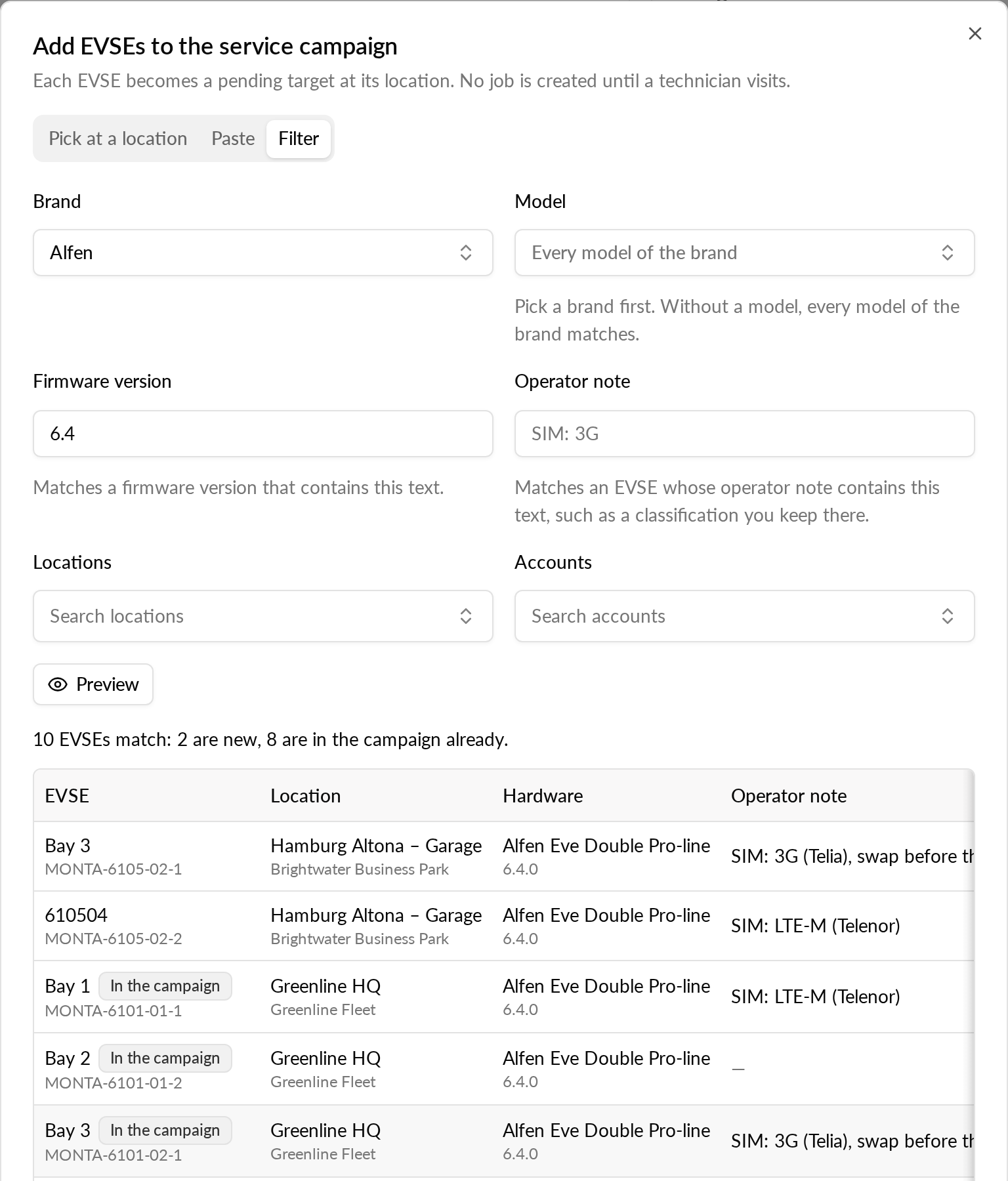
Åbn kampagnen, og vælg Tilføj EVSE'er. En kampagne tager EVSE'er fra sin egen operatør, på den lokation hver EVSE står på i dag. En EVSE, som kampagnen allerede har, bliver ikke ændret. En kampagne kan højst indeholde 2.000 EVSE'er. Vælg en af tre faner:
- Vælg på en lokation: Vælg en lokation, marker dens EVSE'er, og vælg derefter en anden lokation for at tilføje flere.
- Indsæt: Indsæt en kolonne med EVSE-ID'er, OCPP-identiteter, serienumre eller roaming-EVSE-ID'er, og vælg derefter Find EVSE'er. En OCPP-identitet finder alle EVSE'er på den pågældende ladestander. Poster, der ikke matcher noget, vises i en liste.
- Filter: Filtrer efter Mærke, Model, Firmwareversion, Operatørnote, Lokationer og Konti, og vælg derefter Forhåndsvisning. Forhåndsvisningen viser, hvor mange EVSE'er der matcher, hvor mange der er nye, og hvor mange kampagnen allerede har. Vælg derefter Tilføj EVSE'er.
Et filter, der dækker for mange EVSE'er, bliver afvist, indtil du indsnævrer det efter lokation, konto eller model. Det samme gælder, hvis resultatet vil gøre kampagnen større end 2.000 EVSE'er.
Følg målene
Hver EVSE i en kampagne er et mål med en status:
- Afventer: venter på at en tekniker er på ladestedet.
- Planlagt: på en serviceturen eller et besøg.
- Udført: færdiggjort på et job, der er godkendt.
- Sprunget over: udeladt, med en begrundelse.
På kampagnesiden skal du vælge Spring over og angive en begrundelse for at udelade en EVSE. Gendan sætter en EVSE, der er sprunget over, tilbage til afventer. Fjern tager den ud af kampagnen.
Send mål til en tekniker
Tilføj til kørsel: Vælg afventende mål på kampagnesiden, og vælg Tilføj til kørsel. Vælg en åben kørsel, eller opret en ny. Du kan også tilføje dem fra en kørsel. Kortet Arbejde i nærheden og listen Planlæg på kort viser de afventende mål for hver lokation, med et kampagnefilter. Kampagnelokationer vises som diamanter på kortet.
Tilføj til et besøg: Hvis du vil sende mål uden en kørsel, skal du vælge dem og vælge Tilføj til et besøg. Vælg for hver lokation et af de åbne jobs, eller opret et nyt job.
Hvis kørslen eller lokationen allerede har et åbent job, bliver målene tilføjet til det. Ellers oprettes der ét nyt job på lokationen. Målene får status Planlagt. Et job kan højst indeholde 200 EVSE'er, så mål ud over den grænse placeres på et andet nyt job. Mål, der ikke er afventende, fravælges automatisk, og dialogen viser, hvor mange der er fravalgt.
Hvad jobbet og teknikeren ser
Kampagnens tjeklistetrin tilføjes til jobbet. Hvert trin er mærket med sin kampagne, både på jobsiden og på teknikersiden. Kortet Service campaign work på jobbet viser EVSE'erne opdelt efter kampagne.
Hvis en opgave ikke kan udføres ved dette besøg, for eksempel når der ikke er adgang, skal du vælge Can't be done og angive en årsag. Opgaven forhindrer så ikke længere indsendelse eller godkendelse af jobbet. På jobsiden fjerner Confirm it can be done årsagen igen.
Når jobbet godkendes eller afsluttes, følger hvert mål sit resultat:
- Done, hvis EVSE'en blev besøgt og godkendt, og dens påkrævede opgaver er udført.
- Skipped, med årsagen, hvis en sådan er registreret.
- Tilbage til Pending, til et senere besøg, i alle andre tilfælde.
Hvis jobbet annulleres eller fjernes fra sin rute, går dets mål tilbage til Pending.
Vælg en tilstand
Opportunistisk har ingen deadline. Mål venter, indtil en tekniker alligevel er på Lokationen. To valgfrie visninger hjælper dig med at holde styr på det:
- Venter for længe efter (dage): mål, der har ventet længere end dette, markeres på kampagnesiden og tælles på listen Kampagner.
- Missede muligheder: afsluttede besøg, hvor en tekniker var på en Lokation, mens kampagnen havde ventende mål der, og arbejdet ikke blev tilføjet.
Deadline-kampagner har en Forfaldsdato og Forberedelsesdage (14, medmindre du ændrer det). Fra forfaldsdatoen minus forberedelsesdagene opretter Monta ét job på hver Lokation med ventende mål. Du sender stadig det job eller lægger det på en tur, ligesom ethvert andet job.
Luk en kampagne
Når alle EVSE'er er udført eller sprunget over, foreslår kampagnesiden, at du lukker den. Monta lukker aldrig en kampagne af sig selv. Vælg Luk kampagne for at lukke den. En lukket kampagne tager ikke imod nye EVSE'er, og Genåbn åbner den igen.