
Hvordan administrerer du energilokationer i Hub?
Find en energilokation i Hub, tjek dens live-status, og ændr dens indstillinger.
Opdateret 11. november 2026
Denne artikel er til operatører, der administrerer energilokationer i Hub. Du finder en lokation, ser hvad den laver lige nu, og ændrer dens indstillinger.
En energilokation er et fysisk sted med en eller flere ladestandere. Det er den øverste beholder: noder, EVSE'er (electric vehicle supply equipment), ladeintentioner og målere hører alle til en lokation. Energilokationer var tidligere placeret i Energy Portal (energy.monta.app). De findes nu i Hub.
Hvis du skal opsætte det for første gang, se Hvordan opsætter jeg energistyring for en lokation i Hub?.
Lokationsindstillinger
For at ændre en lokations indstillinger skal du åbne lokationen og vælge fanen Setup og derefter General. Indstillingerne omfatter:
- Spænding (V): forsyningsspændingen for lokationen.
- Tidszone: bruges til at anvende planlagte ladeintentioner og tidsbaserede grænser.
- Landeområde: bestemmer hvilket energimarked der bruges til prisoptimeret smart opladning.
- Konto: den konto, der ejer lokationen.
- Kommentar: en fritekstnote om lokationen.
Ladeintentioner, noder, EVSE'er og målere har deres egne sektioner på fanen Setup.
Flådeoversigt
I sidebaren skal du vælge Energistyring og derefter åbne fanen Lokationer. Fire kort over tabellen viser totaler for operatøren, der er valgt i operatørvælgeren:
- Lokationer: lokationer med energistyring.
- EVSE'er: EVSE'er på tværs af alle lokationer.
- Aktive opladninger: opladninger, der er i gang lige nu.
- Nuværende effekt: effekt allokeret til aktive opladninger lige nu, i kW.
Kortene følger ikke søgningen eller filtrene i tabellen nedenfor. De opdateres, når du opretter, redigerer eller sletter en lokation. Hvis totalerne ikke kan indlæses, erstattes kortene af en fejlmeddelelse.
Live-visning af en lokation
For at se, hvad en lokation laver lige nu, skal du åbne den og vælge fanen Detaljer. Under-fanen Live åbnes først.
-
Brug vælgeren under fanerne til at vælge en node eller en EVSE. Når du vælger en EVSE, vises kortene for dens overordnede node.
-
Læs kortene for noden. De opdateres automatisk hvert par sekund.
-
For at skjule inaktive ladere skal du vælge Vis kun opladning.
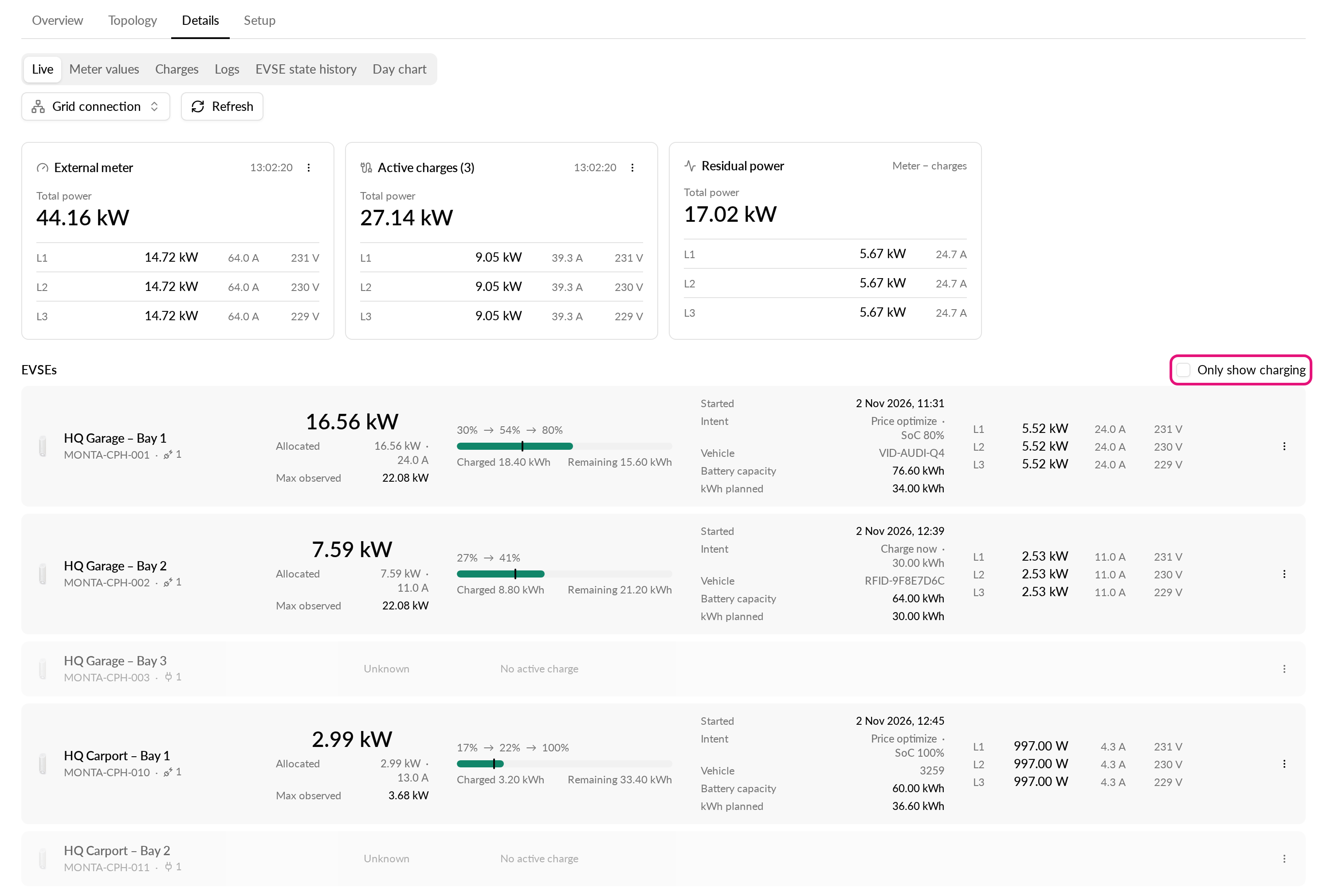
Knudekortene er:
- Ekstern måler: samlet effekt og aflæsninger pr. fase. Den vises kun, hvis knudepunktet har en ekstern måler.
- Aktive opladninger: den samlede belastning fra alle aktive opladninger under knudepunktet.
- Resteffekt: den belastning, der ikke går til opladning. Med en måler er det målerens aflæsning minus opladningerne. Uden måler er den mærket Antaget, ingen måler.
Under knudekortene har hver EVSE en række. Den viser effekt, en ladetilstandsbjælke (SoC), opladet og resterende energi, starttidspunkt, hensigt, køretøj, batteristørrelse og aflæsninger pr. fase. EVSE'er uden en aktiv opladning er nedtonede. Hold musemarkøren over et starttidspunkt for at se, hvor længe siden det var.
Brug menuen Flere handlinger på et kort for at åbne indstillinger direkte. På et knudepunkt skal du vælge Knudeindstillinger. På en EVSE skal du vælge EVSE-indstillinger, Historik for målerværdier, Integrationslogs eller Gå til EVSE.
Andre underfaner under Detaljer viser Målerværdier, Opladninger, Logs og Historik for EVSE-status.
Lokationskommentarer
Du kan tilføje en kommentar til en lokation i feltet Kommentar under Opsætning > Generelt. Brug det til noter, dit team har brug for, fx udestående konfigurationstrin eller vedligeholdelsesoplysninger.
Find en lokation
I Energistyring åbner du fanen Lokationer og bruger Søg efter energilokationer over tabellen til at finde en lokation ved navn. Vælg en række for at åbne den.