
Hvordan tilføjer og konfigurerer jeg EVSE'er til energistyring i Hub?
Tilføj, konfigurer, flyt og fjern EVSE'er på et energistyret sted i Hub, én ad gangen eller i bulk.
Opdateret 3. november 2026
For: Operatører (CPO'er) og installatører, der tilføjer EVSE'er til et energistyret sted eller ændrer deres indstillinger
Denne artikel beskriver trinene til at tilføje, konfigurere, flytte og fjerne EVSE'er (Electric Vehicle Supply Equipment) på et energistyret sted i Hub.
Denne artikel forklarer ikke begreberne. For at forstå, hvad fasekonfiguration, minimumsstrøm og Kun måler betyder, se Hvordan fungerer energistyring i Hub? Hvis en EVSE ikke kan tilføjes, se Hvordan fejlfinder jeg energistyring i Hub?
Hvor administrerer jeg EVSE'er?
Gå til CPO / Netværk > Energistyring > Lokationer. Åbn lokationen, og vælg derefter Opsætning > EVSE'er.
Tabellen viser følgende kolonner: EVSE, Node, Fasekonfiguration, Load management, Min. effekt, Maks. effekt, Min. strøm og Maks. strøm.
-
Fasekonfiguration viser etiketter som f.eks. AC 1-2-3.
-
Load management viser Aktiv eller Kun måler. Denne kolonne er skjult som standard. Slå den til i kolonneindstillingerne.
Hvordan tilføjer jeg én EVSE?
-
Gå til Setup > EVSEs og vælg Add EVSE. Hub tilføjer EVSE'en under den øverste node.
-
Hvis du vil tilføje EVSE'en under en anden node, skal du gå til Topology > Tree view. Vælg ⋮ på noden, og vælg derefter Add EVSE.
-
I trin 1, Select EVSE, søg med Search by name, serial, or identifier. Søgningen starter i kontoen for lokationen. Hvis du vil inkludere hovedoperatøren og dennes underoperatører, skal du vælge Search all accounts.
-
Vælg EVSE'en.
-
I trin 2, Configure EVSE, angiv fasekonfigurationen og grænserne. Felterne er de samme som i Edit EVSE nedenfor.
-
Bekræft for at tilknytte EVSE'en.
En EVSE, der ikke kan vælges, viser årsagen. For eksempel »Intet serienummer, så den kan ikke tilknyttes« eller »Tilknyttet« og navnet på en anden lokation.
Kan jeg tilføje EVSE'er, der tilhører en privat konto?
Ja. EVSE'er, der ejes af en privat konto, fungerer på samme måde som EVSE'er, der ejes af en virksomhedskonto. Energistyring behandler dem identisk.
I denne artikel betyder »privat«, at EVSE'en ejes af en privat konto. Det betyder ikke adgangstypen Privat for en EVSE.
For at tilføje en EVSE, der tilhører en privat konto, skal EVSE'en opfylde to krav:
-
EVSE'en drives af dig og ikke af Monta, så du har adgang til den.
-
EVSE-modellen understøtter load management.
Tilføj EVSE'en ved at følge trinnene i Hvordan tilføjer jeg én EVSE? Hvis EVSE'en ikke vises i søgningen, skal du vælge Søg i alle konti.
Tilføjelse af EVSE'en til en lokation ændrer ikke ejerskabet. Ejerskab, adgang, synlighed og fakturering forbliver hos den private konto.
Hvordan tilføjer jeg flere EVSE'er på én gang?
-
Start på samme måde som for én EVSE: vælg Tilføj EVSE under Opsætning > EVSE'er, eller i Topologi > Trævisning på en node.
-
Sæt kryds ved de EVSE'er, du ønsker. For at markere alle EVSE'er på siden vælger du Vælg alle på denne side.
-
Vælg Tilknyt og antallet af EVSE'er, for eksempel Tilknyt 3 EVSE'er.
Hub tilknytter flere EVSE'er med standardindstillinger og springer trin 2 over. Nye AC EVSE'er starter med fasekonfigurationen AC 1-2-3. Kontrollér fasekonfigurationen for hver EVSE efterfølgende.
Hvordan konfigurerer jeg en EVSE?
-
Gå til Setup > EVSEs. På EVSE-rækken vælger du ⋮ > Edit EVSE. Du kan også vælge ⋮ på EVSE'en i Topology.
-
Rediger de indstillinger, der er relevante. Se listen nedenfor.
-
Vælg Save changes.
-
Phase setup: vælg den indstilling, der svarer til, hvordan EVSE'en er tilsluttet. Mulighederne er AC 1-2-3, AC 2-3-1, AC 3-1-2, AC Phase 1, AC Phase 2, AC Phase 3 og DC 1-2-3. Nye AC EVSE'er starter på AC 1-2-3. Nye DC EVSE'er starter på DC 1-2-3.
-
Current limits: angiv Min. current og Max. current i ampere (A). Max. current er valgfrit. Hvis du lader feltet stå tomt, beregner Hub det ud fra Max. power.
-
Power limits: angiv Min. power og Max. power i kilowatt (kW). Max. power er påkrævet.
-
Allow zero current/power: slå denne til for at tillade, at EVSE'en sættes til nul. Denne kontakt findes kun i Edit EVSE. Den er ikke en kolonne i tabellen.
-
Disable load management: slå denne til, hvis EVSE'en sender målerværdier, men ikke kan styres. Kolonnen Load management viser derefter Meter only.
EVSE-specifikke ladehensigter angives ikke her. Angiv dem under Setup > Charge intents.
Hvordan flytter jeg EVSEer til en anden node?
Sådan flytter du én EVSE:
-
Gå til Setup > EVSEs. På EVSE-rækken skal du vælge ⋮ > Move to node.
-
Under Select a node vælger du noden.
-
Vælg Move.
Sådan flytter du en EVSE ved at trække: gå til Topology > Tree view og træk EVSE'en over på en anden node.
Hvordan ændrer, flytter eller fjerner jeg flere EVSEer på én gang?
Du kan redigere, flytte eller slette mange EVSEer på én lokation i én handling.
-
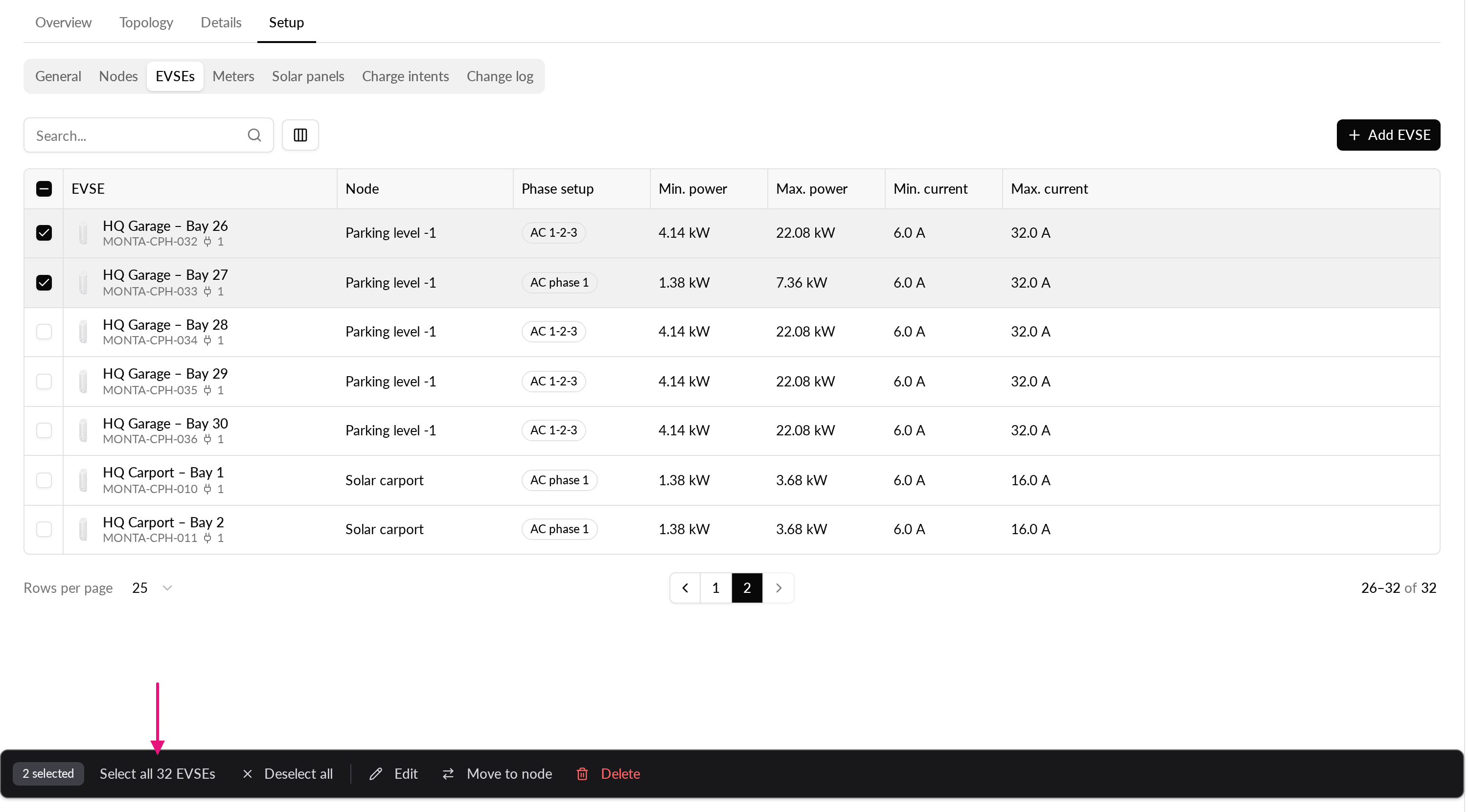
Gå til Setup > EVSEs og sæt flueben ved EVSEerne. Afkrydsningsfeltet i tabeloverskriften sætter flueben ved EVSEerne på den aktuelle side. Dit valg bevares, når du skifter side.
-
For at vælge alle EVSEer på lokationen – ikke kun denne side – skal du vælge Select all N EVSEs i bjælken nederst i tabellen. N er antallet af EVSEer på lokationen. Knappen forsvinder, når alle EVSEer er valgt.
-
Vælg Edit, Move to node eller Delete.
Hvis du søger i tabellen, forbliver de EVSE'er, som søgningen skjuler, valgte. Bjælken viser, hvor mange der er skjult af søgningen, og handlingen inkluderer dem stadig. Vælg Fravælg alle for at rydde valget.
Sådan redigerer du flere EVSE'er:
-
Vælg Rediger. Dialogboksen Rediger EVSE'er åbnes med de samme felter som Rediger EVSE.
-
Sæt flueben ved Skift … ud for hvert felt, du vil ændre, og indtast derefter den nye værdi. Felter, du ikke sætter flueben ved, beholder hver EVSE's egen værdi. Du kan f.eks. ændre Maks. effekt på 20 EVSE'er, og hver beholder sin egen faseopsætning.
-
Vælg Gem ændringer.
-
Hvis alle valgte EVSE'er har den samme værdi, vises den i feltet. Hvis de er forskellige, viser feltet »Flere værdier«.
-
Hvis du sætter flueben ved en grænse og lader den være tom, rydder Hub den pågældende grænse på alle valgte EVSE'er. Maks. effekt kan ikke ryddes.
-
Hvis du slår Deaktiver load management til, er grænsefelterne nedtonede, og Hub ændrer dem ikke.
-
Hub gemmer ikke, hvis ændringen ville efterlade en EVSE med et minimum, der er højere end dens maksimum, eller en EVSE med load management uden en maks. effekt. Dialogboksen viser, hvor mange EVSE'er der er berørt. Juster grænserne og gem igen.
Sådan flytter du flere EVSE'er: vælg Flyt til node, vælg noden, og vælg Flyt. Hub springer EVSE'er over, der allerede er på den pågældende node, og viser hvor mange.
Sådan sletter du flere EVSE'er: vælg Slet, og bekræft derefter Slet N EVSE'er. EVSE'erne forbliver i Hub. Energistyring stopper med at kontrollere dem. Dette kan ikke fortrydes.
Hub opdaterer EVSE'erne én ad gangen og viser fremgangen. Hvis én EVSE fejler, behandles de øvrige stadig. Når alle lykkes, ryddes markeringen. Efter en delvis fejl forbliver markeringen, så du kan prøve igen. Ved flytning eller sletning forbliver kun de EVSE'er, der ikke blev behandlet, markeret.
Hvordan fjerner jeg en EVSE?
-
Gå til Opsætning > EVSE'er. På EVSE-rækken vælger du ⋮ > Slet EVSE. Du kan også vælge ⋮ på EVSE'en under Topologi.
-
Vælg Slet EVSE for at bekræfte.
Hub viser: »Frakobling af denne EVSE fjerner den fra energilokationens load balancing. Denne handling kan ikke fortrydes.« EVSE'en forbliver i Hub. Energistyring stopper med at kontrollere den.
Hvordan ser jeg, hvad energistyring giver en EVSE?
Åbn fanen Oversigt. Rækkerne i sektionen EVSE'er viser ladetilstand, ladetilstand (SoC) og mål for hver EVSE. Værdien efter »alloc«, for eksempel »alloc 16 A«, er den strøm, som energistyringen giver EVSE'en nu.
Du kan læse mere om, hvad du kan se for en lokation, i Hvordan overvåger jeg en energistyret lokation i Hub?