
Se hvilke netregioner en EVSE eller lokation befinder sig i
Kontroller hvilken DSO, budzone og TSO en EVSE eller lokation tilhører, opdater dem, og gennemse zonekort i Hub.
Opdateret 3. november 2026
Denne artikel er til operatører, der bruger Hub. Du vil se, hvilke netregioner en EVSE eller en lokation befinder sig i, opdatere dem efter en flytning og gennemse zonekortet.
Hvad er netregioner
Hub knytter hver EVSE og lokation til de netszoner, den befinder sig i, ved hjælp af GPS-koordinater. En zone har et af tre niveauer:
| Niveau | Hvad det er |
|---|---|
| DSO | Den distributionssystemoperatør, der driver det lokale elnet. |
| Budzone | Elmarkedszonen, for eksempel DK Øst. Spotpriser fastsættes pr. budzone. |
| TSO | Den transmissionssystemoperatør, der driver højspændingsnettet. |
DSO-zoner ligger inden for budzoner, og budzoner ligger inden for en TSO's net. Ikke alle lande har alle tre niveauer. Danmark viser for eksempel kun DSO og budzone.
Inden du går i gang
- EVSE'en eller lokationen skal have GPS-koordinater. Uden dem kan ingen zoner bestemmes.
- Knappen Gensynkroniser vises kun, hvis du kan redigere EVSE'en eller lokationen.
Se regionerne for en EVSE eller lokation
-
Åbn EVSE'en eller lokationen i Hub.
-
Vælg Indstillinger, derefter Generelt.
-
Find kortet Regioner.
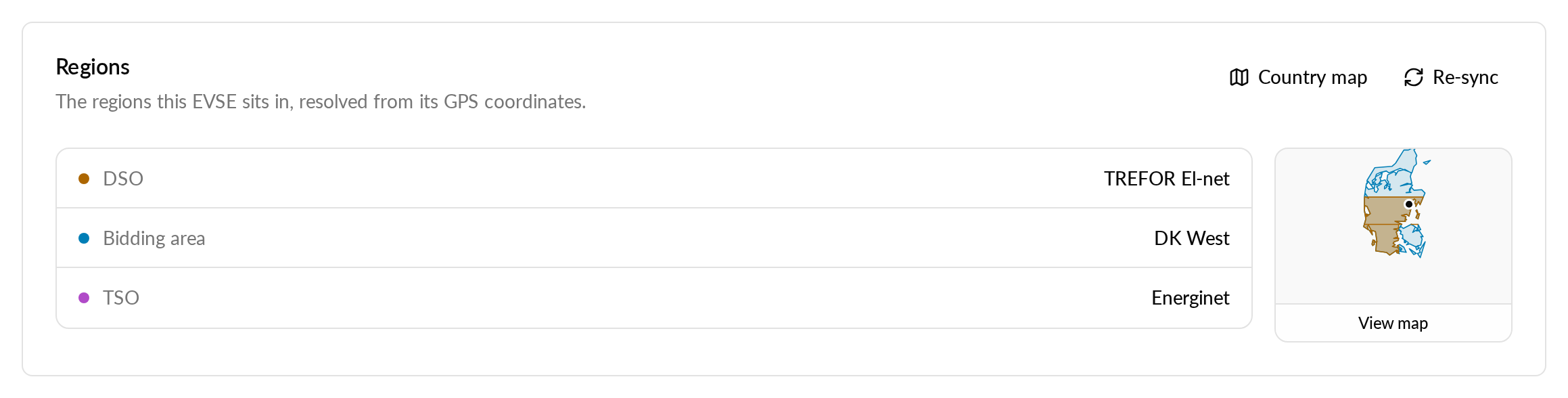
Kortet viser én række pr. niveau, som landet har. Et niveau uden zone viser Ikke løst. På en EVSE viser fanen Oversigt også en række med Regioner. Den viser DSO og budområde på én linje, for eksempel Radius Elnet A/S · DK East. Vælg den for at åbne zonekortet.
Opdater regionerne
Zoner opdateres, når du gemmer nye koordinater for en EVSE eller lokation. Hvis kortet stadig viser gamle zoner, skal du vælge Re-sync.
- Gem de nye koordinater først. Kortet beder dig om at gemme dem, før det kan løse zonerne.
- På kortet Regioner vælger du Re-sync.
- Vent på, at knappen skifter fra Re-syncing… til Up to date.
Kortet viser de nye zoner. Hvis synkroniseringen mislykkes, viser kortet fejlen. Hvis der endnu ikke er løst nogen zoner, foreslår kortet Re-sync.
Gennemse zonekort
-
På kortet Regioner vælger du Vis kort.
-
Slå lagene til eller fra under Lag. Hvert lag er ét niveau.
-
Klik på et vilkårligt punkt på kortet for at se alle zoner der.
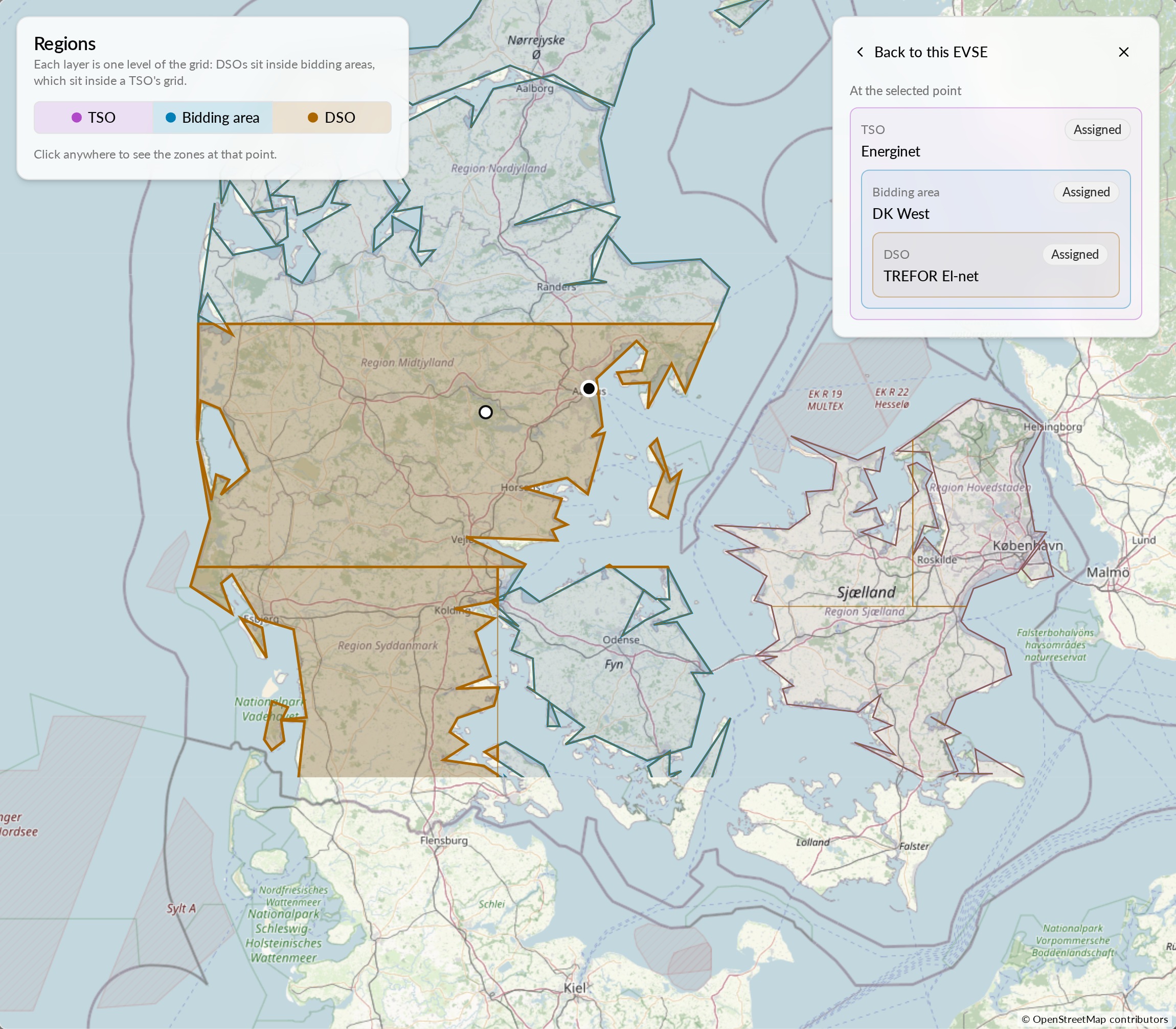
De zoner, som EVSE'en eller lokationen tilhører, er fremhævet. De har mærket Tildelt på listen. Hvis EVSE'en eller lokationen ikke er blevet synkroniseret, viser kortet zonerne under dens pin og viser Læst fra kortet. Ikke gemt endnu. Du kan også vælge Synkroniser igen inde i kortet.
Adressen på det åbne kort kan deles. Alle med adgang til EVSE'en eller lokationen kan bruge den til at åbne det samme kort.
For at se alle lag i et land uden en pin vælger du Landkort på kortet. Brug landevælgeren til at se et andet land.
Vælg en spotpriszone på kortet
Det samme kort hjælper dig med at vælge en budzone for spotpriser.
- Åbn Energitariffer og vælg fanen Spotmarked.
- Vælg Kort ud for budzonen.
- Klik på et budområde på kortet.
Kortet vælger det pågældende budområde som spotpriszone, og prisdiagrammet opdateres tilsvarende. Linket Kort findes også i spotprisviseren i prisgruppeeditoren. Nordirland har ingen kontur på kortet. Vælg det via zoneknapperne eller listen Budzone.
Hvis noget ser forkert ud
| Hvad du ser | Årsag | Hvad du skal gøre |
|---|---|---|
| Tilføj GPS-koordinater for at løse elnetzonerne. | EVSE'en eller lokationen har ingen koordinater. | Tilføj koordinater, gem, og vælg derefter Gensynkroniser. |
| Ingen elnetzoner er løst endnu. | Zonerne er aldrig blevet løst. | Vælg Gensynkroniser. |
| Zoneomrids er endnu ikke tilgængelige for dette land. | Landet har ingen omrids. | Brug kortet. Listen fungerer stadig uden kortet. |
| En zone er forkert. | Zonegrænser er platformens referencedata. | Du kan ikke redigere grænser i Hub. |