
Send månedlig indtægt fra opladning til Xero
Forbind Xero-appen i Hub, så sidste måneds indtægt fra opladning sendes til Xero som en kladde til salgsfaktura, som din revisor kan godkende.
Opdateret 13. november 2026
Denne artikel er for operatører, der vil have deres indtægt fra opladning i Xero uden at skrive den ind manuelt. Du forbinder Xero én gang fra Application Marketplace i Hub. Herefter sendes hver måneds indtægt til din Xero-organisation som en kladde til salgsfaktura.
Appen sender data i én retning, fra Monta til Xero. Der skal ikke opsættes nogen feltmapping.
Det skal du bruge
- En Xero-organisation og koden for den indtægtskonto, fakturaerne skal bogføres på (for eksempel 200).
- En Xero-udviklerapp. Monta stiller ikke en fælles Xero-app til rådighed, så du opretter din egen i Xero-udviklerportalen og indsætter dens legitimationsoplysninger i Hub.
- Tilladelse til at installere apps i Hub. Hvis du ikke kan vælge Forbind, så spørg en operatør-administrator.
Forbind Xero i Hub
- I Hub skal du gå til Admin > Udviklere > Application Marketplace og åbne Xero-appen.
- Vælg Forbind, gennemgå tilladelserne, og vælg Godkend og forbind.
- I Xero-panelet skal du vælge Tilføj din Xero-app. Lad panelet være åbent, da det viser den redirect-URI, du skal bruge i de næste trin.
- Log ind på Xeros udviklerportal på
developer.xero.comi en ny fane, og opret en ny app. Hvis Xero spørger, hvilken type app du vil oprette, skal du vælge web app-muligheden. - Tilføj redirect-URI'en fra Hub, som vises under Din egen Xero-app. I produktion er den
https://xero.apps.monta.app/oauth/callback. - Kopiér Client ID og Client Secret for din Xero-app.
- Gå tilbage til Hub, indtast Client ID og Client Secret, og vælg Gem.
- Vælg Forbind Xero. Xero åbnes i et nyt vindue. Tillad pop-up-vinduer for Hub, hvis din browser blokerer dem.
- Vælg den organisation, der skal forbindes, i Xero, og godkend adgangen.
Xero-appen i Hub beder om disse scopes: offline_access accounting.invoices accounting.contacts. Panelet viser nu Forbundet og navnet på din Xero-organisation.
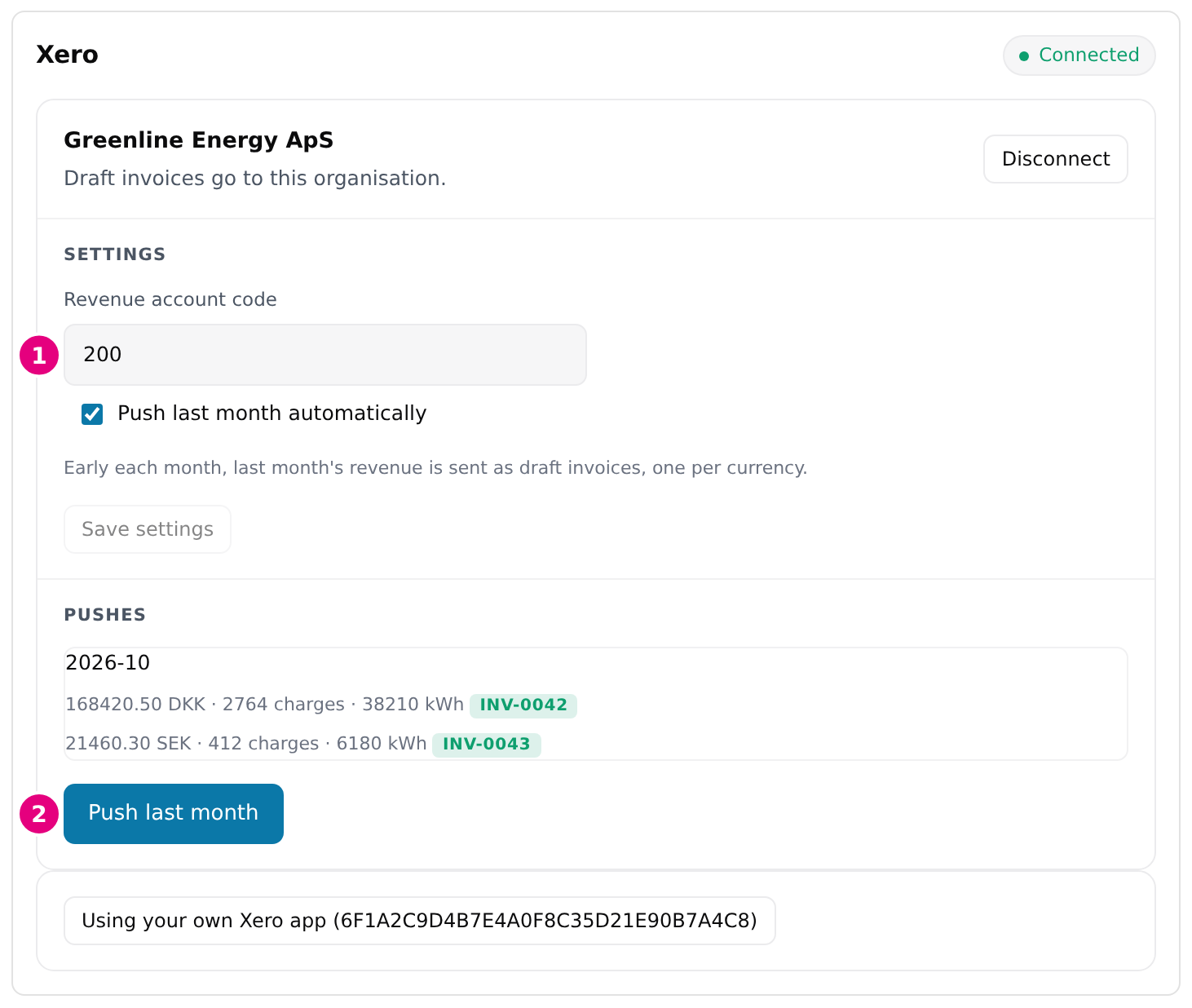
Vælg omsætningskontoen
- Under Indstillinger skal du indtaste Omsætningskontokode fra din kontoplan i Xero.
- Valgfrit: Vælg Send sidste måned automatisk. I starten af hver måned sendes den forrige måneds omsætning så automatisk, uden at du skal gøre noget.
- Vælg Gem indstillinger.
Du skal angive kontokoden, før appen kan sende noget.
Send sidste måneds omsætning
Vælg Push last month. Resultatet vises under Pushes med beløbet, antal opladninger og energien i kWh for hver valuta.
Appen opretter ét udkast til salgsfaktura for hver valuta med følgende oplysninger:
- Den tæller de opladninger, der er afsluttet i måneden, i UTC, og lægger deres priser sammen. Opladninger uden pris springes over.
- Kontakten er Monta. Xero opretter den, hvis den ikke findes.
- Referencen er
Monta charging 2026-10 EURmed måneden og valutaen for fakturaen. - Fakturaen er dateret til den sidste dag i måneden og har én linje på din omsætningskonto. Beløbene inkluderer moms.
Fakturaen forbliver et udkast, indtil nogen godkender den i Xero. Hvis der allerede findes en faktura med samme reference i Xero, lader appen den være urørt og viser allerede i Xero, så et nyt push aldrig opretter en dublet. Hvis du sletter eller annullerer et udkast, kan du pushe den måned igen.
Afbryd forbindelsen til Xero
I Xero-panelet vælger du Afbryd forbindelse ved siden af navnet på din organisation. Automatiske push stopper. Fakturaer, der allerede er i Xero, forbliver der.
For at fjerne appen fra Hub åbner du dens side i Application Marketplace og vælger Afinstaller.
Løs et problem
- Angiv kontoen for omsætning, før du sender data. Indtast kontokoden under Indstillinger, og gem.
- Xero afviste fakturaen. Kontrollér kontokoden for omsætning. Koden skal findes i din Xero-organisation.
- Forbindelsen til Xero er udløbet. Forbind Xero igen. Vælg Forbind Xero, og godkend adgangen igen.
- Xero blev ikke forbundet i tide. Prøv igen. Vælg Forbind Xero igen, og gennemfør trinene i Xero inden for 5 minutter.
Se, hvordan du finder og installerer andre apps, i Find og forbind apps i applikationsmarkedspladsen.