
Send konti og chauffører til Salesforce med Salesforce-appen
Forbind din Salesforce-organisation fra Application Marketplace i Hub, og send dine Monta-konti og chauffører ind i den som konti og kontaktpersoner.
Opdateret 16. november 2026
Denne artikel er til operatører, der vil have deres Monta-teams og -kørere i Salesforce. Du forbinder din Salesforce-organisation én gang, og derefter sender du dine kunder manuelt eller hver time.
Hvad Salesforce-appen gør
Appen sender data i én retning, fra Monta til Salesforce. Den læser aldrig poster ud af Salesforce.
| I Monta | I Salesforce | Matches på |
|---|---|---|
| Team | Account | Account name |
| Driver | Contact, registreret under standardteamets account | E-mailadresse |
Appen skriver kun til standardfelter i Salesforce, så du behøver ikke tilføje brugerdefinerede felter, før du forbinder.
| Objekt | Felter appen skriver til |
|---|---|
| Account | Name, Billing City, Billing Postal Code |
| Contact | First Name, Last Name, Email, Phone og account |
Det har du brug for
- En rolle i Hub, der giver dig mulighed for at opdatere din operatør. Uden den er Connect deaktiveret.
- En Salesforce-organisation, hvor du kan oprette en connected app.
- Pop-ups tilladt for Hub. Salesforce-login åbnes i et nyt vindue.
Monta udgiver ikke en fælles Salesforce connected app. Du opretter en i din egen organisation og giver dens legitimationsoplysninger til Monta.
Opret en connected app i Salesforce
- I Salesforce skal du åbne Setup og gå til App Manager.
- Opret en ny connected app (eller en ny external client app).
- Slå Enable Authorization Code and Credentials Flow til.
- Tilføj scopes
apiogrefresh_token. Lad PKCE (Proof Key for Code Exchange) være påkrævet. - Tilføj callback-URL'en, som vises på Salesforce-appsiden i Hub. Kopiér den derfra.
- Gem appen, og kopiér dens Consumer Key og Consumer Secret.
Forbind Salesforce fra Hub
-
I Hub skal du gå til Admin > Developers > Application Marketplace.
-
Åbn Salesforce. Den findes i kategorien CRM.
-
Vælg Connect. Gennemgå i dialogen de tilladelser, appen beder om, og vælg derefter Approve and connect.
-
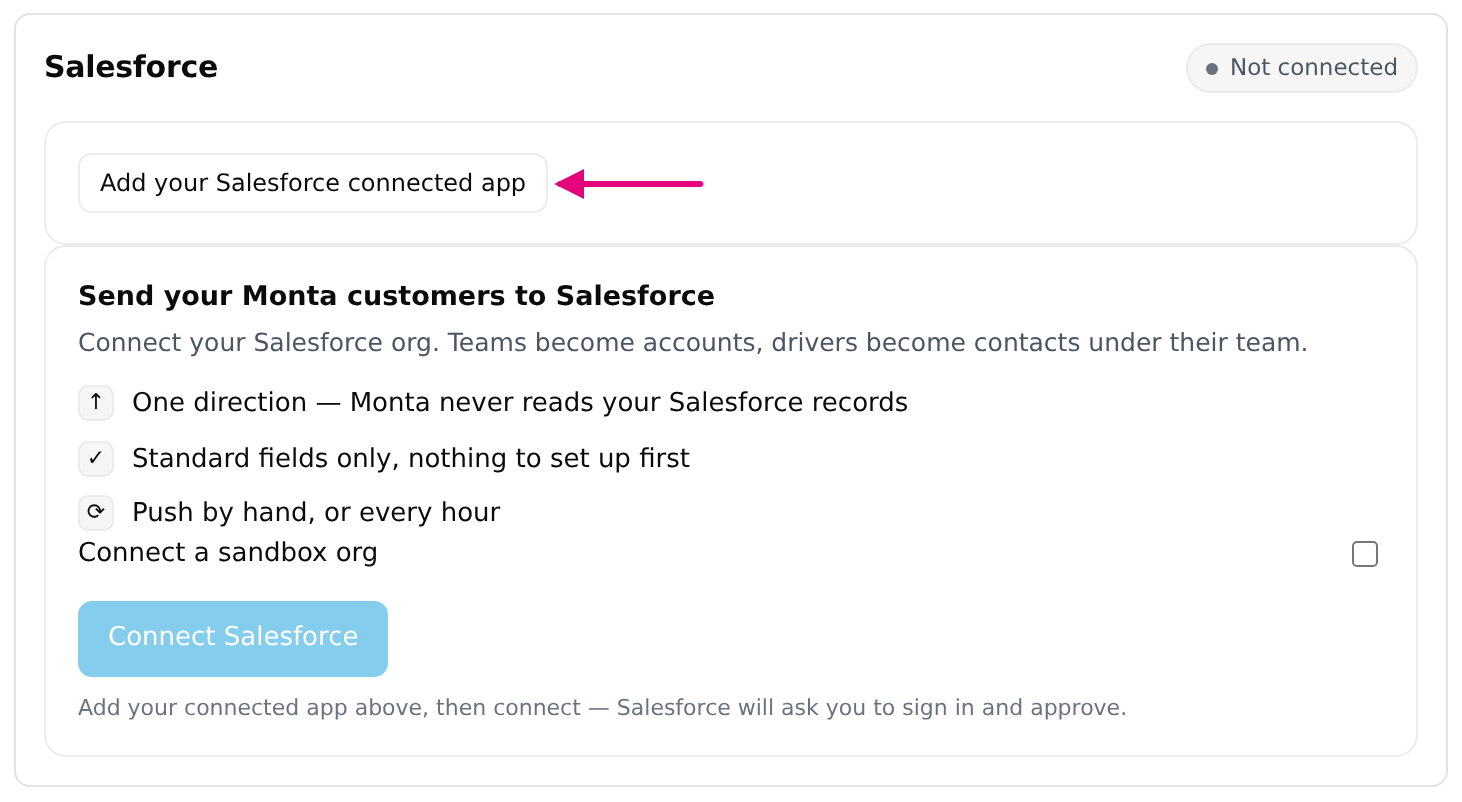
På appens side skal du vælge Add your Salesforce connected app.
-
Indtast Consumer Key og Consumer Secret, og vælg derefter Save.
-
Hvis du vil forbinde en Salesforce sandbox-org, skal du slå Connect a sandbox org til.
-
Vælg Connect Salesforce.
-
Log ind på Salesforce i vinduet, der åbner, og godkend forbindelsen.
Når det er lykkedes, viser appens side Connected, og Pushing customers to viser din orgs navn. Hvis du senere gemmer en anden connected app, afbrydes forbindelsen til Salesforce, og du skal forbinde igen.
Synkroniser dine kunder
- Hvis du vil synkronisere nu, skal du vælge Push nu.
- Hvis du vil synkronisere hver time, skal du slå Push hver time til. Den er slået fra, indtil du slår den til.
Sidste push viser, hvor mange konti og kontakter der var nye, opdaterede eller blev sprunget over. Den viser også antallet af poster, som Salesforce afviste, sammen med den første årsag.
Hvad der sker med dine poster
- En push læser op til 500 teams og 500 kørere.
- Hvis et teamnavn allerede findes som en konto, opdaterer appen den konto. Ellers opretter den en ny.
- Hvis en køreres e-mailadresse allerede findes som en kontakt, opdaterer appen den kontakt. Ellers opretter den en ny.
- Hvis du omdøber et team i Monta, opretter den næste push en ekstra konto, fordi kontoer matches ud fra navn.
- En køurer uden e-mailadresse springes over. En e-mailadresse, der er længere end 80 tegn, springes også over.
- En køurer, hvis standardteam ikke blev synkroniseret, får en kontakt uden konto.
Ret en forbindelse, der er holdt op med at virke
Hvis Salesforce tilbagekalder adgangen, eller sessionen permanent udløber, mislykkes en push med meddelelsen »Salesforce access was revoked or has expired. Connect Salesforce again in the app.« Vælg Connect Salesforce igen, og godkend forbindelsen.
Frakobl Salesforce
- I Hub skal du åbne Salesforce i Application Marketplace.
- Vælg Frakobl.
Monta sletter den gemte forbindelse og den seneste push-oversigt og beder Salesforce om at afslutte adgangen. De konti og kontakter, der allerede findes i Salesforce, bliver der. Monta sletter dem ikke.
Hvis du vil vide mere om, hvordan apps fungerer generelt, kan du læse Find og forbind apps i Applications marketplace.