
Alfen integrationsguide
Konfigurationsguide til Alfen-ladestandere, der dækker opsætning af ACE Service Installer, upload af firmware, valg af Monta-forudindstilling og valgfri konfiguration af APN for SIM-kort fra tredjepart.
Opdateret 11. november 2026
Bemærk, at når du forbinder din ladestander til Monta, bliver vi operatøren af ladestanderen. Det betyder, at du skal bruge Monta til at styre opladningsprocessen.
1. Forudsætninger
Før du installerer ladestanderen, skal du sikre dig, at
-
Du har en brugerkonto, og at du bruger den nyeste version af programmet Service Installer. Du kan anmode om en konto på: http://support.alfen.com. Klik på »Opret en konto«. Bemærk, at oprettelse af nye konti kan tage flere arbejdsdage.
-
Din ladestander er allerede forbundet til internettet via Wi-Fi eller med et ethernetkabel. Ladestanderen og den computer, du bruger til installationen, skal være forbundet til samme netværk.
2. Download ACE service installer
Download installationsprogrammet onhttps://alfen.com/downloadsag log ind på det.
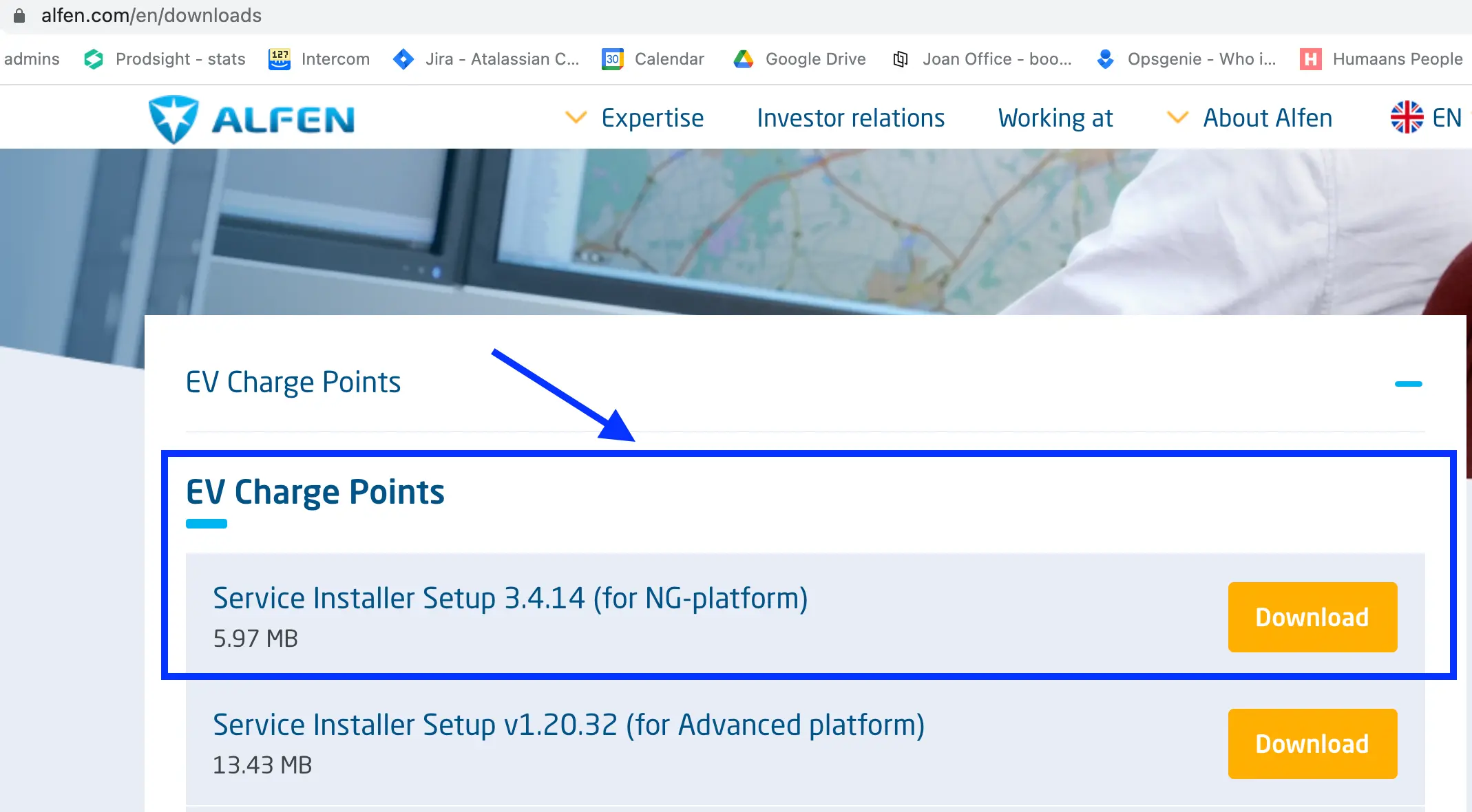
Bemærk, at ACE service installer skal opdateres, før du fortsætter. De tilgængelige opdateringer skal vises, så snart du åbner installationsprogrammet.
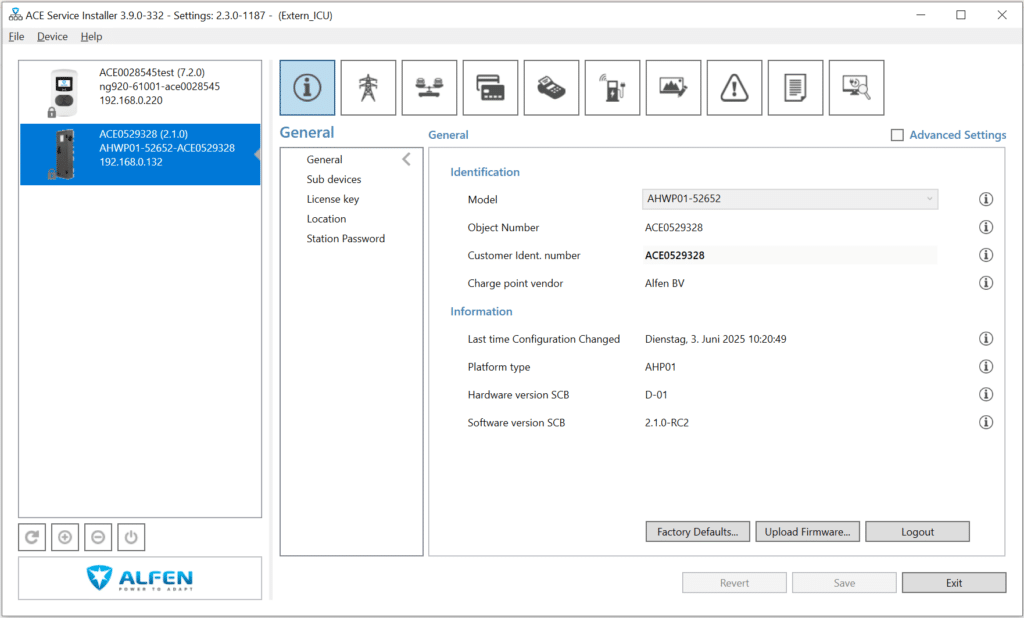
3. Find identifikationsnummeret, og kopiér det
Du får brug for det senere, når du forbinder ladestanderen til Monta. Bemærk: Dette nummer kan afvige fra serienummeret.
4. Vælg Monta-forudindstillingen i Alfen installer-appen
Følg retningslinjerne:
-
Firmwarefilen Monta-A.fwi skal uploades, hvis versionen er lavere end 4.14
-
Firmwarefilen Monta-B.fwi skal uploades, hvis versionen er højere end 4.14+
-
Bemærk, at vi altid anbefaler at opdatere til den nyeste version, så Monta-B.fwi skal som standard være den, du bruger.
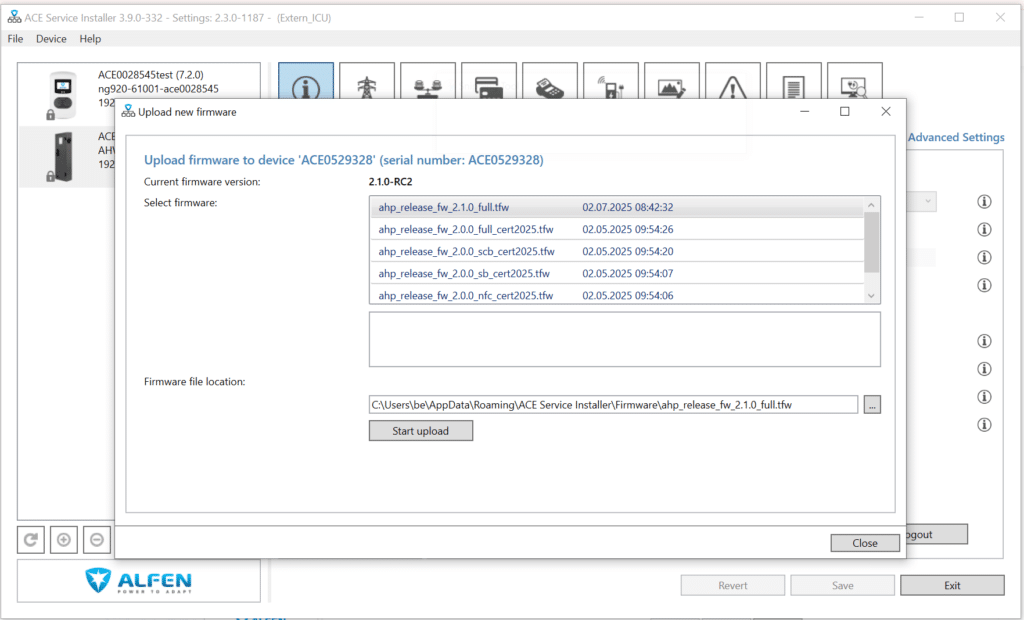
5. Upload firmwarefilen
1. Start med at klikke på »Update Firmware« nederst til højre.
2. Når vinduet vises, skal du klikke på de tre prikker ...
3. Vælg at uploade Monta-A.fwi eller Monta-B.fwi.
4. Klik på Start upload og opdater firmwaren. Du bør få en besked om, at firmwaren er uploadet, hvorefter du lukker vinduet.
6. Vælg din ladestander
- Klik på din ladestander i venstre side af skærmen (ID ACExxxxxxx)
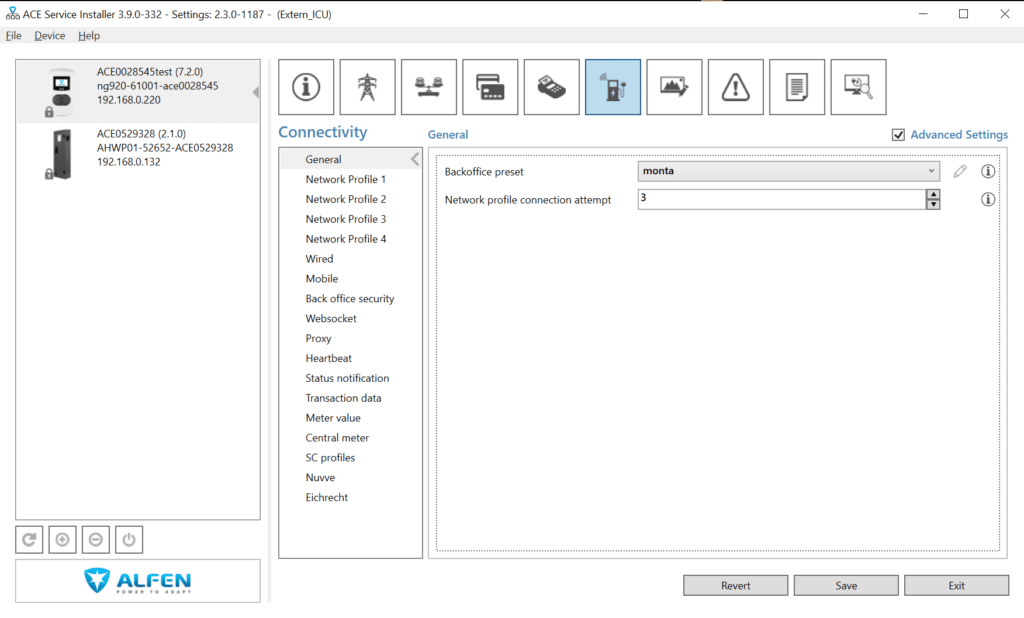
2. Sørg for at kontrollere følgende indstillinger:
Backoffice-forudindstilling: Monta
Protokol: OCPP 1.6
 Bemærk: Når du bruger et SIM-kort, kan forbindelsen til backoffice tage op til en time.
SIM-kort
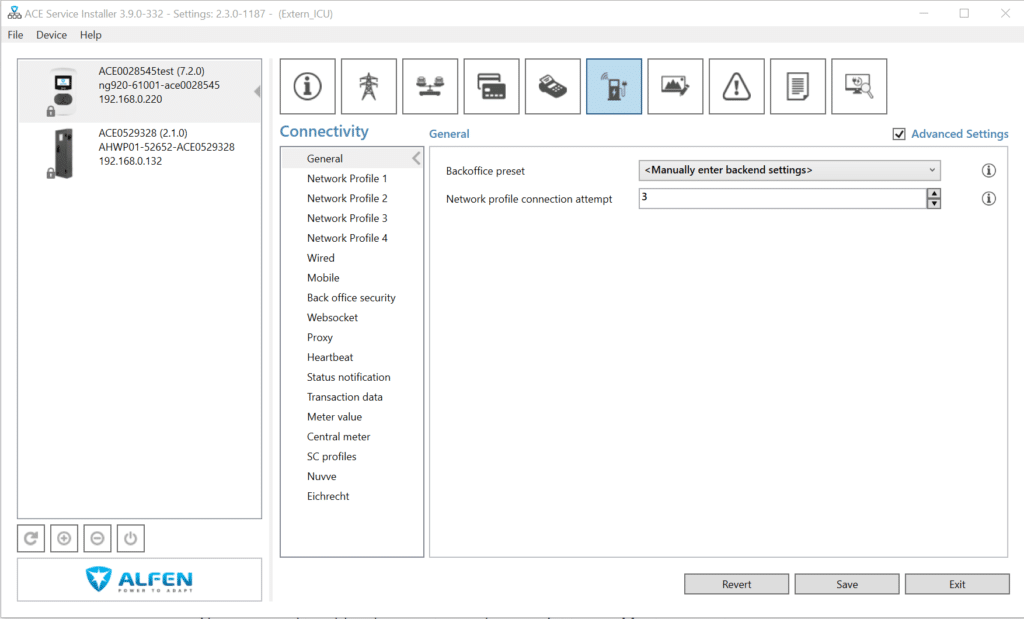
Når du bruger et andet SIM-kort end dem, der er købt hos Monta, skal du indtaste et andet APN. Sådan gør du:
- Vælg Backoffice-forudindstillingen <Manually enter backend settings>
-
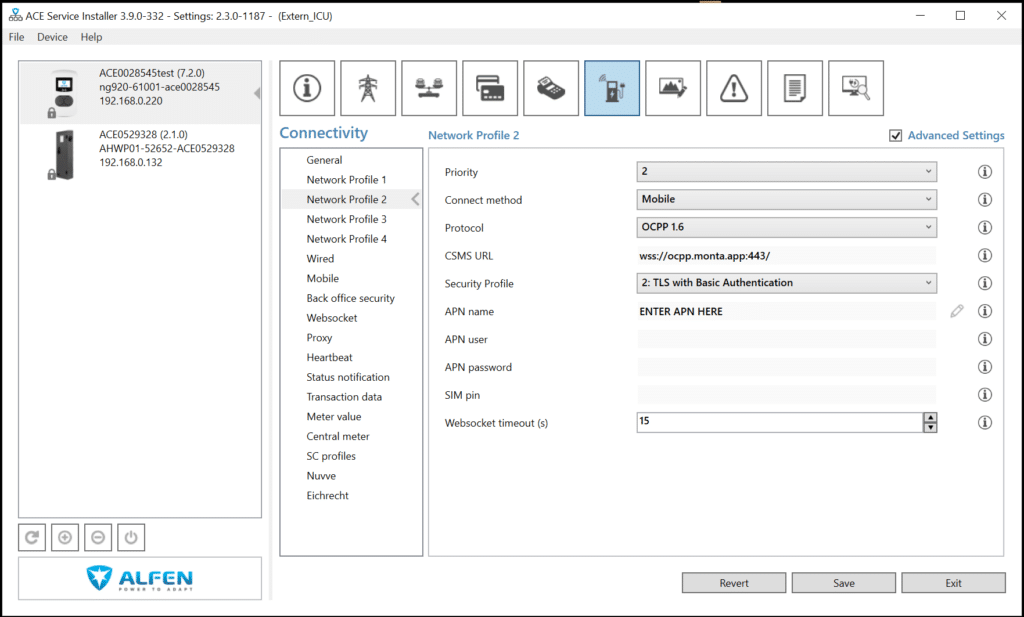
Åbn den netværksprofil, dine Monta-indstillinger bruger.
-
Flyt den profil til første position på prioritetslisten.
-
Sørg for, at alle indstillingerne stemmer overens:
- Indtast APN'et i feltet APN-navn
- Indtast APN-brugeren, hvis din SIM-udbyder kræver en
7. Forbind ladestanderen til din Monta-konto
Nu skal du tilføje og forbinde din ladestander til din Monta-konto.
Du kan gøre dette enten via Monta Charge eller Monta Hub.