
Peblar-integrationsguide
Sådan idriftsætter installatører og operatører en Peblar- eller OK Connected-ladestander og forbinder den til Monta.
Opdateret 18. november 2026
Når du forbinder din ladestander til Monta, bliver Monta operatør og styrer opladningsprocessen.
1. Noter
Denne guide dækker Peblar-ladestandere og OK Connected-ladestanderen.
Før du går i gang, skal du have idriftsættelsesetiketten til ladestanderen klar. Den indeholder enhedens adgangskode, som er nødvendig for at få adgang til webgrænsefladen.
Hvidmærkede ladestandere: Idriftsættelsesetiketten på hvidmærkede enheder indeholder ikke OCPP-godkendelsesadgangskoden. Hvis du har brug for den, skal du kontakte producenten.
2. Åbn idriftsættelsesguiden
- Tænd for ladestanderen.
- Opret forbindelse til ladestanderens Wi-Fi-hotspot (SSID) ved hjælp af hotspot-adgangskoden på idriftsættelsesetiketten.
- Indtast hotspot-URL'en, der står på idriftsættelsesetiketten, i din browser.
- Log ind med enhedens adgangskode fra idriftsættelsesetiketten.
3. Firmware
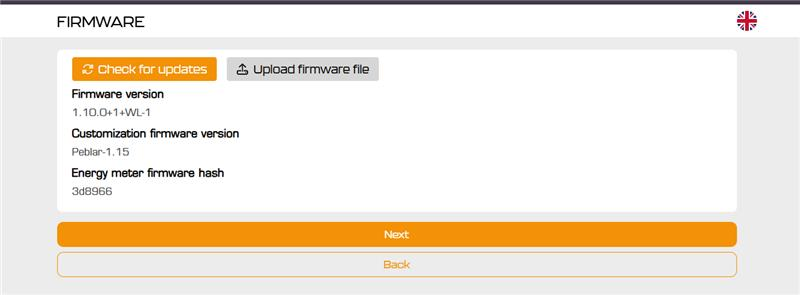
Klik på Check for updates og installer den seneste firmware, hvis en er tilgængelig, og klik derefter på Next.
4. Netværk
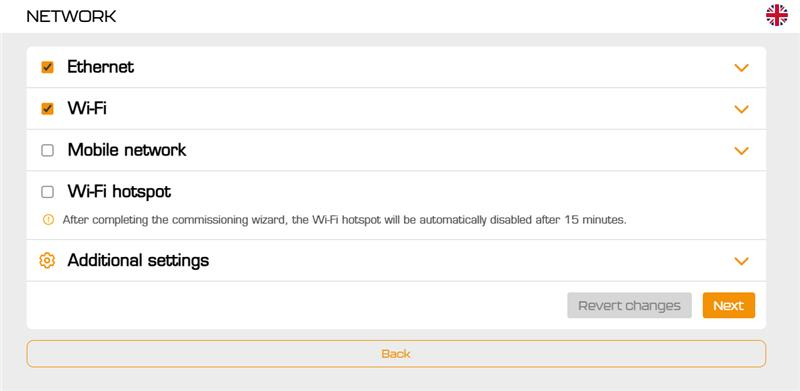
Vælg, hvordan ladestanderen skal forbindes til internettet. Du kan aktivere mere end én mulighed:
- Ethernet
- Wi-Fi: indtast det lokale Wi-Fi-netværk og adgangskoden.
- Mobilnetværk: til ladestandere med SIM-kort.
Wi-Fi-hotspot deaktiveres automatisk 15 minutter efter, at idriftsættelsesguiden er gennemført. Klik på Next.
5. Autorisation: vælg Monta
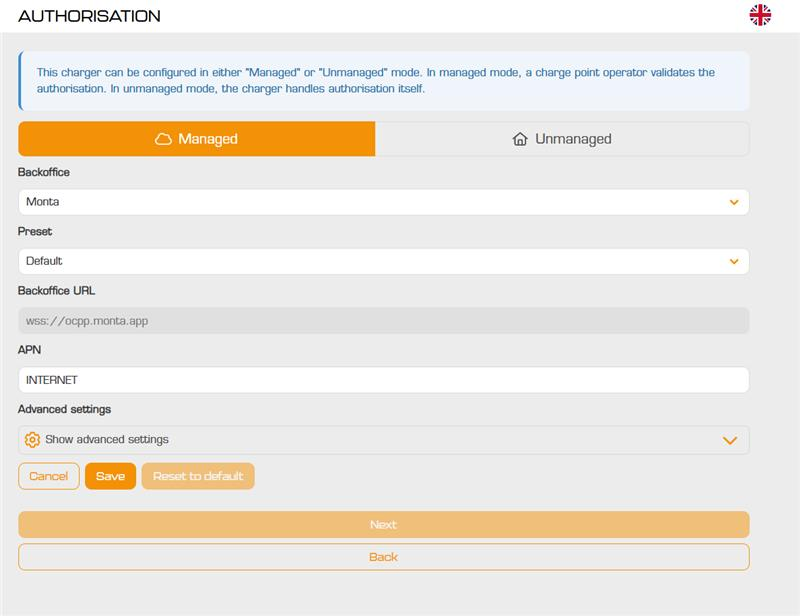
- Vælg Managed-tilstand.
- Backoffice: Monta
- Preset: Default
- Backoffice URL: udfyldes automatisk som
wss://ocpp.monta.app - APN: se nedenfor.
- Klik på Save og derefter Next.
Standardforudindstillingen Default fungerer med alle forbindelsestyper:
- Monta SIM: Der skal ikke foretages ændringer. Forudindstillingen bruger indstillingerne for Monta SIM.
- Wi-Fi eller Ethernet: Der skal ikke foretages ændringer. APN-indstillingen ignoreres.
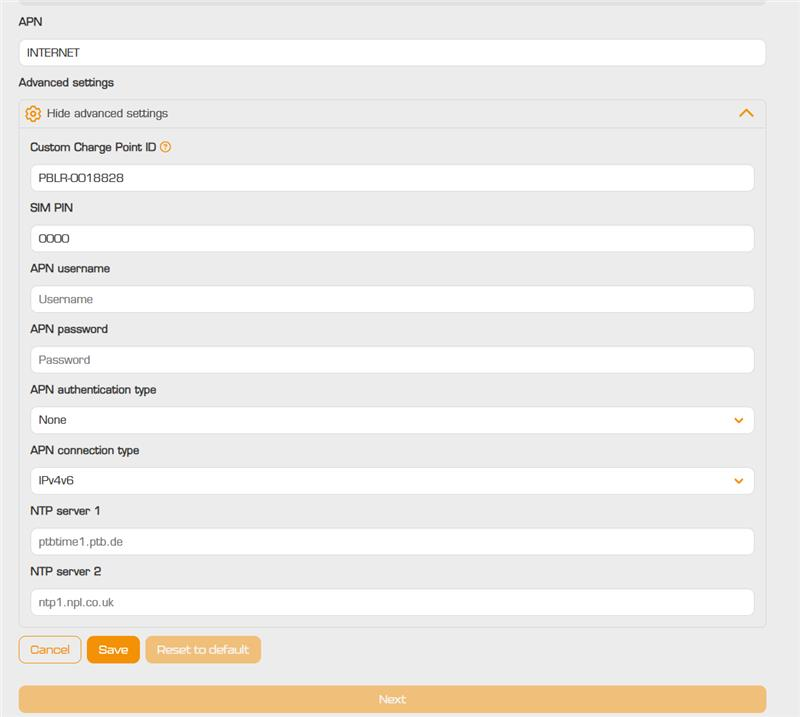
- Eget SIM-kort: Indtast din udbyders APN. Under Vis avancerede indstillinger kan du angive SIM PIN, APN-brugernavn, APN-adgangskode og APN-godkendelsestype, hvis din udbyder kræver det.
Under Avancerede indstillinger er Custom Charge Point ID forududfyldt med ladestanderens ID (for eksempel PBLR-0018828). Lad det stå, som det er. Du har brug for dette ID, når du tilføjer ladestanderen til Monta.
Fuldfør guiden. Ladestanderen skal forbinde til Monta.
6. Tilføj ladestanderen til Monta
For at tilføje ladestanderen til din Monta-konto skal du følge Hvordan forbinder jeg min ladestander til Monta? Når du bliver bedt om ladepunkts-id'et, skal du indtaste Custom Charge Point ID fra trin 5. OCPP-URL'en er allerede angivet, så der skal ikke ændres noget på ladestanderen.
Flytning af en ladestander fra en anden backend til Monta
Hvis ladestanderen i øjeblikket administreres af en anden backend (CSMS), kan du flytte den til Monta på to måder:
- Genidriftsæt via webgrænsefladen: log ind med enhedens adgangskode fra idriftsættelsesmærkaten, kør idriftsættelsesguiden igen, og vælg Monta med forudindstillingen Default, som beskrevet ovenfor.
- Fjernt via OCPP: bed din nuværende backend-operatør om at ændre ladestanderens OCPP-backend-URL til
wss://ocpp.monta.app.
Bemærk: hvis ladestanderen bruger et SIM-kort, som din tidligere operatør har leveret, kan SIM-kortet blive deaktiveret, når du stopper hos dem. Forbind ladestanderen via Wi-Fi eller Ethernet, eller indsæt dit eget SIM-kort og indstil APN'en som beskrevet i trin 5.