
Send Monta-advarsler til en Microsoft Teams-kanal
Forbind Microsoft Teams-appen i Hub, så hver ny advarsel, som dine advarselsregler udløser, sendes til én Teams-kanal.
Opdateret 13. november 2026
Denne artikel er for operatører, der ønsker deres Monta-advarsler i en kanal i Microsoft Teams. Du forbinder Microsoft Teams-appen én gang fra Application Marketplace i Hub, og vælger derefter det team og den kanal, der skal modtage advarslerne.
Appen leverer kun advarsler. Det, der udløser en advarsel, er indstillet i dine advarselsregler, som deles af alle leveringskanaler.
Før du begynder
- Indstil dine advarselsregler først. Vælg Operations > Alerts i Hub-menuen, og åbn derefter siden Alert monitoring settings. Se How do I use Alert monitoring in Monta Hub?.
- Brug en Microsoft-konto, der er medlem af det team, du vil poste til. Lister over teams og kanaler viser kun det, som den konto kan se.
- Tillad pop-ups for Hub i din browser. Microsoft-login åbnes i et nyt vindue.
- Registrer en app i Microsoft Entra ID (Microsoft-logintjenesten) til forbindelsen. Monta stiller ikke en fælles app-registrering til rådighed, så du tilføjer din egen. Se »Add your Entra app registration« nedenfor.
- For marketplace generelt, se Find and connect apps in the Applications marketplace.
Tilføj din Entra-appregistrering
- I Azure-portalen åbner du Microsoft Entra ID > App registrations og opretter en registrering.
- Tilføj de delegerede Microsoft Graph-tilladelser
Team.ReadBasic.All,Channel.ReadBasic.All,ChannelMessage.Sendogoffline_access. - Opret en client secret, og kopiér den.
- I Hub vælger du Udviklere > Application Marketplace og vælger derefter Microsoft Teams.
- Vælg Tilføj din Entra-appregistrering.
- Kopiér redirect-URI'en, der vises i formularen, og tilføj den til din registrering i Azure-portalen som en web-redirect-URI.
- Indtast Application (client) ID og Client secret, og vælg derefter Gem.
At gemme en ny registrering afbryder Teams, fordi det eksisterende login hører til den app, du erstatter. Vælg Fjern for at slette registreringen.
Forbind en kanal
-
På siden for Microsoft Teams-appen skal du vælge Forbind Teams. Hvis Hub beder dig gennemgå tilladelser, skal du vælge Godkend og forbind.
-
I Microsoft-vinduet logger du ind og godkender tilladelserne.
-
Tilbage i Hub vælger du et team under Send advarsler til i Team.
-
Vælg en kanal i Kanal.
-
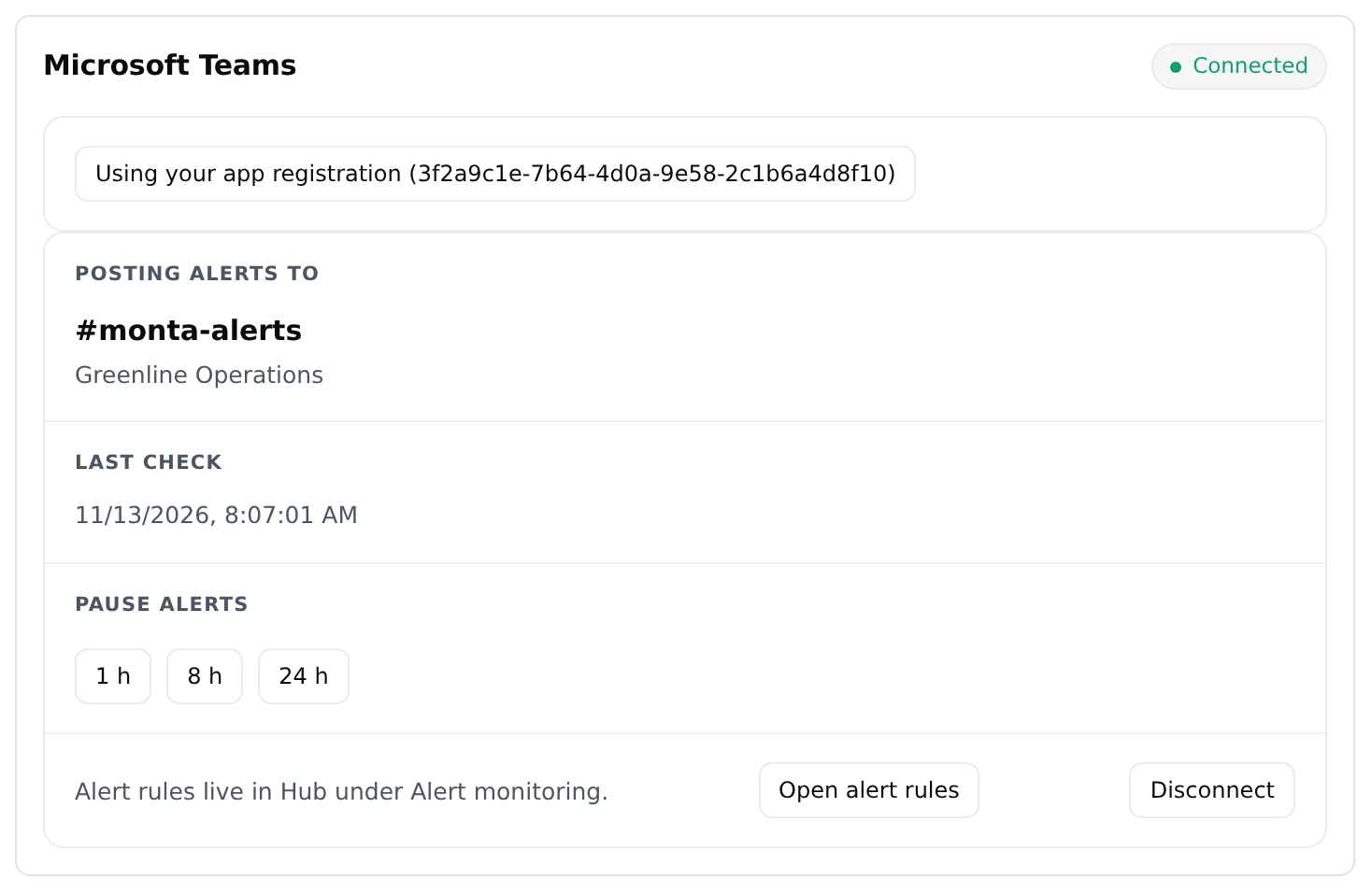
Vent, til kortet viser Forbundet. Kanalnavnet vises under Sender advarsler til, og teamnavnet vises under det.
Der sendes ikke noget, før du vælger en kanal.
Hvad der bliver postet
Appen tjekker for nye advarsler hvert 5. minut. Seneste kontrol viser, hvornår den sidst kørte.
- Den første kontrol, efter at du har forbundet, registrerer kun de advarsler, der allerede er åbne. Der bliver ikke postet noget, så kanalen ikke fyldes med gamle advarsler.
- Herefter bliver hver advarsel postet én gang, med et link til den i Hub.
- Advarsler af samme type grupperes i én besked. En besked viser op til 20 advarsler og angiver, hvor mange flere der er.
- En advarsel, der bliver løst og senere rejses igen, bliver postet igen.
Advarsler bliver postet under navnet på den person, der forbandt appen, ikke under en bot. Posteringen stopper, hvis den person forlader din Microsoft-tenant. Et andet medlem forbinder så appen igen for at genoptage den.
Sæt advarsler på pause
Under Sæt advarsler på pause vælger du 1 t, 8 t eller 24 t. Der bliver ikke postet noget under pausen. Advarsler, der stadig er åbne, når pausen slutter, bliver postet på det tidspunkt. For at afslutte en pause tidligt vælger du Genoptag.
Skift kanal
- Vælg Frakobl.
- Vælg Forbind Teams og vælg det nye team og den nye kanal.
Den første kontrol, efter at du forbinder igen, poster ikke noget, som beskrevet ovenfor.
Frakobl
Åbn siden for Microsoft Teams-appen, og vælg Frakobl. Kortet viser derefter Ikke forbundet, og Monta sletter de login-tokens, som Monta har.
Microsoft giver ikke Monta mulighed for at tilbagekalde den samtykke, du har givet. For at trække det tilbage skal du fjerne appen fra din Microsoft-konto.
Hvis du ikke kan se appen eller dens funktioner
- Hvis Microsoft Teams ikke står på listen over Application Marketplace, er det muligvis endnu ikke tilgængeligt for din operatør.
- Hvis Connect Teams er deaktiveret, skal du først tilføje din Entra-appregistrering.
- Hvis du ikke kan se Alerts under Operations, er alarmovervågning endnu ikke aktiveret for din operatør.