
Send Monta-advarsler til en Slack-kanal
Forbind Slack-appen i Hub, så hver advarsel, dine advarselsregler udløser, bliver sendt til en Slack-kanal med et link til advarslen.
Opdateret 13. november 2026
Denne artikel er til operatører, der ønsker Monta-advarsler i Slack. Du forbinder én Slack-kanal fra Slack-appen i Application Marketplace i Hub. Hver ny advarsel, som dine advarselsregler udløser, bliver derefter sendt til kanalen én gang, med et link til advarslen i Hub.
Det skal du bruge
- Adgang til Application Marketplace i Hub.
- En Slack-kanal til advarslerne, i en Slack-arbejdsområde hvor du kan tilføje apps. Hvis dit arbejdsområde kræver godkendelse af nye apps, så spørg en Slack-administrator.
- Advarselsregler. Slack-appen leverer kun advarsler, som dine regler udløser. Opsæt reglerne på siden Alert monitoring settings først. Se Hvordan bruger jeg Alert monitoring i Monta Hub?.
- Pop-ups tilladt for Hub i din browser. Slack åbner i et nyt vindue.
Forbind Slack
- I Hub skal du åbne Admin > Developers > Application Marketplace.
- Åbn appen Slack.
- Vælg Connect Slack.
- Vælg i Slack-vinduet den kanal, dine advarsler skal sendes til, og godkend.
- Gå tilbage til Hub, og vent, til appen viser Connected.
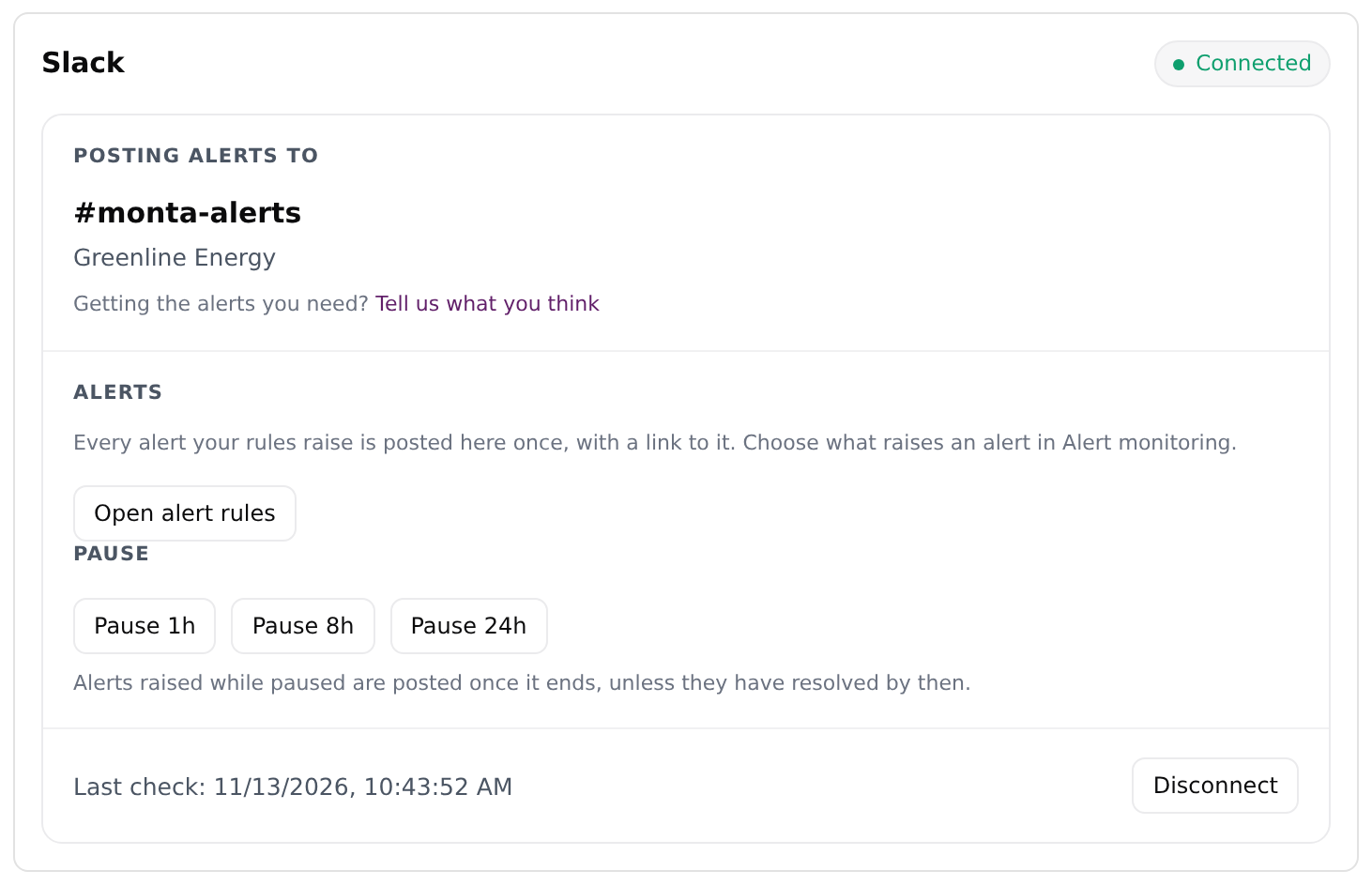
Appen viser nu kanalnavnet under Posting alerts to. Under Last check kan du se, hvornår appen sidst tjekkede for nye advarsler.
Hvad sker der, når du har forbundet
- Appen tjekker for nye advarsler hvert 5. minut.
- Hver ny advarsel bliver sendt én gang, med et link til den i Hub.
- Advarsler, der allerede er åbne, når du forbinder, bliver ikke sendt. Det er kun advarsler, der opstår efterfølgende, der bliver sendt.
- Appen læser kun dine advarsler. Den ændrer dem ikke i Hub.
Hvis du vil ændre, hvad der udløser en advarsel, skal du vælge Open alert rules i Slack-appen eller åbne siden for advarselsovervågning i Hub. Reglerne deles af alle de måder, dine advarsler leveres på, så en ændring dér gælder også for Slack.
Pause alerter
Sådan stopper du midlertidigt med at sende beskeder uden at ændre dine regler:
- Åbn appen Slack i Application Marketplace.
- Under Pause vælger du Pause 1h, Pause 8h eller Pause 24h.
Appen viser derefter Paused until med sluttidspunktet. Advarsler, der opstår under pausen, sendes, når den slutter, medmindre de er blevet løst inden da. Vil du afslutte en pause tidligt, skal du vælge Resume alerts.
Afbryd forbindelsen til Slack
- Åbn appen Slack i Application Marketplace.
- Vælg Disconnect.
Appen viser derefter Not connected, og der sendes ikke flere advarsler til kanalen. Vil du sende til en anden kanal, skal du afbryde forbindelsen og oprette den igen.
Løs almindelige problemer
Der sker ingenting, når jeg vælger Connect Slack
Din browser har muligvis blokeret Slack-vinduet. Tillad pop-ups for Hub, og vælg Connect Slack igen.
Der kommer ingen advarsler i kanalen
Kontrollér, at appen ikke er sat på pause. Kontrollér derefter dine advarselsregler på siden Alert monitoring settings: appen sender kun de advarsler, som disse regler udløser. Advarsler, der allerede var åbne, da du oprettede forbindelsen, bliver ikke sendt.
Jeg kan ikke se Slack-appen
Hvis du ikke kan se appen Slack i Application Marketplace, skal du kontakte Monta support.