
Send dine Monta-data til Power BI
Forbind Power BI-appen i Hub, så dine opladninger, EVSE'er og lokationer indlæses i dine egne Power BI-rapporter efter en opdateringsplan, du selv styrer.
Opdateret 16. november 2026
Denne artikel er til operatører, der vil rapportere på deres Monta-data i Power BI. Du forbinder appen én gang i Hub, opretter en feed-nøgle og tilføjer tre feeds til Power BI som webkilder. Power BI henter derefter data efter sin egen opdateringsplan. Appen er skrivebeskyttet: den ændrer aldrig noget i Monta.
Før du begynder
- Du skal have en Power BI-konto og Power BI Desktop. Appen opsætter ikke disse for dig.
- Du skal have tilladelse til at opdatere din operatør i Hub. Uden den er knappen Forbind deaktiveret.
- Hvis du ikke kan se Power BI-appen i din marketplace, er den muligvis ikke tilgængelig for din operatør endnu.
- Om marketplace generelt, se Find og forbind apps i Applications marketplace.
Det får appen dig til
Appen tilbyder tre feeds. Hver enkelt er en flad tabel uden feltmapping, du skal konfigurere.
| Feed | Hvad det indeholder | Kolonner |
|---|---|---|
| Opladninger | Opladninger oprettet i de seneste 90 dage | id, chargePointId, siteId, state, createdAt, startedAt, stoppedAt, kwh, price, currency |
| Ladestandere | Dine EVSE'er (electric vehicle supply equipment) | id, name, siteId, teamId, state, maxKw, brand, model, serialNumber, lastConnectedAt, createdAt |
| Lokationer | Dine lokationer | id, name, teamId, chargePoints, activeChargePoints, maxKw, createdAt |
Priser angives i hovedenheder af opladningens valuta, for eksempel 122,4. Feedet Opladninger returnerer højst 20.000 opladninger.
Forbind appen
- Vælg i Hub-menuen Admin > Udviklere > Application Marketplace.
- Vælg Power BI.
- Vælg Forbind.
- Gennemgå tilladelserne i vinduet Forbind Power BI. Appen læser dine opladninger, EVSE'er og lokationer.
- Valgfrit: Under Konti eller Underoperatører vælger du, hvem appen må læse data for. Lad felterne stå tomme for at inkludere alle konti.
- Vælg Godkend og forbind.
Appsiden viser nu Forbundet, med Power BI-dashboardet nedenunder. Statussen ved siden af overskriften Power BI viser Ikke konfigureret, indtil du opretter en feed-nøgle.
Opret en feed-nøgle
Power BI bekræfter sin identitet med en feed-nøgle. Hver forbindelse har én nøgle.
-
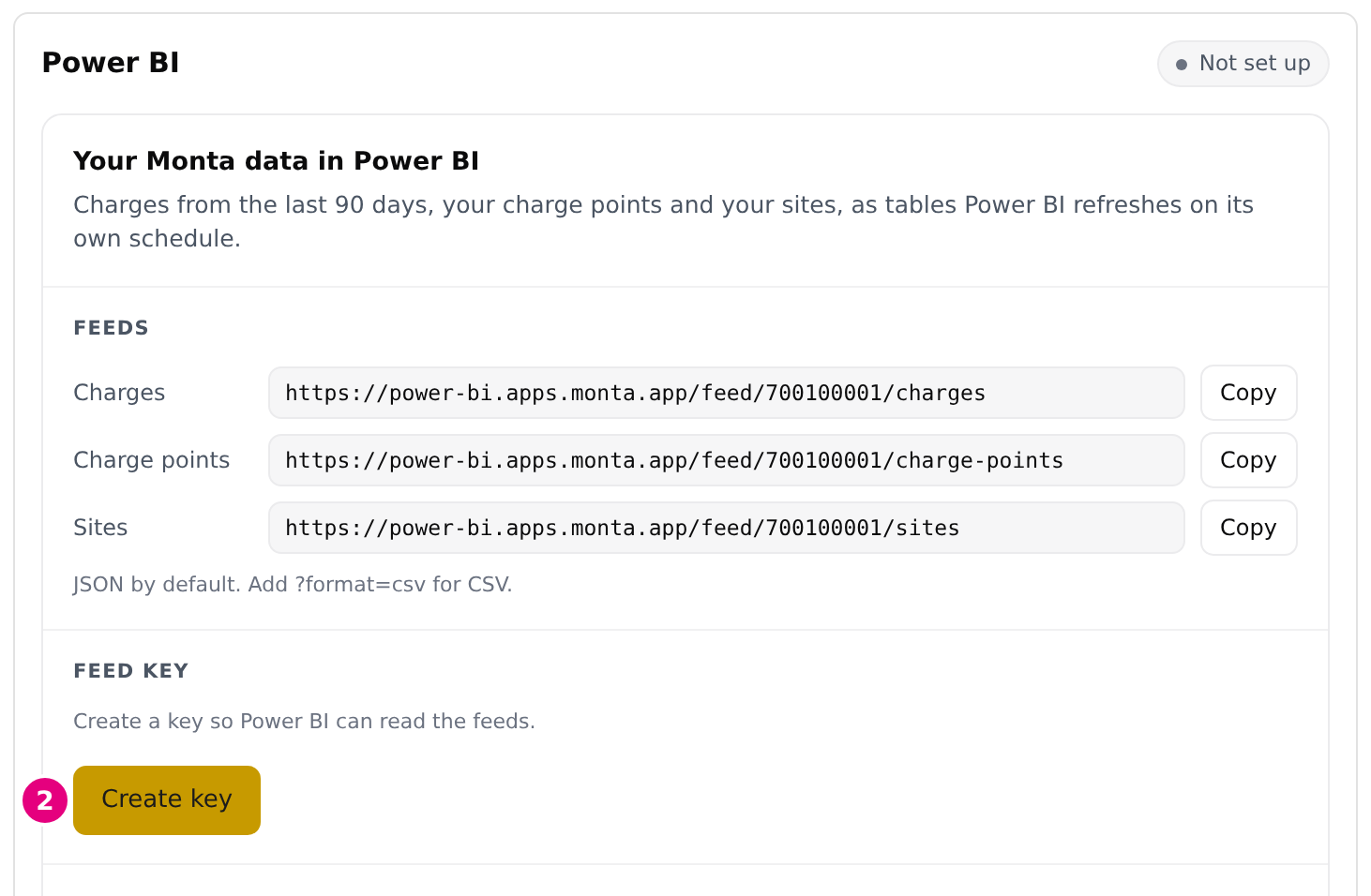
Find Feed key på Power BI-appsiden.
-
Vælg Opret nøgle.
-
Vælg Kopiér ved siden af nøglen, og gem den et sikkert sted.
Nøglen vises kun én gang. Hvis du mister den, skal du rotere den (se nedenfor). Statussen ændres derefter til Feeds aktiveret.
Tilføj feedene til Power BI
Under Feeds viser siden de tre feed-URL'er, hver med en knap til Copy. Gentag disse trin for hvert feed.
- I Power BI Desktop skal du vælge Hent data > Web > Avanceret.
- Indsæt feed-URL'en i URL-delene.
- Under HTTP request header parameters skal du angive
Authorizationsom headernavn ogBearer <your key>som værdi. - Hvis Power BI beder om legitimationsoplysninger, skal du vælge Anonymous.
- Indlæs tabellen.
Når alle tre feeds er tilføjet, skal du publicere rapporten. I Power BI-tjenesten skal du åbne indstillingerne for datasættet og slå planlagt opdatering til.
Feeds returnerer JSON som standard. Tilføj ?format=csv til en feed-URL for i stedet at få CSV.
Roter feednøglen
Roter nøglen, hvis den bliver lækket, eller hvis du mister den.
- På Power BI-appsiden skal du under Feed-nøgle vælge Roter nøgle.
- Vælg Roter nu, eller vælg Annuller for at beholde den nuværende nøgle.
- Kopiér den nye nøgle.
- Indsæt den i Authorization-headeren for hvert feed i Power BI.
Den gamle nøgle holder op med at virke med det samme. Power BI-opdateringer fejler, indtil du indsætter den nye nøgle.
Hvad sker der, når du har forbundet
- Power BI henter dataene, hver gang det opdaterer. Monta sender ikke noget af sig selv.
- Monta gemmer resultatet af et hent i cirka 10 minutter, så en gentaget opdatering ikke starter et andet hent. Data kan være op til 10 minutter gamle.
Afbryd appen
- I Hub-menuen skal du vælge Admin > Developers > Application Marketplace og derefter Power BI.
- Vælg Uninstall.
- Valgfrit: vælg en årsag og tilføj en kommentar.
- Vælg Uninstall for at bekræfte.
Dette fjerner appens adgang til dine data og sletter feed-nøglen. Opdateringer i Power BI fejler derefter med en autorisationsfejl. Du kan forbinde appen igen senere, men du skal oprette en ny nøgle.