
Vis Field Service-jobs i Google Kalender
Forbind en Google-konto til Hub, så alle planlagte Field Service-jobs vises i Google Kalender med et Google Meet-link.
Opdateret 16. november 2026
Denne artikel er til operatører, der bruger Field Service (tidlig adgang), og som gerne vil have deres planlagte jobs i Google Kalender. Du forbinder en Google-konto én gang, vælger hvem der skal inviteres, og hver planlagt job får en kalenderbegivenhed med et videoopkaldslink.
Du skal have tilladelse til at opdatere operatøren i Hub for at forbinde eller frakoble en konto. For at ændre kalenderindstillingerne i Field Service skal du have tilladelse til at opdatere installatørsiden.
Hvad appen gør
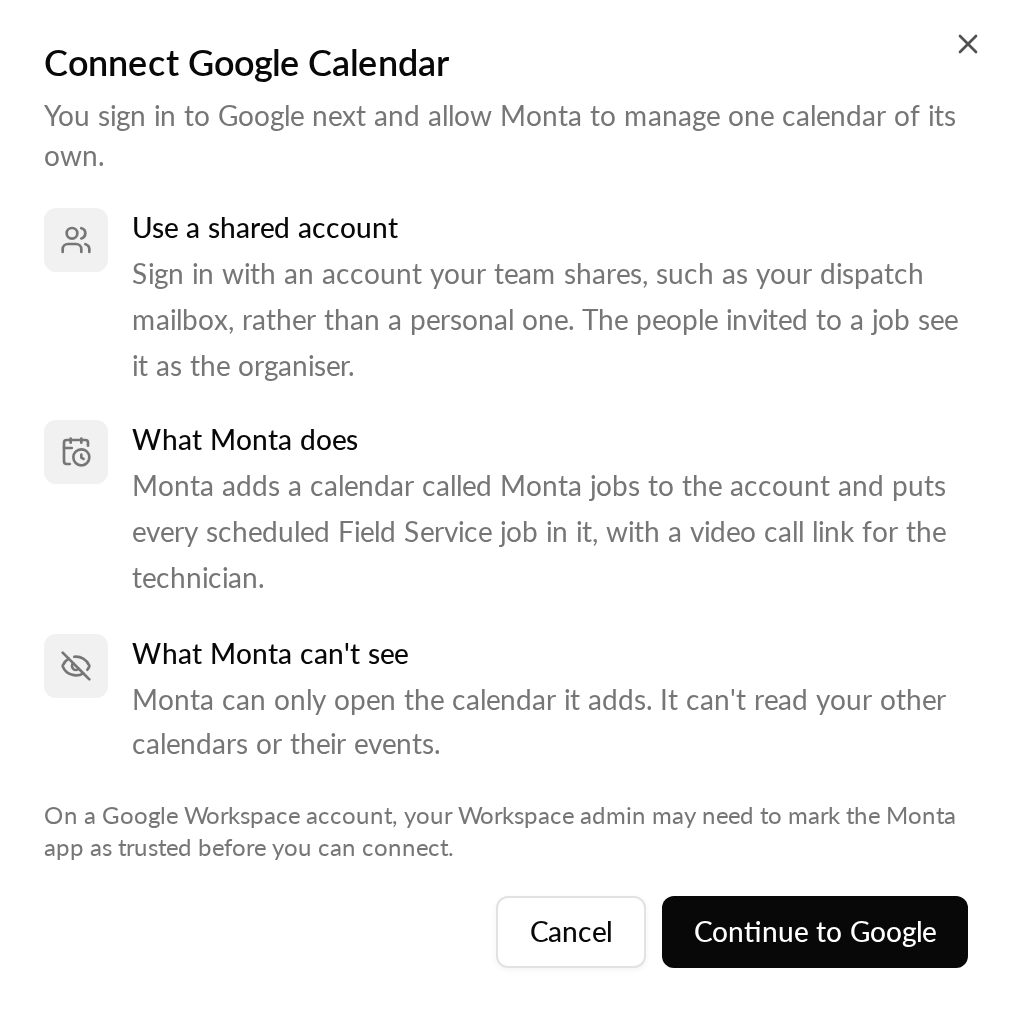
Når du forbinder en Google-konto, opretter Monta en kalender med navnet Monta jobs i den. Monta tilføjer derefter én begivenhed for hvert planlagt job, med et Google Meet-link på hver begivenhed.
- Begivenheden flytter sig, når du omplanlægger jobbet, og opdateres, når du omdøber det.
- Begivenheden fjernes, når jobbet annulleres eller slettes.
- Meet-linket vises på jobsiden i Hub i rækken Videoopkald.
- Meet-linket vises på teknikersiden som Deltag i videoopkald.
Et job får en begivenhed, når det har en planlagt starttid og er sendt til sin partner eller planlagt. Et job, der forbliver en kladde, får sin begivenhed, når det sendes eller planlægges.
Vælg den konto, der skal forbindes
Forbind en delt konto, f.eks. en dispatch-postkasse, frem for en personlig. Personer, der inviteres til et job, ser denne konto som organisator af begivenheden.
Hvis kontoen tilhører en Google Workspace, skal din Workspace-administrator muligvis først markere Monta-appen som betroet. Uden det kan Google stoppe dig på samtykkeskærmen.
Forbind Google Calendar
-
I Hub skal du åbne Admin > Developers > Application Marketplace.
-
Åbn Google Calendar.
-
Vælg Connect Google Calendar. En dialog forklarer, hvilken konto du skal bruge, hvad Monta gør, og hvad Monta ikke kan se.
-
Vælg Continue to Google.
-
Log ind med den delte konto, og tillad Monta at administrere sin egen kalender.
Google sender dig tilbage til appens side, som viser, om kontoen er forbundet. Kontoen vises under Connected accounts med sin e-mailadresse, sin status og tidspunktet for, hvornår den blev forbundet. Monta opretter straks kalenderen Monta jobs i den konto.
Hvis forbindelsen mislykkes, viser siden årsagen. Almindelige årsager er et forbindelseslink, der er udløbet (det virker kun én gang og i ti minutter), at du annullerer på Googles skærm, eller at du fjerner kalendertilladelsen. Der bliver ikke forbundet noget efter en fejl, så du kan starte forfra.
Du kan forbinde mere end én konto. Field Service skriver til en af dem, som du vælger i det næste afsnit.
Opsæt kalenderbegivenheder i Field service
-
I Hub åbner du Field service og derefter fanen Settings.
-
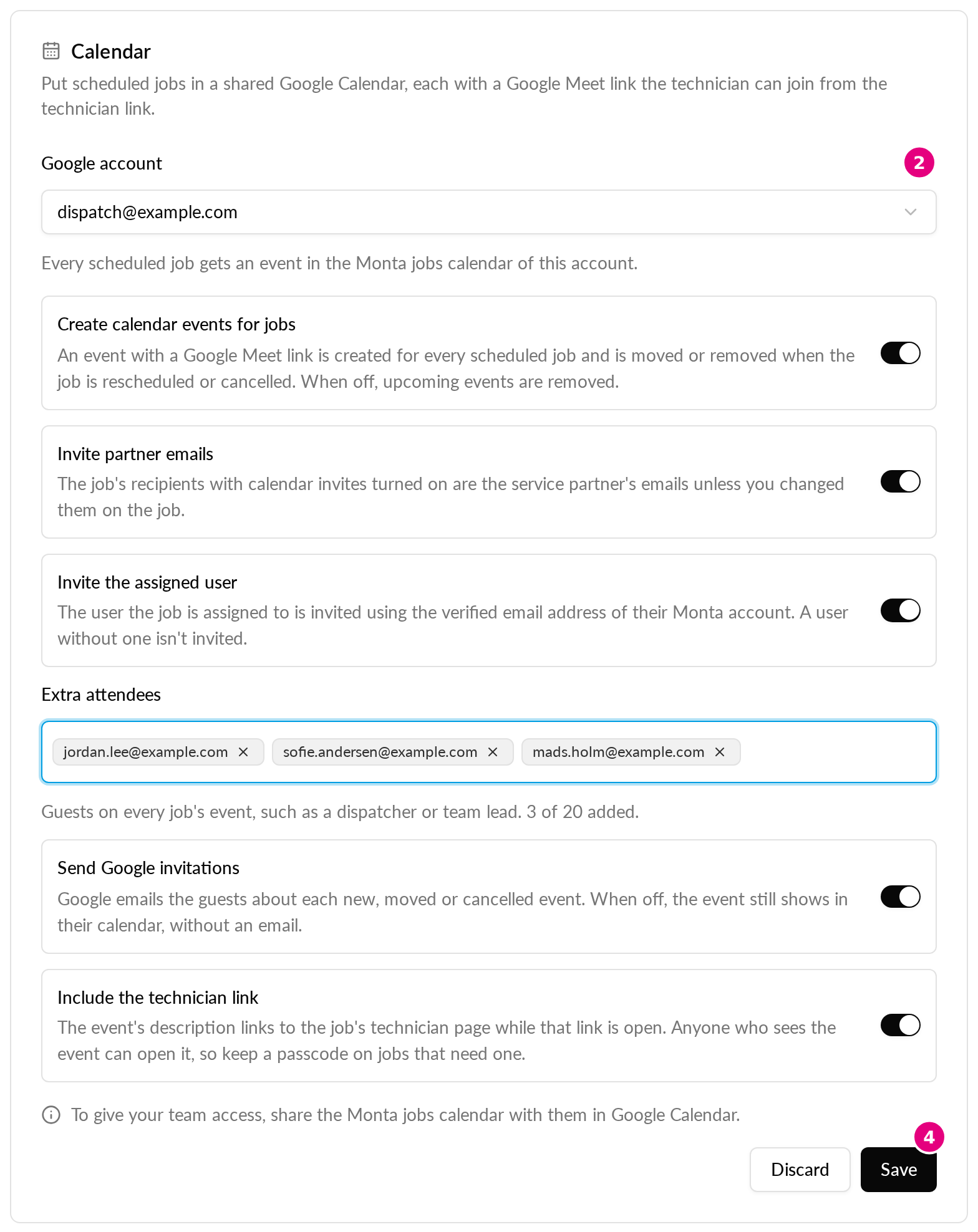
I kortet Calendar vælger du en konto under Google account. Ingen opgave bliver sendt til kalenderen, før du har valgt en konto og gemt.
-
Angiv indstillingerne nedenfor.
-
Vælg Save.
Hvis ingen konto er forbundet, tilbyder kortet Connect Google Calendar, som åbner appens side.
| Valgmulighed | Hvad den gør | Standard |
|---|---|---|
| Opret kalenderbegivenheder for jobs | Slår synkroniseringen til eller fra. Hvis du slår den fra, fjernes begivenhederne for kommende jobs. | Til |
| Inviter partnerens e-mailadresser | Inviterer de modtagere på jobbet, der har slået kalenderinvitationer til. Det er servicepartnerens adresser, medmindre du har ændret dem på jobbet. | Til |
| Inviter den tildelte bruger | Inviterer den Monta-bruger, jobbet er tildelt, ved hjælp af den verificerede e-mailadresse på deres konto. En bruger uden verificeret e-mailadresse bliver ikke inviteret. | Til |
| Ekstra deltagere | Inviterer op til 20 adresser til hvert jobs begivenhed, for eksempel en dispatcher eller teamleder. Skriv eller indsæt adresser, og hver enkelt bliver til en brik. | Tom |
| Send Google-invitationer | Google sender e-mails til gæster om hver ny, flyttet eller aflyst begivenhed. Når det er slået fra, kan gæster stadig se begivenheden i deres kalender, men uden en e-mail. | Til |
| Medtag teknikerlinket | Tilføjer jobbets teknikerlink til begivenhedens beskrivelse, så længe linket er åbent. | Til |
Alle, der kan se en begivenhed, kan åbne teknikerlinket i den. Brug en adgangskode på jobs, der kræver det.
Når du ændrer disse indstillinger, opdaterer Monta hændelserne for åbne opgaver, så de matcher. Hvis du vælger en anden konto, flyttes hændelserne til den nye konto. Når du slår hændelser til, eller vælger en konto, tilføjes der også en hændelse for hver kommende opgave, der ikke har en.
I dialogerne Ny opgave og Rediger opgave vises en linje under Planlagt start og Planlagt slut, der fortæller dig, hvad der vil ske. Den oplyser, om Monta vil oprette en hændelse, eller beder dig tilføje en planlagt start.
Tjek kalenderbegivenheden for et job
Åbn et job i Field service. Rækken Kalender viser status for begivenheden:
- Synkroniseret: Begivenheden er opdateret. Vælg Åbn i Google Kalender for at åbne den.
- Synkroniserer: Monta opretter eller ændrer begivenheden.
- Mislykkedes: Monta kunne ikke ændre begivenheden. Den prøver igen efter 1, 2, 4 og 8 minutter. Vælg Prøv igen for at forsøge med det samme.
- Forbind igen nødvendig: Google har stoppet med at acceptere kontoen. Vælg Forbind igen. Jobbet synkroniseres automatisk bagefter.
- Ikke konfigureret eller Fjernet fra kalender: Jobbet har ingen begivenhed, for eksempel fordi kalenderbegivenheder er slået fra, eller fordi der ikke er valgt en konto.
Rækken Videoopkald viser Meet-koden som et link sammen med Kopiér. Mens Google stadig opretter mødet, vises »Opretter Meet-link...«. Det tager normalt nogle få sekunder.
Jobbets aktivitetslog registrerer hver ændring, for eksempel Tilføjet til Google Kalender, Google Kalender-begivenhed opdateret, Fjernet fra Google Kalender og Kunne ikke synkronisere til Google Kalender.
Hvad teknikeren ser
På teknikersiden vises Deltag i videoopkald ved siden af Åbn rutevejledning, sammen med mødekoden. Den vises, når Google har oprettet mødet. Hvis linket har en pinkode, ser teknikeren den, når jobbet er låst op.
Del Monta jobs-kalenderen med dit team
Monta jobs-kalenderen tilhører den tilsluttede konto. For at give kolleger adgang deler du kalenderen med dem i Google Kalender, på samme måde som du deler enhver anden kalender. Monta administrerer ikke denne deling.
Afbryd forbindelsen til Google Calendar
- I Hub skal du åbne Admin > Developers > Application Marketplace og derefter Google Calendar.
- Find kontoen under Tilsluttede konti og vælg Afbryd forbindelse.
- Hvis det er den konto, Field Service bruger, skal du vælge, om Fjern kommende begivenheder fra Google Calendar skal være markeret. Den er markeret som standard.
- Bekræft.
Når indstillingen er markeret, sletter Monta begivenhederne for kommende opgaver. Google informerer gæsterne om fjernelsen, når invitationer er slået til. Når den er fravalgt, bliver begivenhederne i kalenderen, men de ændrer sig ikke længere med opgaven. Begivenheder for tidligere opgaver forbliver altid.
Når du har afbrudt forbindelsen til den konto, Field Service bruger, har kortet Kalender ingen konto, før du vælger en anden.
Hvis Google ikke fjerner Montas adgang på det tidspunkt, forbliver kontoen tilsluttet, og en besked oplyser om det. Prøv igen. Hvis det fortsat fejler, skal du fjerne Monta fra tredjepartsapps i Google-kontoen og derefter afbryde forbindelsen i Hub.
Dine Google-data
Monta ser kun den kalender, som Monta opretter, og e-mailadressen på den tilsluttede konto. Monta læser aldrig dine andre kalendere eller deres begivenheder.