
Zaptec-integrationsguide
Integrationsguide til Zaptec-ladestandere. Dækker forbindelse med Zaptec Credentials eller native OCPP i Monta-appen og gennemførelse af parringsforløbet.
Opdateret 12. november 2026
Når du forbinder din ladestander til Monta, bliver Monta operatør af ladestanderen. Du skal bruge Monta til at styre opladningsprocessen.
Noter:
- Hvis du forbinder via Monta Hub, skal du vælge forbindelsesmetoden Cloud, når du tilføjer ladestanderen.
- Hvis du har en Zaptec Go og oplever problemer under verifikationsprocessen, skal du kontakte Monta support for at få hjælp.
Vælg din konto i sektionen Ladere
I Monta-appen skal du gå til Ladere og vælge den konto, du vil tilføje ladestanderen til. Tryk på menuen med tre prikker, og vælg + Forbind et ladepunkt.
Fortæl os om din ladestander
Vælg mærke, model, ladestanderens effekt og stiktype.
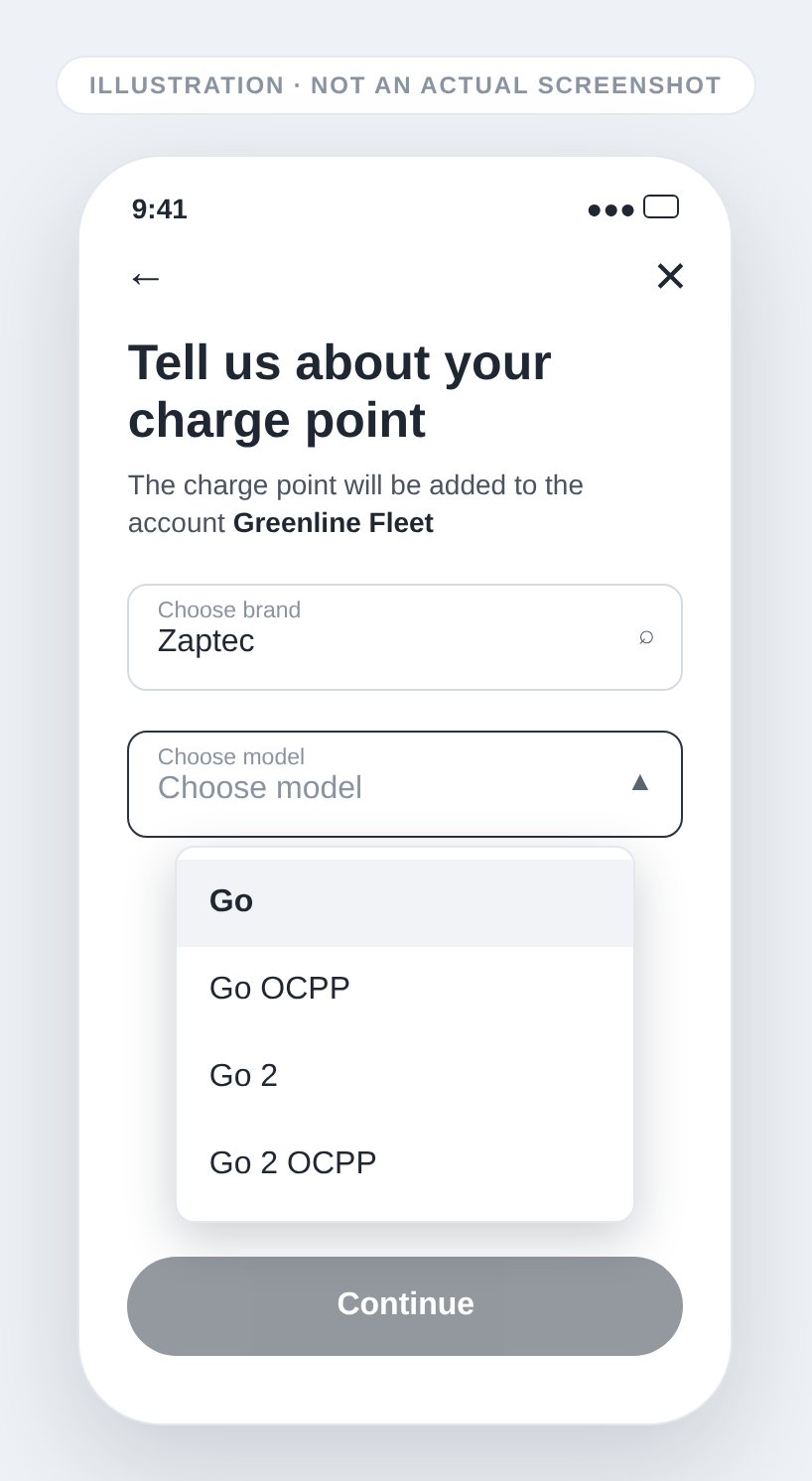
Zaptec-modeller er angivet med og uden et OCPP-suffiks, for eksempel Go og Go OCPP, eller Go 2 og Go 2 OCPP. Den model og den integrationsmetode, du vælger, bestemmer sammen, hvordan ladestanderen forbinder. Med Zaptec-legitimationsoplysninger forbinder Go og Go 2 via Zaptec Cloud, og Go OCPP og Go 2 OCPP forbinder via native OCPP, som Monta opsætter for dig. Med OCPP forbinder alle Zaptec-modeller via native OCPP, og du angiver selv Monta-URL'en i Zaptec Portal (trin 4B).
| Model | Med Zaptec-legitimationsoplysninger | Hvad du kan forvente |
|---|---|---|
| Uden suffiks (for eksempel Go) | Via Zaptec Cloud | Du kan bruge indstillinger og målere på Zaptec-siden. |
| Med OCPP-suffiks (for eksempel Go OCPP) | Native OCPP | Du kan ikke bruge indstillinger og målere på Zaptec-siden. Forbindelsen er mere stabil, og ladestanderen kan deltage i netydelser. |
Udfyld oplysningerne
- Giv ladestanderen et navn, og angiv lokationen.
- Tryk på Fortsæt. Du kan altid opdatere disse indstillinger senere.
Vælg integrationsmetode
Du kan vælge Zaptec-legitimationsoplysninger eller OCPP som integrationsmetode. Vi anbefaler Zaptec-legitimationsoplysninger.
- Hvis du valgte Zaptec-legitimationsoplysninger, så fortsæt til trin 4A.
- Hvis du valgte OCPP, så fortsæt til trin 4B.
4A. Log ind med din Zaptec-konto, og tilføj ladestanderen
- Log ind med din Zaptec-konto, så Monta kan tilføje ladestanderen.
- Vælg din ladestander.
- Tryk på Ja, tilføj ladestander.
4B. Forbind ladestanderen med OCPP
Native OCPP 1.6J konfigureres i Zaptec Portal. Før du går i gang, skal du kontrollere hos Zaptec, at din ladestander og konto understøtter det.
-
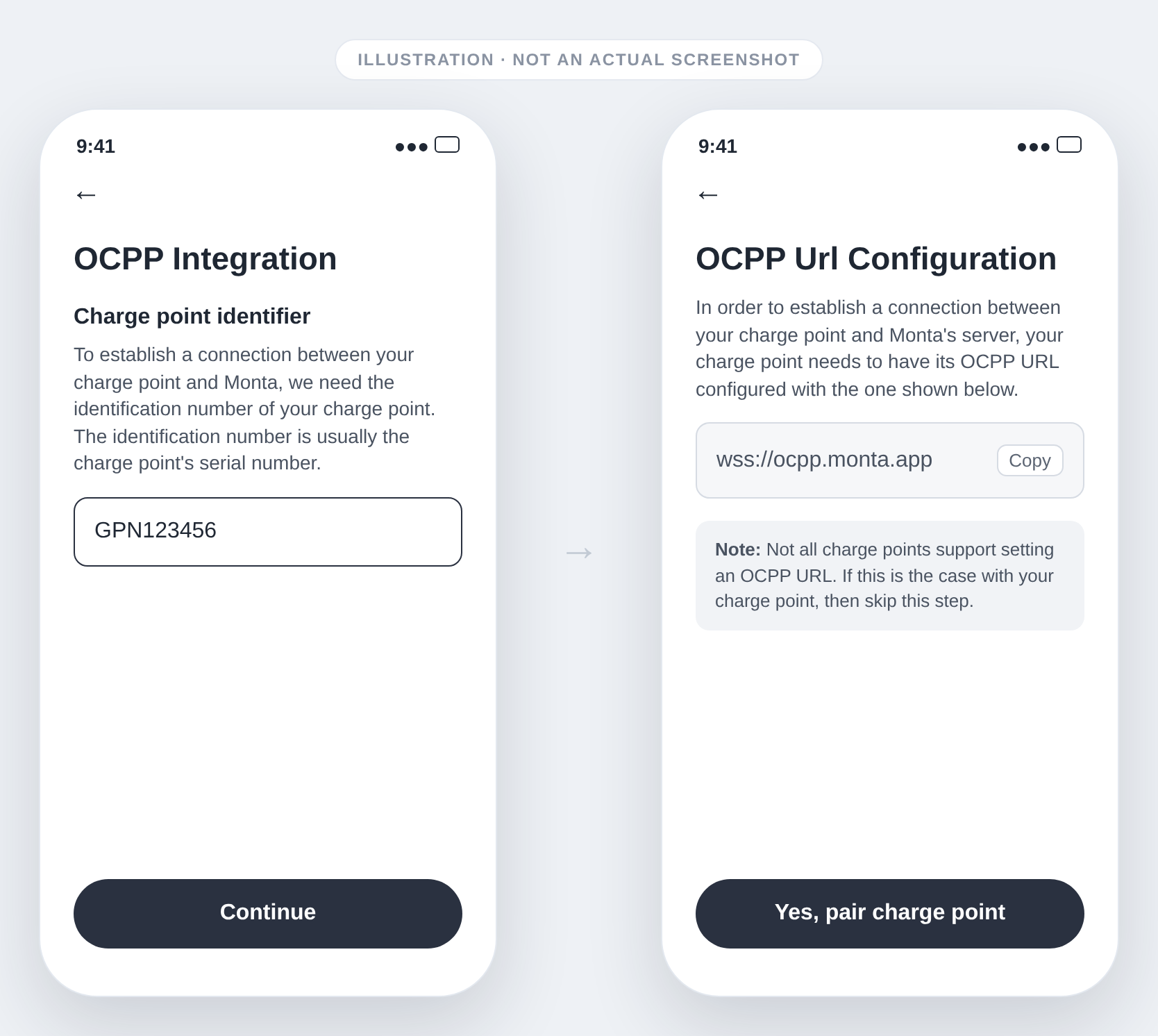
I Monta-appen skal du indtaste ladestanderens serienummer som Ladestanderidentifikator.
-
Kopiér URL'en
wss://ocpp.monta.app. -
Åbn din installation i Zaptec Portal, og find OCPP-indstillingerne.
-
Indsæt URL'en som OCPP Central System URL, og gem.
-
Gå tilbage til Monta-appen, og tryk på Ja, tilføj ladestander.
Vent på verifikation
Monta verificerer forbindelsen mellem systemet og din ladestander. Det burde tage et par sekunder.
Bekræft, at ladestanderen er ledig
Når forbindelsen er oprettet, viser ladestanderen status Ledig.