
Ladestanderdetaljer og -indstillinger
Lær, hvordan du ser og redigerer ladestanderdetaljer, angiver en præcis placering, låser kablet, tjekker en ladestanders forbindelsesstatus og OCPP-logs, og overfører ladestanderen til en anden bruger eller et andet team i Monta Hub.
Opdateret 6. november 2026
Monta Hub lader dig berige oplysninger om ladestandere, finjustere lokation, administrere kabelindstillinger og overføre ladestandere til andre brugere eller konti.
Oplysninger om ladestander
For at tilgå siden Oplysninger skal du åbne ladestanderen og klikke på Oplysninger. Herfra kan du:
- Tilføje tekniske attributter og tilgængelighedsattributter
- Redigere ladestiktype(r)
- Definere kompatibilitet med køretøjstype baseret på krav til fysisk plads
- Angive installationskarakteristika og fysiske begrænsninger
- Tilføje brugspolitikker for at forhindre misbrug
Hvordan redigerer jeg ladestanderens navn og lokation?
- Åbn ladestanderen og klik på Oplysninger.
- Rediger navn, sted eller lokation.
- Efterlad en intern note til administratorer, hvis det er nødvendigt.
- Klik på Gem.
Hvordan angiver jeg manuelt en præcis lokation?
Vi anbefaler at hente bredde- og længdegraden fra Google Maps.
- Åbn ladestanderen og klik på Oplysninger.
- Klik på Angiv lokation manuelt.
- Bekræft, at adressen er korrekt.
- Indtast de specifikke værdier for Breddegrad og Længdegrad fra Google Maps.
- Klik på Angiv lokation.
Hvordan låser jeg kablet til ladestanderen?
Nogle ladestander-modeller understøtter kabellåsning. Tjek listen over understøttede ladestandere på Montas hjemmeside for kabellås-funktionen.
- Åbn ladestanderen i Monta Hub, og gå til Indstillinger > Konfiguration.
- Under Driftskontroller skal du slå Kabellås til og gemme.
For information om, hvordan kabellås fungerer, trinene i Monta-appen og almindelige spørgsmål, se Hvordan låser jeg ladekablet til min ladestander?
Hvordan overfører jeg en ladestander til en anden bruger?
Denne handling flytter ladestanderen til den angivne brugers personlige konto.
- Åbn ladestanderen, og klik på handlingsknappen ... i øverste højre hjørne.
- Klik på Overfør ladestander til bruger.
- Indtast e-mail eller telefonnummer på Monta-brugeren.
- Markér Slet forbindelse kun, hvis du vil fjerne Monta-forbindelsen.
- Klik på Overfør.
Hvordan overfører jeg en ladestander til et andet team?
Du skal have Administrator-rettigheder i destinationsteamet.
- Åbn ladestanderen og klik på handlingsknappen ... øverst til højre.
- Klik på Overfør ladestander til team.
- Vælg destinationsteamet fra listen.
- Klik på Overfør.
Hvordan tjekker jeg en ladestanders forbindelsesstatus og OCPP-logs?
Brug ladestandersiden til at se, om en ladestander er forbundet til Monta. Du kan også læse dens Open Charge Point Protocol (OCPP)-logs. Dette er til operatører, der har visningstilladelse til ladestanderens laderintegration.
- Gå til CPO / Netværk > Netværk i sidebjælken.
- Vælg fanen Ladestandere.
- Vælg ladestanderen.
- Vælg fanen Control.
Underfanen Oversigt åbnes først.
Tjek forbindelsesstatussen
På underfanen Oversigt viser kortet Status ladestanderens aktuelle tilstand:
- Forbindelse: Forbundet eller Afbrudt.
- Standerstatus: den status, som ladestanden rapporterer.
- Sidst forbundet, Sidst afbrudt og Seneste aktivitet: hvornår hver af disse sidst skete.
- Adgang: om Monta tillader, at ladestanden opretter forbindelse. Værdien er Sikret, Ingen adgangskode, Afvist eller Blokeret af Monta.
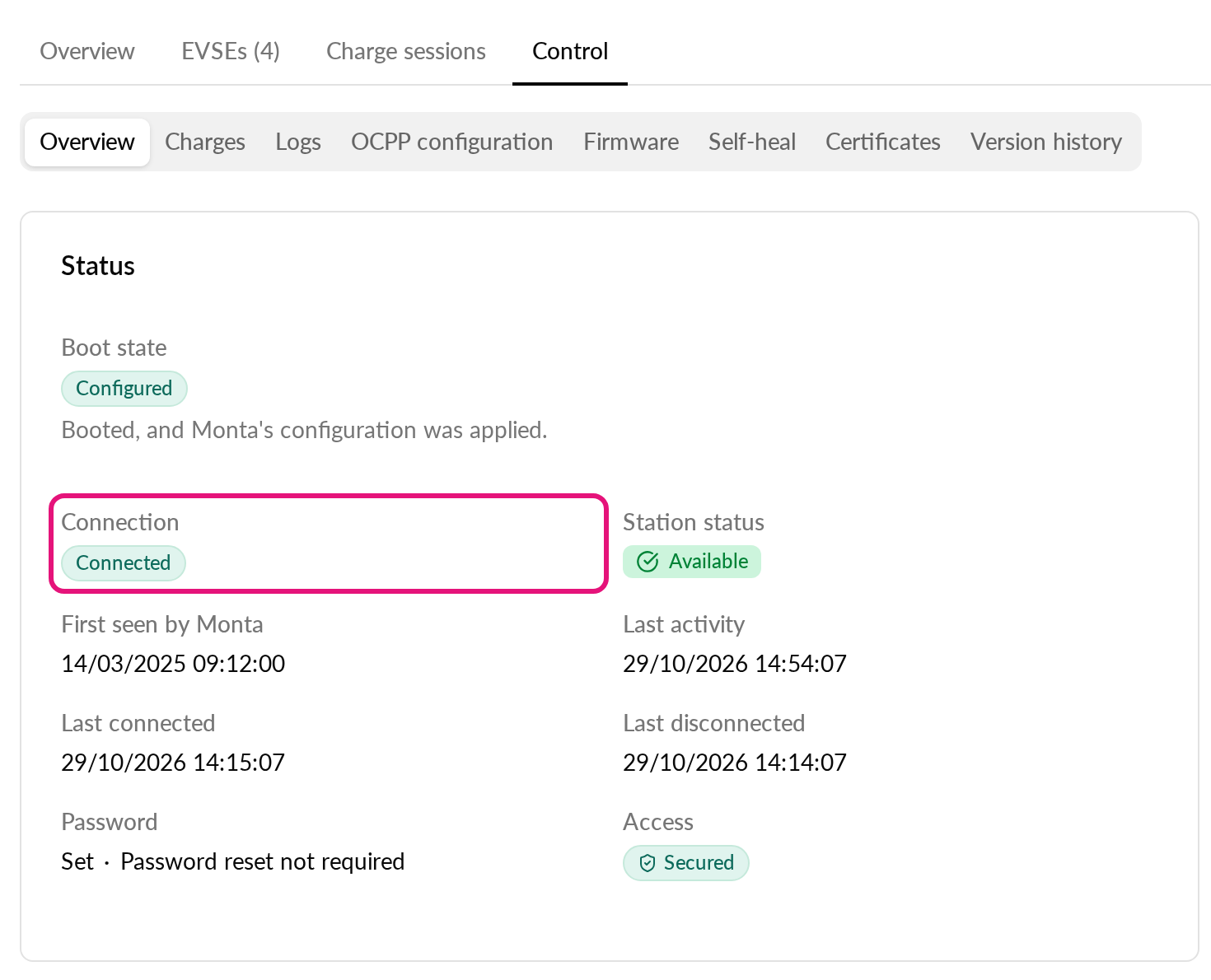
Mens fanen Kontrol er åben, opdateres status hvert 5. sekund. Et Realtids-badge viser dette. Badget viser Sat på pause, når en opdatering mislykkes.
Læs OCPP-loggene
- På fanen Kontrol skal du vælge underfanen OCPP-logge.
- Gennemgå loggene. De viser de seneste 24 timer som standard.
- For at ændre, hvad du ser, skal du vælge en logtilstand: Kundesupport, Udvikling, OCPP-beskeder, OCPP-forbindelser eller Revision.
Der findes en Roaming-logtilstand, men kun Montas medarbejdere kan bruge den.
Hvordan tilføjer jeg udvidede oplysninger til en ladestander?
Udvidede detaljer giver dig mulighed for at tilføje strukturerede oplysninger til hver ladestander. Disse oplysninger vises i Monta Charge-appen for brugere og deles med roaming-netværk via OCPI 2.2.1.
I det nye Monta Hub:
- Gå til CPO / Network > Network og åbn EVSE'en.
- Vælg Settings > Configuration.
- Under Driver-facing content vælger du Attributes.
- Udfyld felterne beskrevet nedenfor, og klik på Save.
I det gamle Hub: gå til Ladere, vælg en ladestander, åbn fanen Details, udfyld felterne, og klik på Save.
Køretøjskompatibilitet
Vælg de køretøjstyper, der passer til parkeringspladsen ved denne ladestander. Brugere med handicaptilladelser og operatører af tunge køretøjer ser matchende badges på laderstanderkortet i Monta Charge.
- Personbil: Standard personbil
- Personbil med trailer: Bil med påhængsvogn
- Varevogn: Let erhvervskøretøj
- Bus: Stor bus eller turistbus
- Motorcykel: Tohjulet køretøj
- Lastbil: Tung lastbil
- Lastbil med farligt gods: HazMat-certificeret transport
- Lastbil med trailer: Sættevognstog
- Stiv lastbil: Ikke-leddet tung lastbil
- Køretøj med handicaptilladelse: Tilgængelig plads til chauffører med handicapparkeringstilladelse
Brugspolitikker
Vælg de adgangsbegrænsninger, der gælder for denne ladestander. Politikker deles med roaming-netværk, så chauffører kan tjekke adgangskrav, inden de ankommer.
- Kun elbiler: Parkering forbeholdt elektriske køretøjer
- Kun parkering under opladning: Chauffører skal forlade pladsen, når ladesessionen slutter
- Kun medarbejdere: Forbeholdt personale
- Kun bygningens lejere: Forbeholdt bygningens beboere eller lejere
- Kun kunder: For eksempel gæster i detailhandel eller gæstfrihedsbranchen
- Kun taxaer: Forbeholdt licenserede taxaer
- Handicaptilladelse: Kræver et gyldigt handicapparkeringskort
- Bag barriere: Adgang kontrolleret af port, barriere eller nøglebrik
- Reservation påkrævet: Skal bookes på forhånd via Monta Charge
- Overnatningsparkering tilladt: Parkering tilladt uden for ladesessionens åbningstider
- Ekstra parkeringsgebyrer: Et separat parkeringsgebyr gælder ud over ladegebyret
Installationskarakteristika
- Etage: Den etage, hvor ladestanderen er placeret (til parkeringshuse med flere etager)
- Kabellængde: Længden af det tilsluttede ladekabel, i centimeter
- Maks. køretøjshøjde: Det højeste køretøj, der kan passere, i centimeter – for eksempel 210 for et parkeringshus med en 2,10 m barriere. Se nedenfor.
Hvordan indstiller jeg en maksimal køretøjshøjde?
Brug Maks. køretøjshøjde, når en barriere, et tag eller en parkeringsindkørsel begrænser, hvor høj et køretøj må være. Det virker på alle EVSE'er.
- Åbn EVSE'en og gå til Indstillinger > Konfiguration > Attributter.
- Rul ned til Maks. køretøjshøjde (cm) og indtast højden i hele centimeter (1 til 1000).
- Klik på Gem.
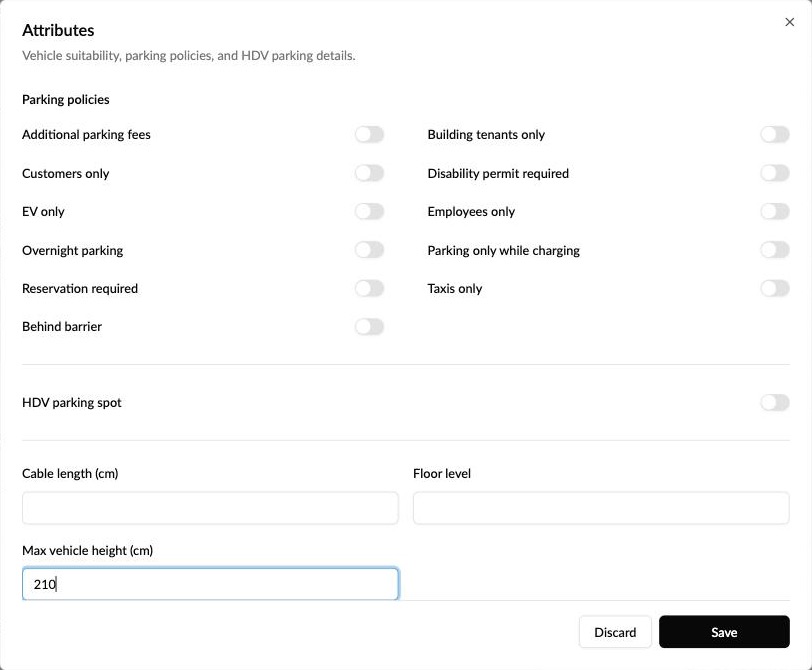
For at fjerne grænsen skal du rydde feltet og klikke på Gem.
Maks. køretøjshøjde eller HDV-parkeringsplads? Aktivering af HDV-parkeringsplads markerer EVSE'en som egnet til tunge køretøjer såsom lastbiler, og chauffører ser det på den måde i Monta Charge-appen. Til en almindelig parkeringsplads med lav indkørsel skal du i stedet bruge Maks. køretøjshøjde, så EVSE'en ikke annonceres som lastbilsvenlig. Hvis begge er angivet, bruger fransk rapportering Maks. køretøjshøjde.
Hvor højden bruges:
- Frankrig: rapporteret til det nationale adgangspunkt via QualiCharge, f.eks. Hauteur maximale 2.1m. Se How does Monta handle AFIR data reporting compliance?
- Roaming (OCPI): sendt som et højdebegrænsningsflag, når EVSE'en også offentliggør oplysninger om tunge køretøjer.