
Sammenlign EVSE-indstillinger side om side i Hub
Sammenlign indstillingerne og OCPP-konfigurationen for op til 8 EVSE'er på én ladestander eller lokation, og tilpas de, der afviger.
Opdateret 16. november 2026
Til: Operatører, der bruger Monta Hub.
Brug konfigurationssammenligning til at finde den EVSE, der er sat op anderledes end de andre på en ladestander eller på en lokation. Du ser de indstillinger, Monta gemmer for hver EVSE, og den Open Charge Point Protocol (OCPP)-konfiguration, som ladestanderen rapporterer. Derefter kan du tilpasse de indstillinger, der afviger.
Åbn sammenligningssiden
-
Åbn Monta Hub, og vælg Netværk i sidebaren.
-
Åbn den ladestander eller lokation, du vil kontrollere.
-
Vælg Sammenlign øverst til højre på siden.

Siden Konfigurationssammenligning åbnes med to faner: Generelt og OCPP.
Vælg EVSE'erne
En vælger over begge faner bestemmer, hvilke EVSE'er du sammenligner, så begge faner viser de samme kolonner.
- Klik på Vælg EVSE'er.
- Søg efter en EVSE med Søg efter EVSE'er, og vælg de EVSE'er, du vil have med.
Du kan sammenligne op til 8 EVSE'er ad gangen. Hvis der er flere tilgængelige, viser siden først dem, der afviger. Fjern en for at gøre plads til en anden. Siden husker dit valg, den åbne fane og eventuelle åbne redigeringsdialoger i adresselinjen, så du kan dele linket.
Sammenlign indstillinger på fanen Generelt
Fanen Generelt har én række pr. indstilling og én kolonne pr. EVSE. Den dækker Synlighed, Roaming, Prisgruppe, Reservationsvindue, Standard ladegrænse, Maks. effekt, Vis på kort, Opladning i spidstimer, Har kabel, Chauffører kan tvangsstoppe, Chauffører kan låse kablet op og Chauffører kan genstarte.
En markeret celle betyder, at EVSE'en er indstillet anderledes end de fleste af de sammenlignede EVSE'er. Siden viser også, hvor mange EVSE'er og indstillinger der afviger.
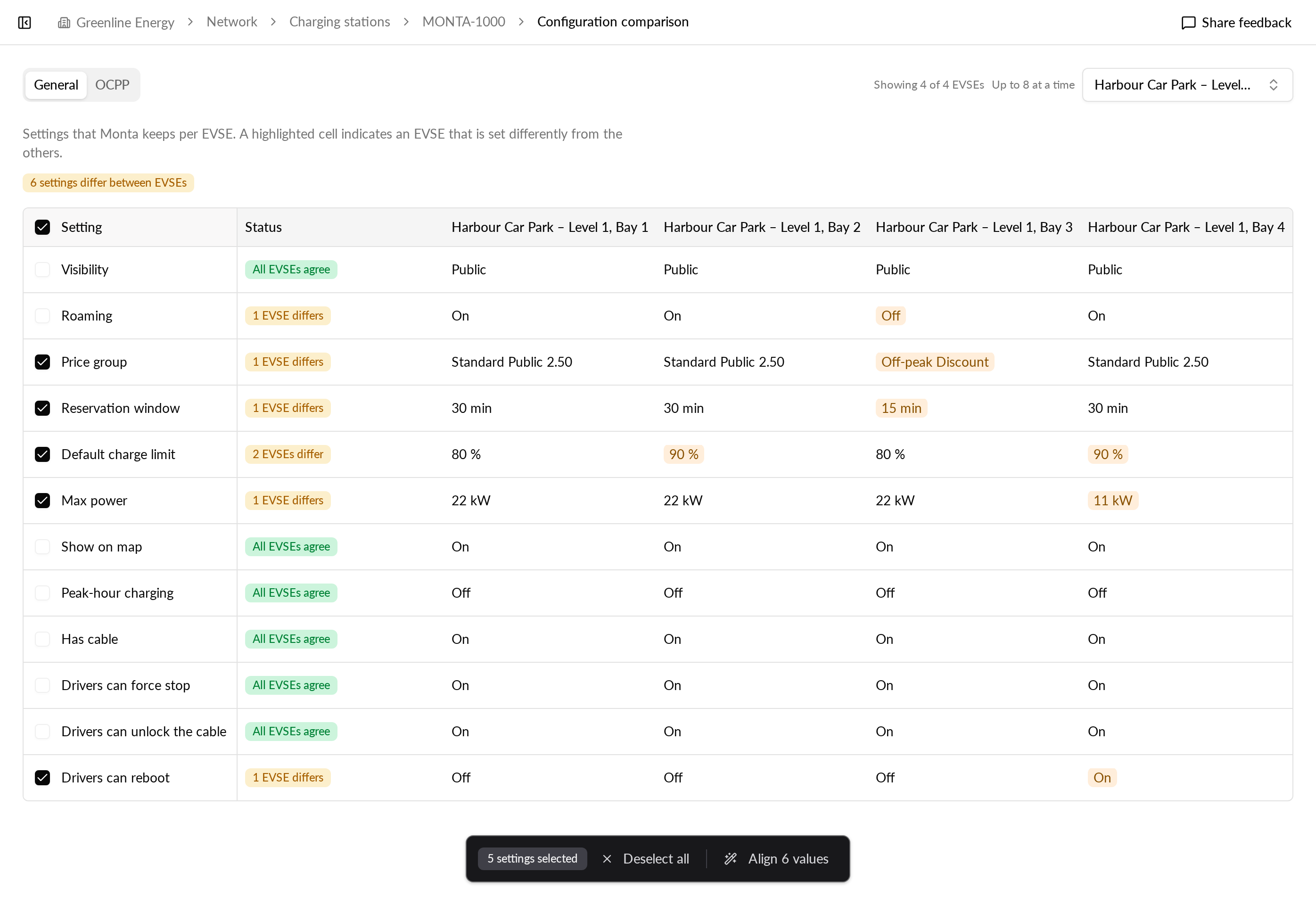
Tilpas indstillinger, der er forskellige
- Markér de rækker, du vil tilpasse, eller vælg alle indstillinger, EVSE'erne ikke er enige om.
- Vælg Tilpas (knappen viser, hvor mange værdier der ændres).
- I dialogboksen Gennemgå tilpasning kontrollerer du hver ændring. Intet gemmes, før du anvender det.
- Vælg Anvend for at gemme.
Hver EVSE, der er forskellig, flyttes til den værdi, de fleste EVSE'er har.
Ændr én indstilling for valgte EVSE'er
- Vælg Rediger på en indstillingsrække.
- Under Ny værdi vælger du en værdi.
- Under Anvend på vælger du de EVSE'er, der skal ændres, eller vælger Anvend på alle EVSE'er.
- Kontrollér tabellen: Nu viser hver aktuel værdi, Bliver viser den nye. EVSE'er, der forbliver uændrede, vises med Ingen ændring.
- Bekræft for at gemme.
Ændringer gemmes på EVSE'erne med det samme, én EVSE ad gangen. Hvis en gemning mislykkes for en EVSE, beholder den sin gamle værdi, og en besked fortæller dig, hvor mange ændringer der blev gemt.
Roaming vises, men kan ikke ændres her. Hvis du vil slå roaming til, skal du også bruge en roaming-prisgruppe, og den ændrer du direkte på selve EVSE'en.
Kontrollér OCPP-konfiguration
Fanen OCPP viser alle OCPP-konfigurationsnøgler, som laderne rapporterer, med én række pr. nøgle. Hver EVSE skal følge den værdi, Monta har angivet for sin egen ladestander: stationens overskrivning for nøglen, hvis der findes en, ellers stationens brandprofil.
- Når alle sammenlignede EVSE'er har samme mål, viser en kolonne Monta-mål det mål og hvor det kommer fra, f.eks. Stationsoverskrivning eller Brandprofil.
- Når målene er forskellige, fx på en lokation med ladere fra forskellige brands, vises hver EVSE's mål under dens værdi.
Hver række har en status: Uden for mål, Varierer mellem EVSE'er, Matcher mål eller Ikke styret. Nøgler, der er uden for mål, vises først.
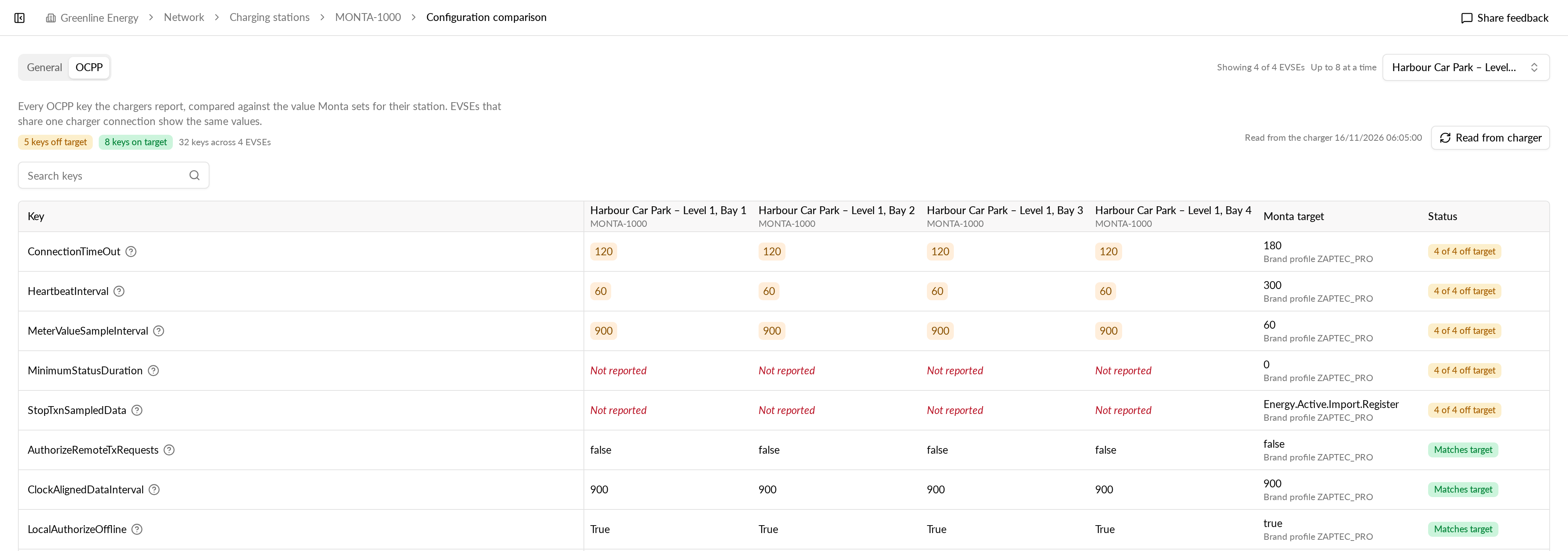
Vælg Læs fra lader for at bede de tilsluttede ladere om deres aktuelle værdier. EVSE'er på samme lader deler én forbindelse, og de viser derfor de samme værdier.
Du kan ikke ændre OCPP-nøgler fra denne fane. En EVSE, hvis lader ikke har nogen OCPP-konfiguration at læse, udelades, og en note angiver, hvor mange der er udeladt.