
Hvordan masseredigerer jeg EVSE'er og lokationer i Monta Hub?
Vælg EVSE'er eller lokationer, og ændr dem samtidig i et regnearkslignende gitter: navne, prisgrupper, roaming, lokation, adresser, ID'er og meget mere.
Opdateret 11. november 2026
Til: Operatører, der administrerer mange EVSE'er eller lokationer i Monta Hub.
Masseredigering åbner de valgte EVSE'er eller lokationer i et regnearkslignende gitter. Ændr en hvilken som helst celle, kopiér en værdi nedad i en kolonne, ret det, gitteret markerer, og gem derefter alle rækker på én gang.
Hvordan masseredigerer jeg EVSE'er?
- Gå til CPO / Netværk → Netværk og åbn fanen EVSE. Hvis du kun vil redigere EVSE'erne for én konto, skal du i stedet åbne Konti → [account] → EVSE.
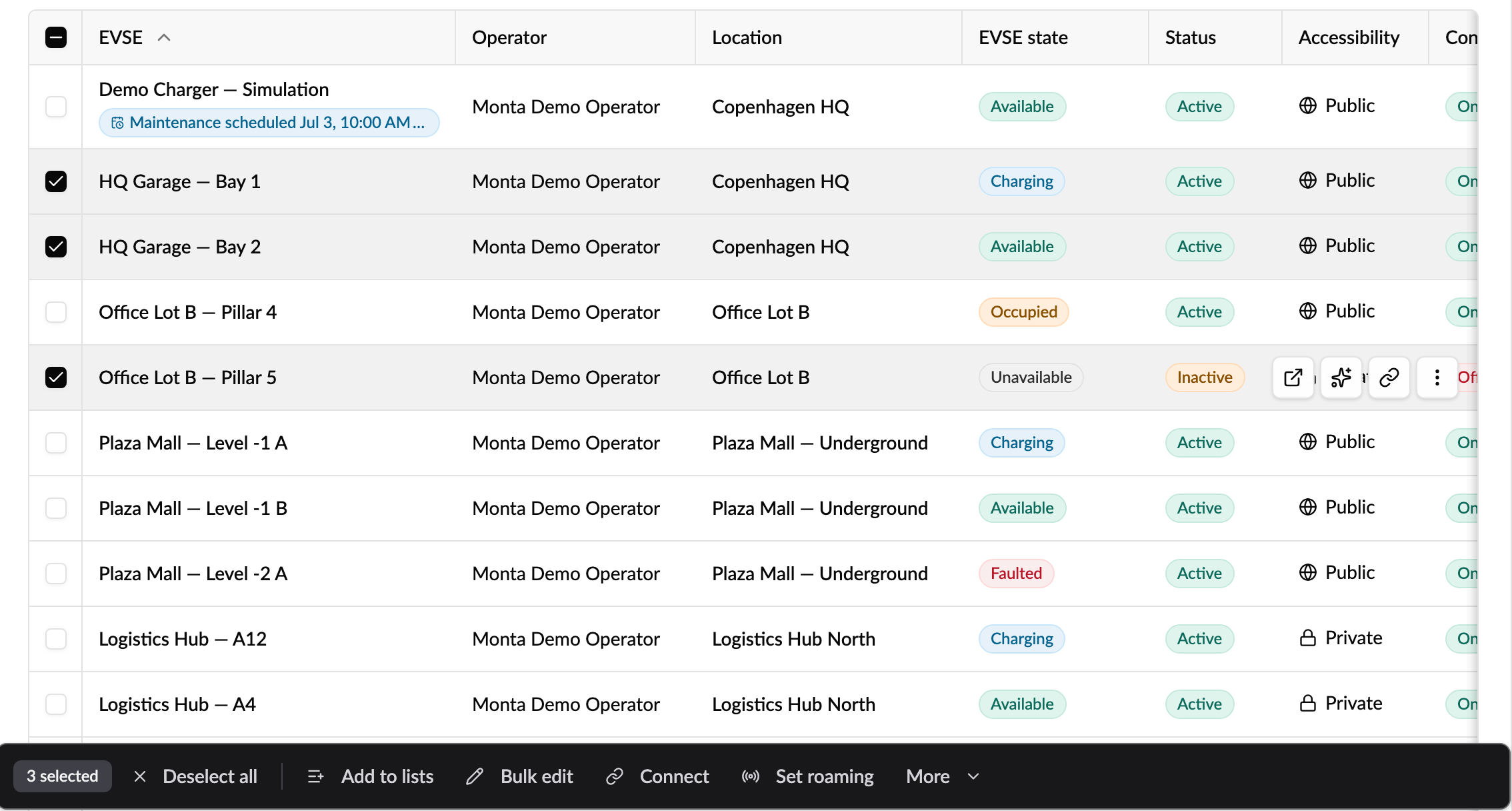
- Sæt kryds ved de EVSE'er, du vil ændre. Brug først filtre til at indsnævre listen, og brug derefter afkrydsningsfeltet i overskriften til at vælge alle rækker på siden.
- I bjælken nederst på siden skal du klikke på Masseredigering.
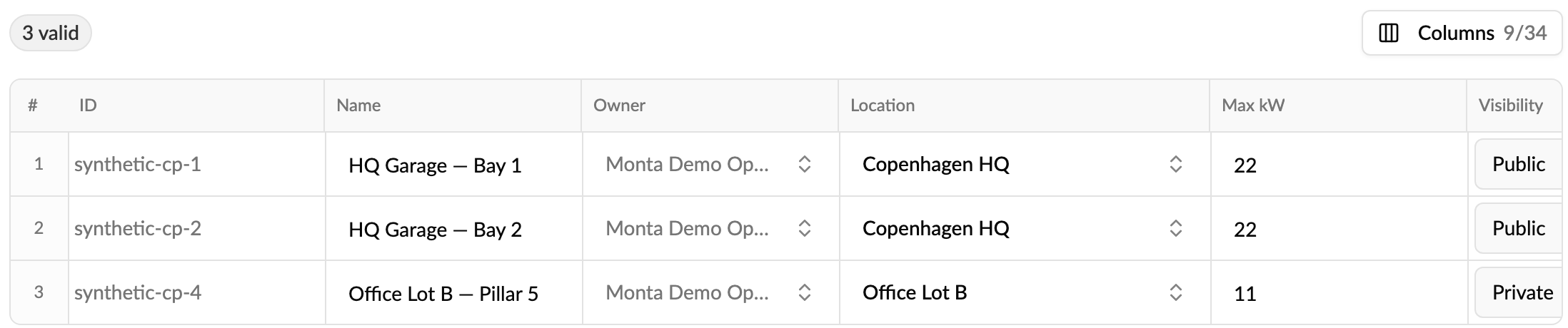
Gitteret åbner med én række pr. EVSE og viser deres aktuelle værdier.
Hvordan redigerer jeg i tabellen?
- Ændr en celle: skriv i en tekst- eller talcelle, eller vælg en værdi fra rullemenuen. Kun de celler, du ændrer, bliver gemt. Alt andet forbliver, som det er.
- Kopiér en værdi ned ad en kolonne: klik på en celle, og træk det lille håndtag i dens nederste højre hjørne ned over rækkerne nedenfor, ligesom i et regneark.
- Vis flere felter: klik på Kolonner øverst til højre for at tilføje eller skjule kolonner. Kun de mest brugte kolonner vises til at begynde med.
- Fjern en EVSE: slet dens række fra batchen. Dette sletter ikke EVSE'en.
- Ændr størrelsen på en kolonne: træk i kanten af dens overskrift.
Hvilke EVSE-felter kan jeg masseredigere?
- Vist som standard: Navn, Ejer, Lokation, Maks. kW, Synlighed, Aktiv, Roaming-prisgruppe og Offentlig prisgruppe.
- Priser: Omkostningsprisgruppe og Roaming-prisgruppe.
- Opladning: Standard SoC-grænse (%), Smartlade, Opladning i spidstimer, Reserverbar og Reservationsminutter.
- Driver-app: Vis på kort, Offentlig note, Chat aktiveret, Har kabel, samt driverhandlingerne Tillad bruger: tving stop, lås kablet op og genstart.
- Adresse: Adresselinje 1 og 2, By og Postnummer.
- ID'er og integration: EVSE ID, OCPP-identifikator, Ladestik-ID, elmåler-ID, Partner-eksternt ID og Intern note.
Når du åbner massredigering fra en konto, viser prisgruppe-kolonnerne prisgrupperne for den konto. Fra Netværk viser de operatørens prisgrupper.
Hvad kontrollerer elnettet før lagring?
Hver række kontrolleres, mens du redigerer. Tællerne øverst viser, hvor mange rækker der er gyldige, og hvor mange der har fejl. En række med en fejl forklarer, hvad du skal rette, direkte i cellen.
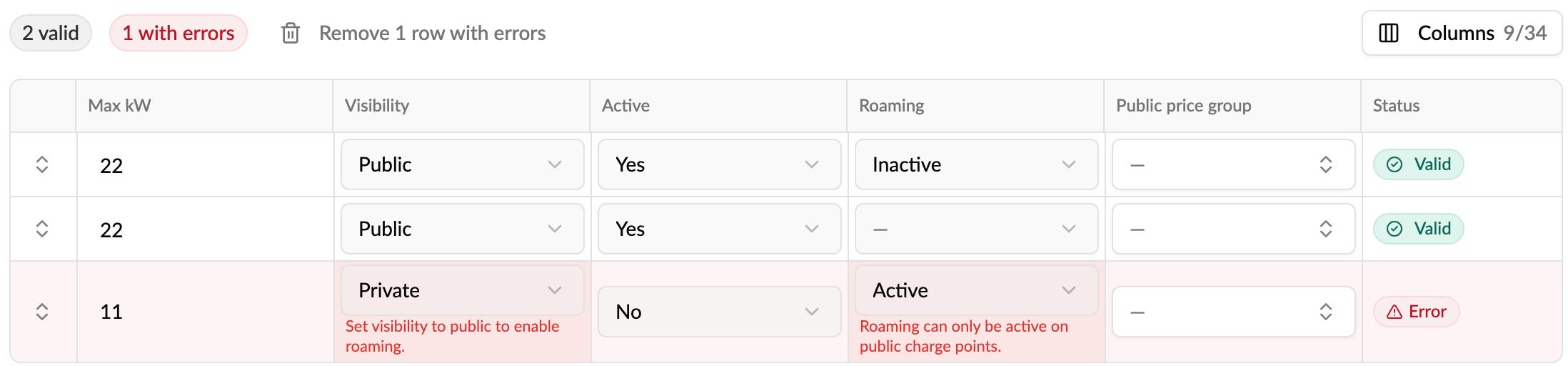
- Roaming kan kun være aktiv på en offentlig EVSE og kræver en roaming prisgruppe. Hvis en EVSE allerede har roaming slået til uden en roaming prisgruppe, åbner dens række med denne fejl. Vælg en roaming prisgruppe, eller slå roaming fra.
- Reserverbar kræver en reservationsvarighed i minutter.
- Lokation: Flytning af en EVSE til en anden lokation giver den den lokations adresse, så du kan ikke ændre adressen i samme række. Fortryd adresseændringerne, eller behold den nuværende lokation.
- EVSE ID skal følge det standardiserede format, for eksempel
DK*MON*E12345. - OCPP-identifikator: Må kun indeholde bogstaver, cifre og
. : _ -, op til 64 tegn. - Ladestik-ID: Et heltal fra 1 til 99.
For at gemme de gyldige rækker og springe resten over, klik på Fjern rækker med fejl.
Hvordan gemmer jeg ændringerne?
- Klik på Opdater nederst til højre. Knappen viser, hvor mange rækker der opdateres.
- Hvis du har ændret en OCPP-identifikator, skal du bekræfte det ved at skrive antallet af berørte EVSE'er. Hver ladestander afbrydes, indtil den forbinder igen under den nye identifikator.
- Vent, mens rækkerne opdateres. Resultaterne viser hver række som opdateret, uændret eller mislykket, med årsagen til eventuelle fejl.
Ændringerne træder i kraft med det samme. Rækker, du ikke har ændret, springes over.
Hvordan masseredigerer jeg lokationer?
- Gå til CPO / Netværk → Netværk og åbn fanen Lokationer.
- Markér de lokationer, du vil ændre, og klik på Masseredigér i linjen nederst.
- Redigér cellerne, og klik derefter på Opdater.
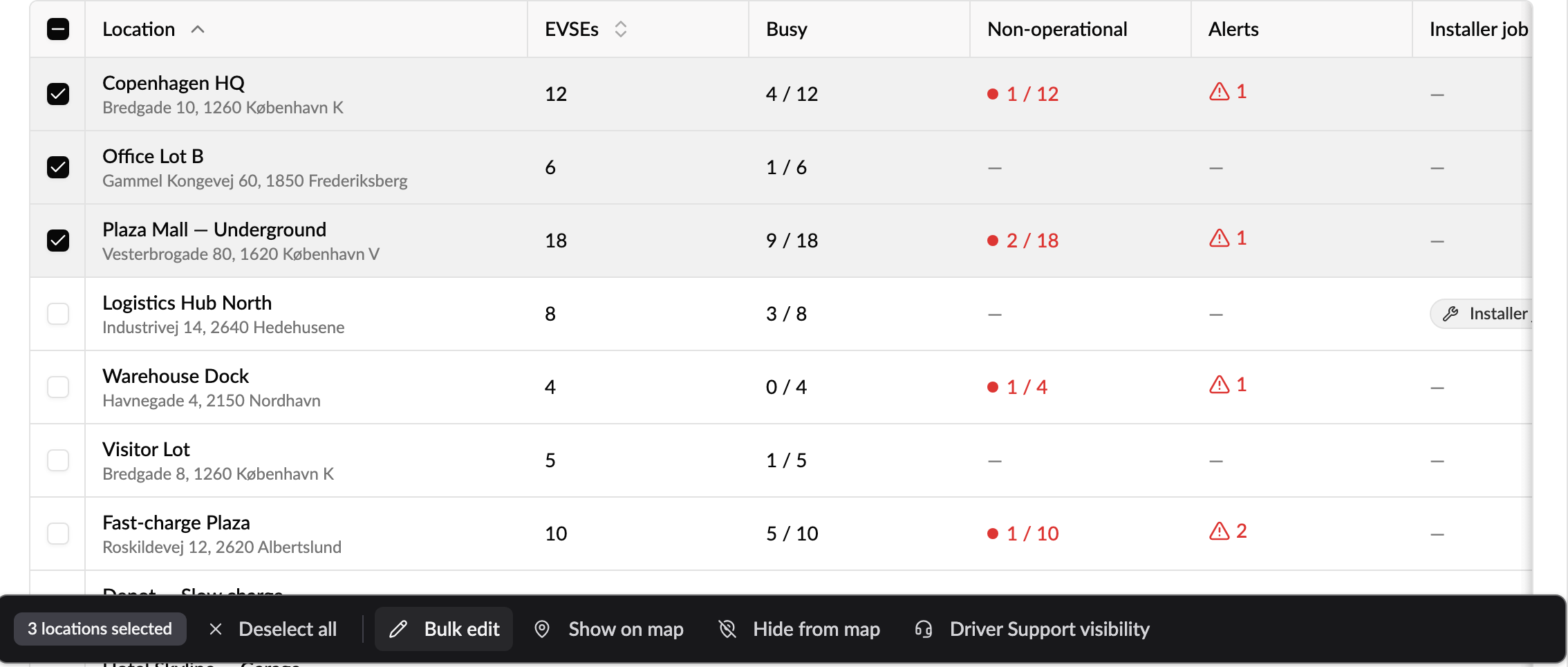
Du kan ændre en lokations Navn, Adresse (linje 1 til 3), Postnummer, By, Vis på kort og Note til bilister. Den samme linje har også Vis på kort, Skjul fra kort og Driver Support-synlighed til hurtige ændringer uden at åbne tabellen.
Masseredigering af lokationer er kun tilgængelig fra Netværk, ikke fra en kontos side.
Godt at vide
- En masseredigering gælder kun i din aktuelle browserfane. Hvis du genindlæser siden længe efter eller åbner linket et andet sted, vil du se »Masseredigeringssession udløbet«. Vælg EVSE'er eller lokationer igen, og start forfra.
- Du skal have tilladelse til at redigere EVSE'er eller lokationer for at se Masseredigering.
- Hvis du vil give mange EVSE'er eller konti den samme prisgruppe, er masseanvend hurtigere end at redigere hver række.
- Til en enkelt EVSE redigerer du den fra dens detaljeside. Se Hvordan konfigurerer jeg ladestanderens priser og adgang? og Hvordan angiver jeg en standard ladegrænse for en ladestander?
- Andre lister har deres egne massehandlinger: ladebrikker, køretøjer, kontofunktioner, omkostningscentre, advarsler og skattesatser. De beskrives i hver funktions artikel.