
Send månedlig omsætning fra opladning til Fortnox
Forbind din Fortnox-virksomhed fra Application Marketplace i Hub, så sidste måneds omsætning fra opladninger ankommer i Fortnox som et udkast til salgsfaktura.
Opdateret 13. november 2026
Denne artikel er til operatører, der bruger Fortnox til deres regnskab. Du forbinder din Fortnox-virksomhed til Hub, vælger den omsætningskonto, der skal bogføres på, og modtager sidste måneds omsætning fra opladninger som et udkast til salgsfaktura.
Hvad Fortnox-appen gør
Hver måned lægger appen dine afsluttede opladninger sammen og opretter et udkast til salgsfaktura i Fortnox.
- Der oprettes ét udkast til faktura pr. valuta.
- Fakturaen er til en kunde ved navn
Monta, dateret den sidste dag i måneden, med én linje på den omsætningskonto, du vælger. - Referencen er
Monta charging <YYYY-MM> <currency>, for eksempelMonta charging 2026-10 SEK. - Data sendes kun én vej, fra Monta til Fortnox. Der er ingen felter at mappe.
- Udkastet venter i Fortnox, indtil nogen, for eksempel din revisor, godkender det.
En måned uden afsluttede opladninger, der har en pris, opretter ingen faktura.
Det skal du have først
- Adgang til siden Application Marketplace i Hub (Admin > Udviklere > Application Marketplace). Hvis Forbind er deaktiveret på Fortnox-siden, skal du bede en operatøradministrator om at forbinde den.
- En Fortnox-bruger, der kan oprette en integration på developer.fortnox.se og godkende dens forbindelse.
- Nummeret på omsætningskontoen i Fortnox, som fakturaen skal bogføres på.
- Din egen Fortnox-integration. Monta leverer ikke en, så du opretter den én gang i Fortnox og indsætter dens legitimationsoplysninger i Hub.
Opret din Fortnox-integration
- Log ind på developer.fortnox.se og opret en Ny integration.
- Tilføj redirect-URI'en fra panelet Din Fortnox-app i Hub (se næste afsnit). For produktionsmiljøet er den
https://fortnox.apps.monta.app/oauth/callback. - Giv integrationen disse scopes:
invoice,customerogcompanyinformation. - Kopiér Client ID og Client Secret.
Forbind Fortnox i Hub
-
I Hub skal du vælge Admin > Udviklere > Application Marketplace.
-
Åbn appen Fortnox.
-
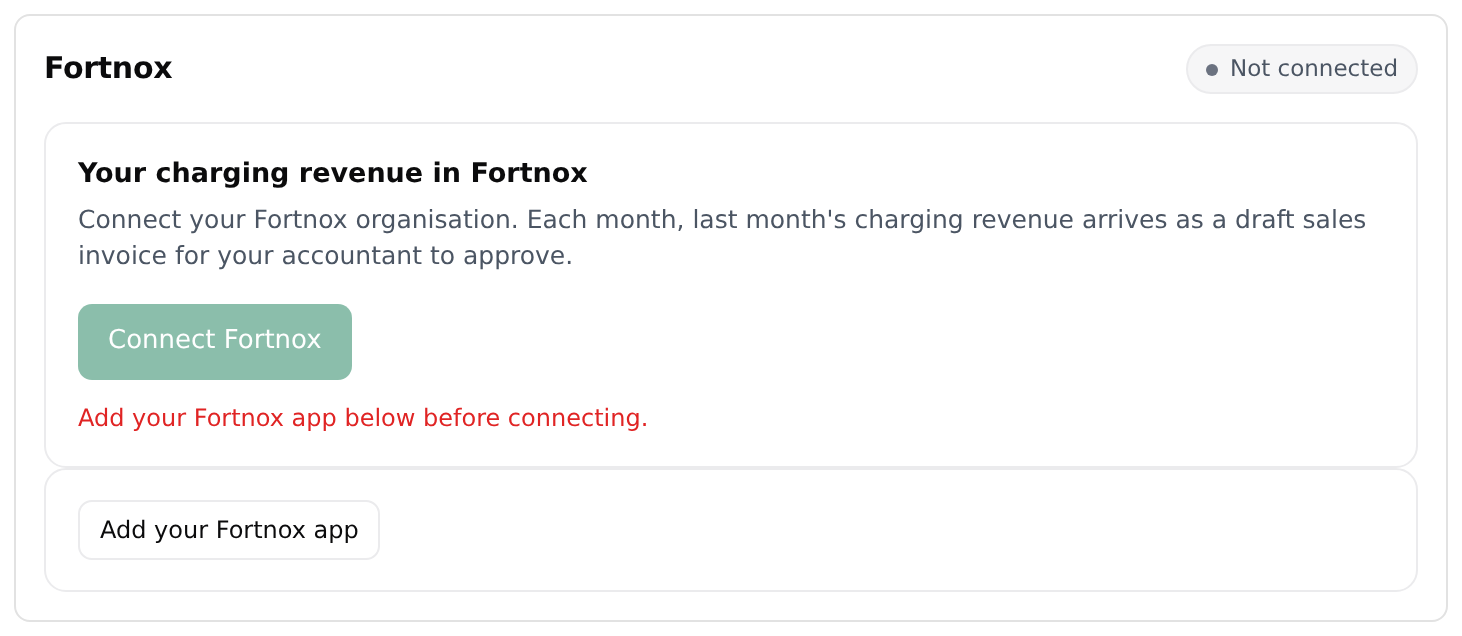
Vælg Tilføj din Fortnox-app.
-
Indsæt Client ID og Client Secret, og vælg derefter Gem.
-
Vælg Forbind Fortnox. Tillad pop-up-vinduer for Hub, hvis din browser blokerer vinduet.
-
Godkend forbindelsen i Fortnox-vinduet.
-
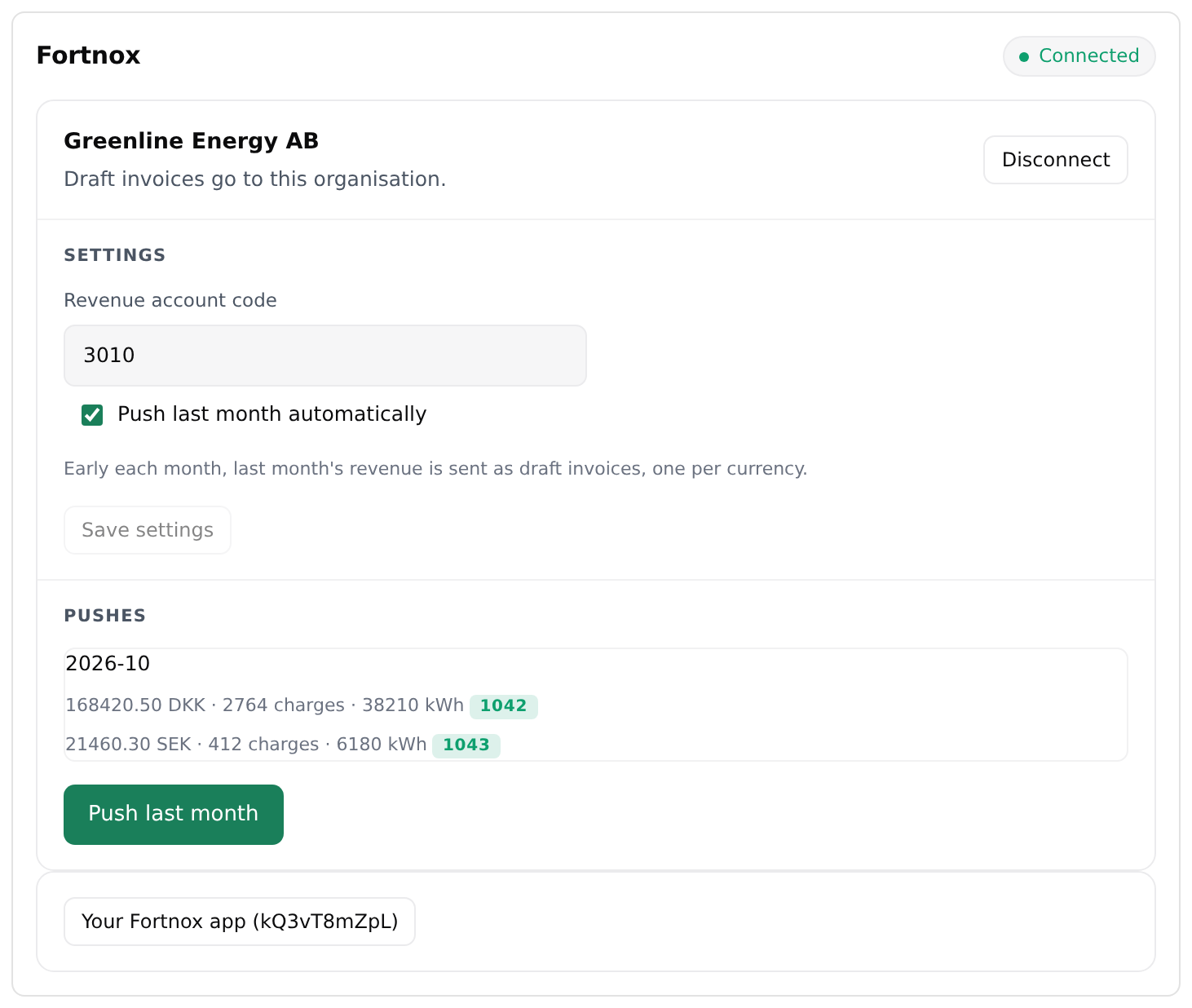
Vend tilbage til Hub. Vent på, at statussen øverst i appen skifter fra Ikke forbundet til Forbundet, og at dit Fortnox-firmanavn vises.
-
Under Indstillinger indtaster du Omsætningskontokode. Brug kun cifre, for eksempel
200.
-
Vælg Gem indstillinger.
Hvis Fortnox ikke er forbundet inden for 5 minutter, viser Hub »Fortnox blev ikke forbundet i tide. Prøv igen.« Vælg i så fald Forbind Fortnox igen.
Hvad sker der, efter du har forbundet
Slå Push sidste måned automatisk til under Indstillinger, og vælg Gem indstillinger. Tidligt hver måned sender appen så sidste måneds omsætning som fakturakladder. Når indstillingen er slået fra, sendes der ikke noget, før du selv pusher det.
Sådan sender du sidste måned nu:
- Åbn Fortnox-appen i Hub.
- Vælg Push sidste måned. Knappen er tilgængelig, når du har gemt en kontokode for omsætning.
Listen Pushes viser hver måned med beløb, valuta, antal opladninger og kWh. Et mærke viser Fortnox-fakturanummeret. Mærket allerede i Fortnox betyder, at der findes en faktura med samme reference, og appen har derfor ladet den være.
Hvis du pusher samme måned to gange, oprettes der aldrig en dublet. Hvis nogen annullerer kladden i Fortnox, kan en ny push oprette den igen.
For at gennemgå og godkende fakturaen skal du åbne den i Fortnox. Fakturaen forbliver en kladde, indtil du gør det.
Afbryd forbindelsen til Fortnox
- I Hub skal du vælge Administrator > Udviklere > Application Marketplace.
- Åbn Fortnox-appen.
- Vælg Afbryd.
Appen fjerner den gemte forbindelse til din Fortnox-virksomhed og holder op med at sende omsætning. For at forbinde igen skal du vælge Forbind Fortnox.