
Inviter kolleger til din konto via e-maildomæne
Tilføj og verificer din organisations e-maildomæne i Hub, så kolleger med en Monta-konto automatisk inviteres til din konto.
Opdateret 9. november 2026
Denne artikel er til kontoadministratorer, der administrerer medlemmer i Monta Hub. Du tilføjer et e-maildomæne, bekræfter at du ejer det, og inviterer kolleger, der allerede bruger Monta. Du skal have tilladelse til at administrere kontoens medlemsgrupper.
Personer med en verificeret Monta-e-mail på dit domæne får en invitation til at blive medlem af din konto i den medlemsgruppe, du vælger. De bliver kun medlem, hvis de accepterer.
Tilføj et domæne
-
I Hub skal du vælge Konti og åbne din konto.
-
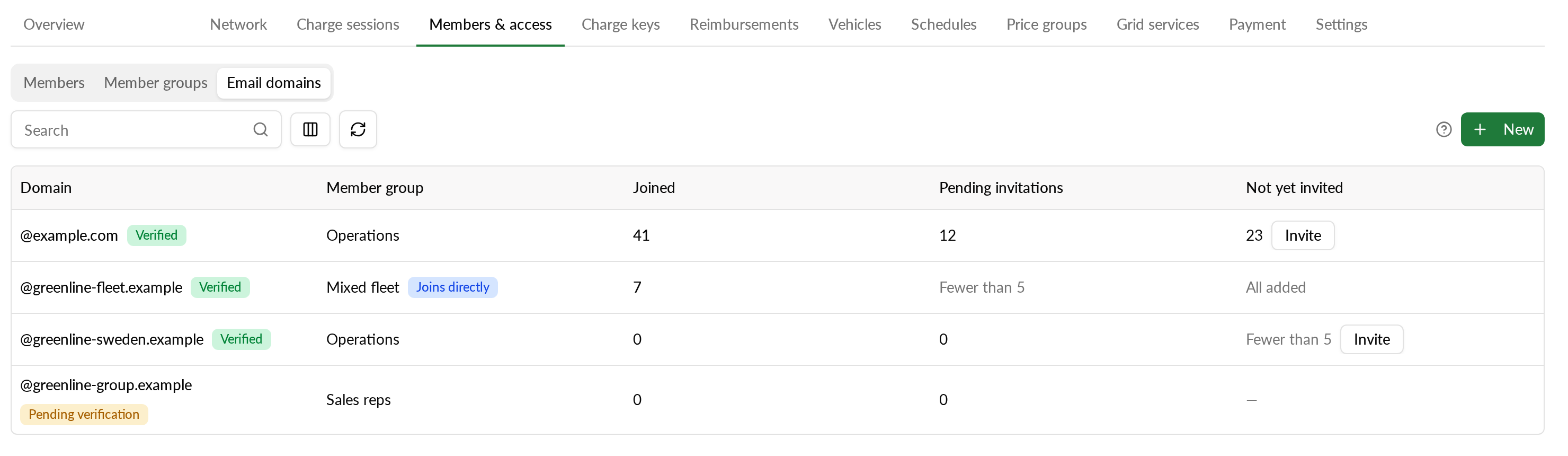
Vælg Medlemmer & adgang, og vælg derefter E-maildomæner.
-
Vælg Ny.
-
Indtast dit domæne, for eksempel
acme.com. Hvis du skriverjane@acme.comellerwww.acme.com, renser Hub det op tilacme.com. -
Vælg en Medlemsgruppe. Gruppen fastlægger den rolle og prisgruppe, der vises på invitationen.
-
Vælg Tilføj domæne.
Matchning er præcis. Subdomæner og jokertegn matcher ikke. Offentlige e-mailudbydere, som gmail.com, og domæner, der ligner et kendt domæne, kan ikke tilføjes.
Det nye domæne viser Afventer verifikation. Ingen bliver inviteret, før du har verificeret domænet.
Bekræft domænet
Vælg Verify på domænets række, og brug derefter en af to muligheder.
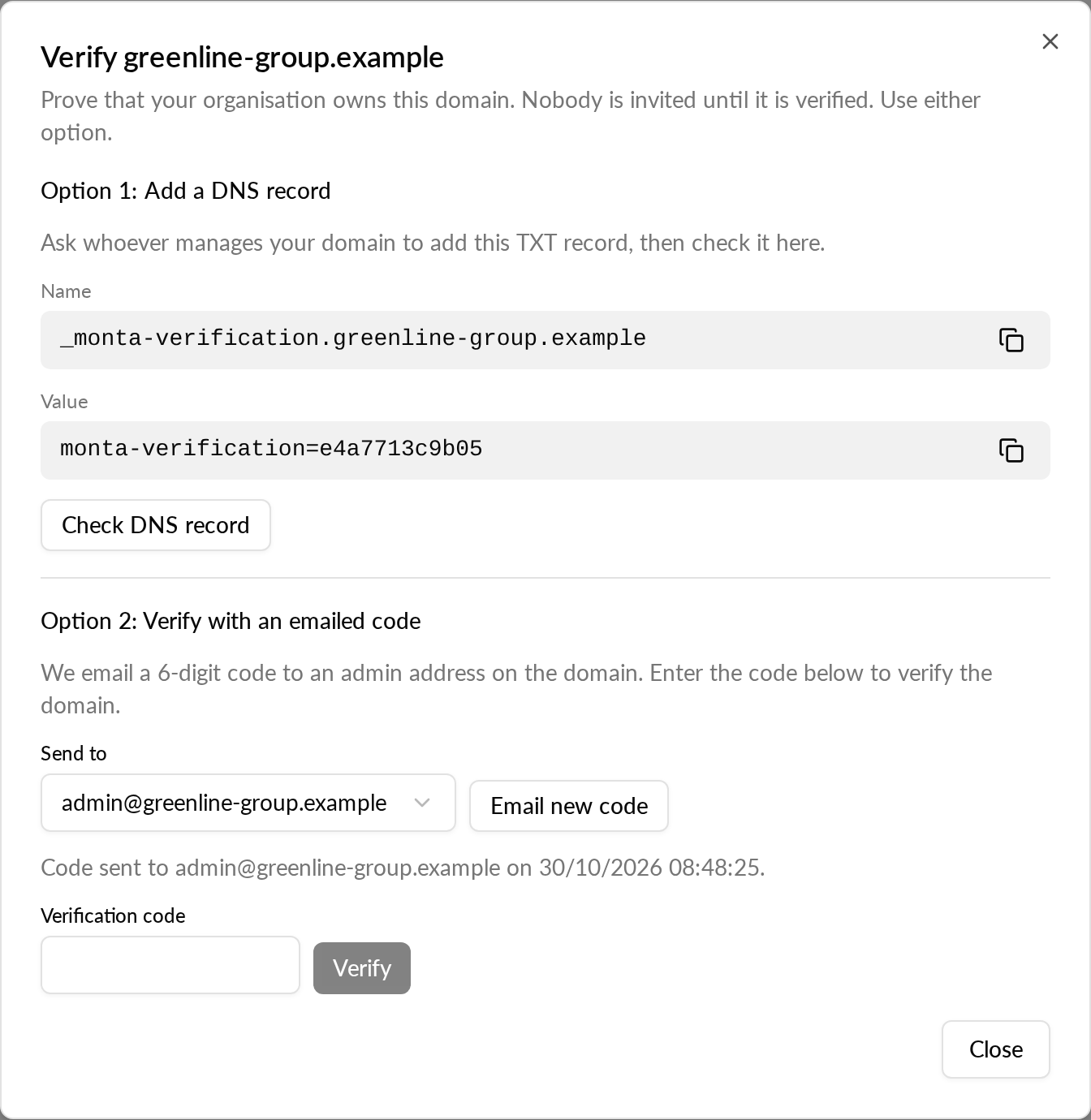
Mulighed 1: Tilføj en DNS-post
- Kopiér Name og Value, der vises i dialogen.
- Bed den, der administrerer dit domæne, om at tilføje dem som en TXT-post.
- Vælg Check DNS record.
Hvis Hub ikke kan finde posten, skal du vente lidt og prøve igen. Ændringer af DNS kan tage op til 48 timer, før de vises.
Mulighed 2: Bekræft med en kode i e-mail
- Vælg en admin-adresse på dit domæne:
admin@,postmaster@,hostmaster@ellerwebmaster@. - Vælg Send the code.
- Åbn e-mailen, der er sendt til den adresse, og kopiér den 6-cifrede kode.
- Indtast koden i Verification code, og vælg derefter Verify.
Koden virker i 60 minutter. Hvis den er forkert eller er udløbet, siger Hub det. Vælg Email new code for at få en ny kode.
Når bekræftelsen lykkes, viser domænet Verified.
Inviter personer, der allerede bruger Monta
Personer, der senere tilmelder sig med en verificeret e-mail på dit domæne, bliver inviteret automatisk. Sådan når du personer, der allerede bruger Monta:
- Find dit domæne på listen E-mail-domæner.
- I kolonnen Endnu ikke inviteret skal du vælge Invitér.
- Kontrollér antallet af personer og medlemsgruppen, og vælg derefter Send invitationer.
Hver person får en invitationsmail. Et stort domæne tager et par minutter, og invitationerne fortsætter, selvom du forlader siden. Når alle invitationer er sendt, viser kolonnen Alle inviteret.
Hvad du kan se om inviterede personer
Indtil en person accepterer, ser du kun antal, aldrig navne eller e-mailadresser. Et antal på 1 til 4 vises som Færre end 5.
Listen viser disse antal for hvert domæne:
| Kolonne | Hvad den tæller |
|---|---|
| Tilmeldt | Personer, der er tilmeldt via domænet |
| Afventende invitationer | Invitationer, der endnu ikke er besvaret |
| Endnu ikke inviteret | Monta-brugere på domænet, som du ikke har inviteret, og som ikke har fravalgt |
Vælg tallet under Tilmeldt for at åbne listen Medlemmer filtreret til det pågældende domæne. Listen Medlemmer har også en kolonne Tilmeldt via.
Tilføj personer uden en invitation
Hvis du ejer domænet, kan du med det samme tilføje matchende personer som medlemmer, uden at de skal acceptere en invitation.
- Vælg Ny for at tilføje et domæne, eller Rediger ved et eksisterende domæne.
- Slå Tilføj som medlemmer uden en invitation til.
- Vælg Tilføj domæne eller gem din ændring.
Domænet viser Tilslutter direkte. For personer, der allerede er på Monta, erstatter Tilføj Inviter. Du skal have tilladelse til at tilføje medlemmer til kontoen.
Ændr eller fjern et domæne
- For at ændre medlemsgruppen skal du vælge Rediger. Kun fremtidige invitationer bruger den nye gruppe. Afventende invitationer beholder den rolle og prisgruppe, de blev sendt med.
- For at fjerne et domæne skal du vælge Fjern og derefter Fjern domæne. Der sendes ingen nye invitationer, og afventende invitationer fra domænet trækkes tilbage. Personer, der allerede er tilmeldt, forbliver medlemmer.