
Gør Hub nemmere at læse med høj kontrast
Slå udseendet med høj kontrast til i Monta Hub for at få en mørkere sidebjælke, tydeligere kanter og federe etiketter, der er nemmere at læse.
Opdateret 3. november 2026
Denne artikel er til alle, der bruger Monta Hub og synes, at standardudseendet er svært at læse. Du slår udseendet med høj kontrast til for dit eget login.
Høj kontrast er en personlig indstilling. Den ændrer, hvordan Hub ser ud for dig og ingen andre i din konto.
Hvad ændrer sig med høj kontrast
- Sidebjælken er sort med hvid tekst.
- Sidens baggrund er lysegrå, så hvide kort og tabeller træder frem.
- Kanter, inputomrids og sekundær tekst er mørkere.
- Links i tabeller og lister er understreget, så du kan skelne dem fra almindelig tekst uden at skulle stole på farve.
- Diagramserier, der normalt er grå, bruger en farve.
- Etiketter, knapper, menupunkter og overskrifter er én vægt tungere. Brødtekst beholder sin normale vægt.
- Knapper forbliver sorte. I mørk tilstand er de hvide.
Sekundær tekst og kanter opfylder WCAG AA-kontrastniveauer.
Slå høj kontrast til
-
Åbn kontomenuen nederst i sidebjælken.
-
Vælg Udseende.
-
Vælg Høj kontrast.
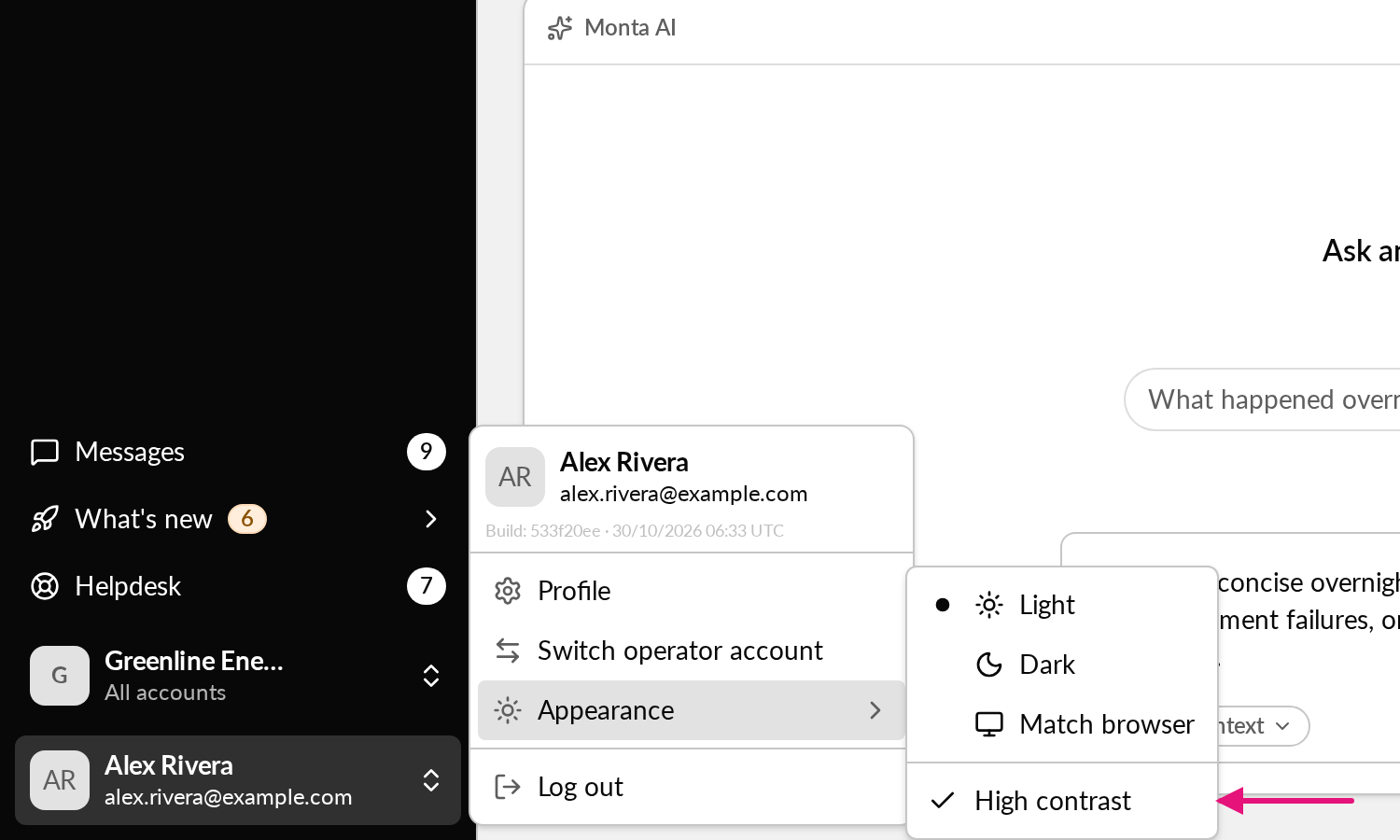
Menuen forbliver åben, så du kan se Hub skifte med det samme. Slå det fra igen ved at vælge Høj kontrast igen.
Brug det sammen med lys og mørk tilstand
Høj kontrast fungerer oven på dit valg af lys eller mørk tilstand. Under Udseende vælger du Lys, Mørk eller Match browser. Hver af dem har sine egne høj kontrast-farver.
Automatisk høj kontrast
Hvis du aldrig har indstillet denne mulighed, slår Hub høj kontrast til, når dit operativsystem eller din browser anmoder om mere kontrast. På macOS er dette indstillingen Forøg kontrast.
Når du vælger eller fravælger Høj kontrast, tilsidesætter dit valg operativsystemets indstilling. Hub læser operativsystemets indstilling, når en side indlæses, så en ændring træder i kraft, efter du genindlæser siden.
Hvad Hub husker
- Hub gemmer dit valg i din browser, ikke i din brugerprofil. På en anden browser eller enhed skal du indstille det igen.
- Valget gælder for alle operatørkonti, du åbner i den pågældende browser. Skifter du operatør, bevares indstillingen.
- Hub anvender det, inden siden vises, så du ikke ser standardudseendet først.
Hvad forbliver det samme
- Andre brugere på din konto ser standardudseendet, medmindre de selv aktiverer høj kontrast.
- Hvis din operatør har indstillet en brugerdefineret sidebjælkefarve i sit tema, beholder sidebjælken den farve i høj kontrast.
- Diagrammer tegnet i sort eller grå forbliver, som de er.
Hvis du vil ændre farver og logo for hele din konto, kan du se Hvordan brander jeg Hub med mit eget tema (farver, logo, favicon)?.