
Opsæt to-faktor-godkendelse (2FA) til dit Hub-login
Tilføj en kode fra en autentificeringsapp til dit Hub-login med adgangskode, opret gendannelseskoder, log ind med en af dem, slå 2FA fra, og få hjælp, hvis du mister din telefon.
Opdateret 11. november 2026
Denne artikel er for alle, der logger ind på Monta Hub med en adgangskode eller en login-kode sendt via e-mail eller sms. Du kommer til at slå to-faktor-godkendelse (2FA) til, oprette gendannelseskoder som backup, se hvordan login ser ud bagefter og finde ud af, hvordan du slår det fra.
Når 2FA er slået til, beder Hub dig om en 6-cifret kode fra en autentificeringsapp efter din adgangskode. Hvis nogen får fat i din adgangskode, kan de stadig ikke logge ind uden din telefon.
Før du begynder
- Installer en autentificeringsapp på din telefon, for eksempel Google Authenticator, 1Password eller Authy.
- Sørg for, at du logger ind på Hub med en adgangskode eller en login-kode sendt via e-mail eller sms. Hvis du logger ind med Google, Microsoft, Apple eller firmaets Single Sign-On (SSO), se Log ind med Google, Microsoft, Apple eller SSO.
Aktiver 2FA
- I Hub skal du åbne din Profil.
- Under Tofaktorautentificering (2FA) skal du vælge Aktiver 2FA.
- Scan QR-koden med din autentificeringsapp. Hvis du ikke kan scanne den, skal du i stedet indtaste nøglen, der vises under Eller indtast denne nøgle manuelt:.
- Indtast den 6-cifrede kode fra appen i Bekræftelseskode.
- Vælg Bekræft og aktiver.
Når det er lykkedes, viser Hub »Tofaktorautentificering aktiveret.« og mærket ved siden af Tofaktorautentificering (2FA) skifter til Aktiveret.
Hvis koden ikke bliver accepteret, skal du kontrollere koden i din autentificeringsapp og prøve igen.
Opret gendannelseskoder
Gendannelseskoder er en backup til din autentificeringsapp. Du får 12 engangskoder. Hver kode virker én gang i stedet for den 6-cifrede kode fra appen. Du skal have 2FA slået til først.
-
Åbn din Profil i Hub.
-
Ved siden af Gendannelseskoder vælger du Opret koder.
-
Gem koderne. Vælg Kopiér eller Download, eller skriv dem ned.
-
Vælg Bekræft, at du har gemt dine koder.
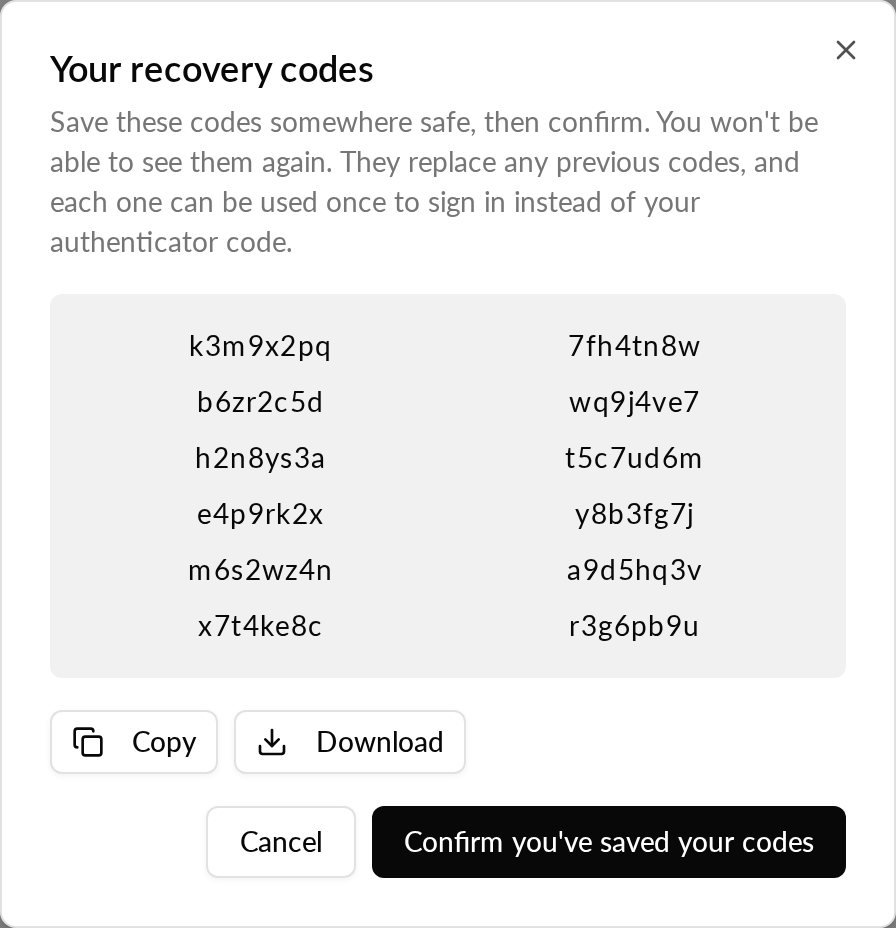
Når det lykkes, viser Hub »Gendannelseskoder gemt.«
Opbevar koderne et sikkert sted, for eksempel i en adgangskodeadministrator, og væk fra din telefon.
Hvis Hub viser »Kunne ikke indlæse dine gendannelseskoder. Prøv igen.« eller »Kunne ikke gemme dine gendannelseskoder. Prøv igen.«, skal du gentage trinene.
Udskift dine gendannelseskoder
Opret nye koder, hvis du har mistet dine koder, har brugt de fleste af dem, eller tror, at nogen andre har set dem.
- Åbn din Profil i Hub.
- Vælg Opret nye koder ved siden af Gendannelseskoder.
- Gem de nye koder, og vælg derefter Bekræft, at du har gemt dine koder.
De nye koder erstatter alle dine tidligere koder. De gamle koder holder op med at virke, så snart du bekræfter. Hvis du har logget ind for noget tid siden, beder Hub dig først om at logge ind igen.
Log ind med 2FA
- Log ind på Hub med din e-mail og adgangskode.
- Når Hub beder om en kode, skal du åbne din autentificeringsapp og indtaste den aktuelle 6-cifrede kode.
Hub åbner derefter den side, du var på vej til. Hvis du ikke kan få en kode, har den samme side Log ud og Har du brug for hjælp? Kontakt support.
Log ind med en gendannelseskode
Brug en gendannelseskode, når du ikke kan åbne din autentificeringsapp, f.eks. efter at have mistet eller skiftet din telefon.
- Log ind i Hub med din e-mail og adgangskode.
- På siden, der beder om en kode, skal du vælge Brug en gendannelseskode i stedet.
- Indtast en af dine gendannelseskoder.
- Fortsæt.
Hver kode virker kun én gang. For at gå tilbage til appkoden skal du vælge Brug din autentificeringsapp i stedet. Hvis du ikke har oprettet gendannelseskoder, viser Hub ikke Brug en gendannelseskode i stedet.
Deaktiver 2FA
- Åbn din Profil i Hub.
- Under Tofaktorautentificering (2FA) skal du vælge Deaktiver 2FA.
- I dialogboksen Deaktiver tofaktorautentificering? skal du vælge Deaktiver 2FA.
Hub viser »Tofaktorautentificering deaktiveret«, og badgen skifter til Deaktiveret. Du kan slå 2FA til igen når som helst. Når du slår 2FA fra, sletter du også dine gendannelseskoder, så opret nye koder, hvis du slår 2FA til igen.
Hvis du logede ind for et stykke tid siden, viser Hub Log ind igen i stedet for knappen. Vælg den, log ind, og Hub sender dig tilbage til den side, du var på. Det gælder også, når du slår 2FA til.
Log ind med Google, Microsoft, Apple eller SSO
Din identitetsudbyder håndterer det ekstra sikkerhedstrin for disse log-ind, og Hub beder aldrig dig om en godkendelseskode. 2FA-indstillingen i Hub er synlig, men skrivebeskyttet for dig. Konfigurer i stedet totrinsbekræftelse hos din udbyder.
Hvis du mister din telefon
Hvis du har gemt gendannelseskoder, skal du logge ind med en af dem: se Log ind med en gendannelseskode. Derefter opretter du nye koder, og hvis du ønsker det, konfigurerer du din autentificeringsapp igen på den nye telefon.
Hvis du har mistet din telefon og ikke har en gendannelseskode, skal du kontakte Monta support. Når de har bekræftet, at det er dig, fjerner de 2FA og dine gendannelseskoder fra din konto. Derefter kan du logge ind med din adgangskode og konfigurere 2FA igen på en ny enhed.
Hvis noget ikke virker
- Hvis Hub viser »Kunne ikke indlæse dine indstillinger for to-faktor-godkendelse.«, skal du vælge Prøv igen. Resten af din Profil påvirkes ikke.
- Mens en medarbejder udgiver sig for en kunde, er 2FA-rækken skjult.