
Eine Serviceaktion über viele EVSEs im Field Service durchführen
Verwenden Sie eine Serviceaktion, um ein Programm wie einen SIM-Kartentausch oder eine Inspektionsrunde über viele EVSEs hinweg durchzuführen, ohne vorab für jede einzelne einen Auftrag anzulegen.
Aktualisiert am 19. November 2026
Dieser Artikel richtet sich an Betreiber und Servicemanager, die Field service nutzen und ein Programm über viele EVSEs hinweg über Wochen oder Monate durchführen. Beispiele dafür sind ein SIM-Kartentausch, eine Migration zu Monta, ein Rollout oder eine Inspektionsrunde. Du brauchst Field-service-Zugriff auf dein Konto.
Was eine Service-Kampagne ist
Eine Service-Kampagne wendet einen Zweck auf viele EVSEs an, die über viele Standorte verteilt sind. Anstatt vorab Hunderte Jobs anzulegen, führt sie eine Liste mit Ziel-EVSEs. Sie fügt deren Aufgaben den Einsätzen hinzu, zu denen ein Techniker ohnehin an einen Standort geschickt wird.
Ein Einsatz kann Aufgaben aus mehreren Kampagnen enthalten, sodass der Techniker alles, was an einem Standort ansteht, in einem Durchgang erledigt. Ein Job wird nur angelegt, wenn eine Servicetour oder ein Einsatz den Standort des Ziels enthält. Die Jobs-Liste füllt sich nie mit Arbeit, die niemand geplant hat.
Kampagne erstellen
- Öffne CPO / Netzwerk > Field service und wähle den Tab Kampagnen.
- Wähle Service-Kampagne erstellen.
- Gib einen Namen ein und wähle dann den Typ: Migration, Hardware-Austausch und Upgrade, Rollout, Inspektion und Audit, Außerbetriebnahme und Neuinstallation, Rückruf und Sicherheit oder Sonstiges.
- Wähle den Modus (siehe „Modus wählen“ weiter unten). Für eine Deadline-Kampagne gib das Fälligkeitsdatum und die Vorlaufzeit in Tagen ein.
- Optional: Wähle einen Standard-Servicepartner und eine Checklistenvorlage.
- Speichere die Kampagne. Du fügst die EVSEs nach dem Speichern hinzu.
Der Typ legt fest, welche Checklistenvorlagen zuerst angeboten werden und wie Berichte Kampagnen gruppieren. Es gibt keinen Wartungstyp. Reparaturen sind Aufträge und Servicetouren, und vorbeugende Wartung bleibt in der wiederkehrenden Wartung. Eine einmalige Flottenprüfung ist eine Kampagne vom Typ Inspektion und Audit.
EVSEs zu einer Kampagne hinzufügen
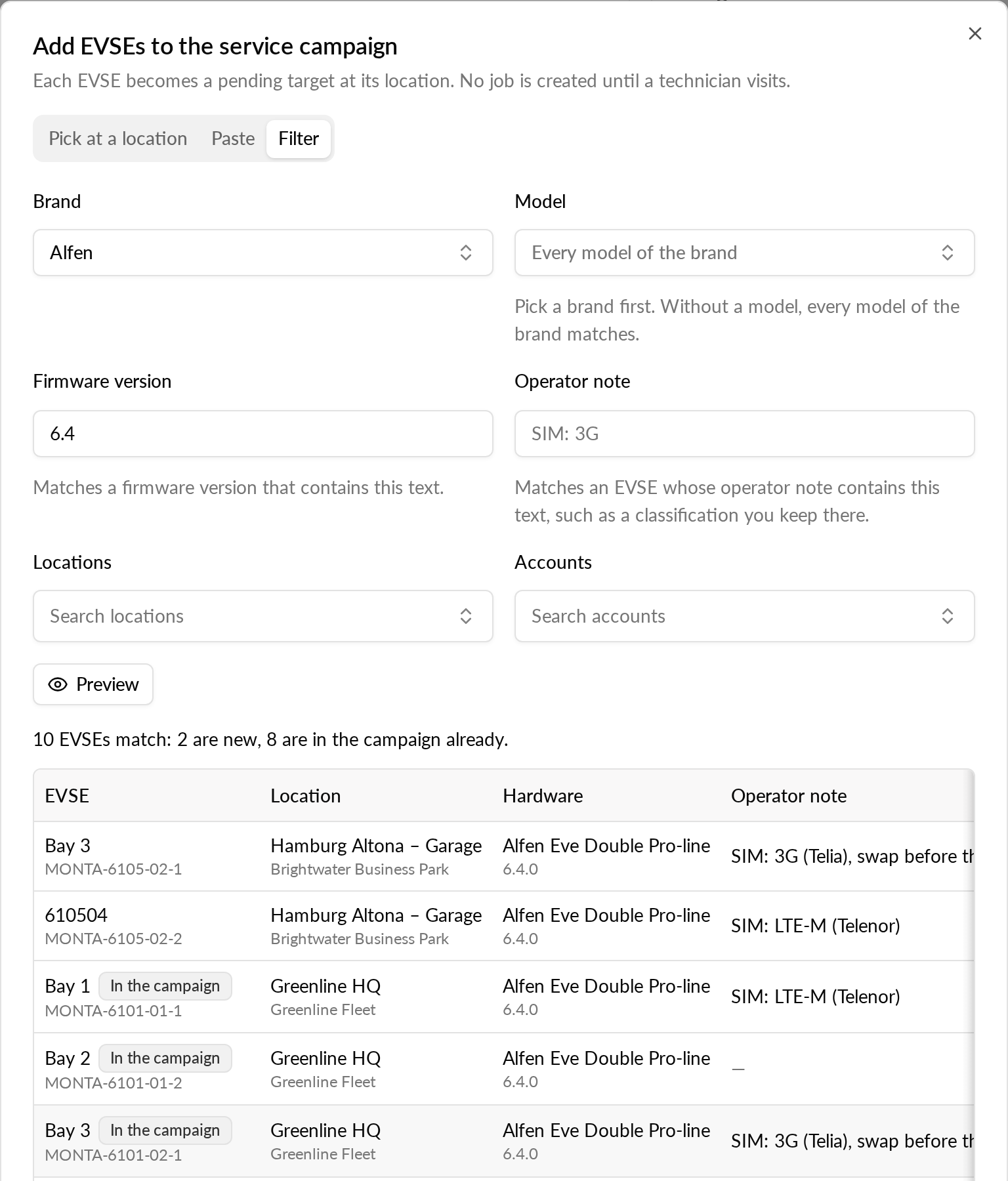
Öffne die Kampagne und wähle EVSEs hinzufügen. Eine Kampagne übernimmt EVSEs ihres eigenen Betreibers, und zwar an dem Standort, an dem jeder EVSE heute steht. Ein EVSE, den die Kampagne bereits enthält, bleibt unverändert. Eine Kampagne enthält höchstens 2.000 EVSEs. Wähle einen von drei Tabs:
- Am Standort auswählen: Wähle einen Standort, markiere seine EVSEs und wähle dann einen weiteren Standort, um weitere EVSEs hinzuzufügen.
- Einfügen: Füge eine Spalte mit EVSE-IDs, OCPP-Identitäten, Seriennummern oder Roaming-EVSE-IDs ein und wähle dann EVSEs finden. Eine OCPP-Identität findet jeden EVSE dieser Ladestation. Einträge, zu denen es keine Treffer gibt, werden aufgelistet.
- Filter: Filtere nach Marke, Modell, Firmware-Version, Betreibernotiz, Standorten und Konten und wähle dann Vorschau. Die Vorschau zeigt, wie viele EVSEs passen, wie viele neu sind und wie viele die Kampagne bereits enthält. Wähle anschließend EVSEs hinzufügen.
Ein Filter, der zu viele EVSEs erfasst, wird abgelehnt, bis du ihn nach Standort, Konto oder Modell eingrenzt. Dasselbe gilt, wenn das Ergebnis die Kampagne über 2.000 EVSEs bringen würde.
Arbeite die Ziele ab
Jede EVSE in einer Kampagne ist ein Ziel mit einem Status:
- Ausstehend: wartet darauf, dass ein Techniker am Standort ist.
- Geplant: auf einer Servicetour oder einem Besuch.
- Erledigt: abgeschlossen bei einem genehmigten Auftrag.
- Übersprungen: ausgelassen, mit einem Grund.
Wähle auf der Kampagnenseite Überspringen und gib einen Grund ein, um eine EVSE auszulassen. Wiederherstellen setzt eine übersprungene EVSE zurück auf „Ausstehend“. Entfernen nimmt sie aus der Kampagne heraus.
Ziele an einen Techniker senden
Zu Run hinzufügen: Wähle auf der Kampagnenseite ausstehende Ziele aus und klicke auf Zu Run hinzufügen. Wähle einen offenen Run aus oder erstelle einen neuen. Du kannst sie auch aus einem Run hinzufügen: In der Karte Nahe Arbeiten und in der Liste Auf Karte planen werden die ausstehenden Ziele jedes Standorts angezeigt, mit einem Kampagnenfilter. Kampagnen-Standorte werden auf der Karte als Rauten dargestellt.
Zu einem Besuch hinzufügen: Um Ziele ohne Run zu senden, wähle sie aus und klicke auf Zu einem Besuch hinzufügen. Wähle für jeden Standort einen seiner offenen Aufträge oder einen neuen Auftrag aus.
Wenn der Run oder der Standort bereits einen offenen Auftrag hat, werden die Ziele diesem Auftrag hinzugefügt. Andernfalls wird ein neuer Auftrag am Standort erstellt. Die Ziele erhalten den Status Geplant. Ein Auftrag umfasst maximal 200 EVSEs, daher kommen Ziele, die darüber hinausgehen, auf einen weiteren neuen Auftrag. Ziele, die nicht ausstehend sind, werden aus der Auswahl ausgeschlossen, und der Dialog zeigt an, wie viele es sind.
Was der Auftrag und der Techniker sehen
Die Checklistenschritte der Kampagne werden dem Auftrag hinzugefügt. Jeder Schritt ist mit seiner Kampagne gekennzeichnet, sowohl auf der Auftragsseite als auch auf der Techniker-Seite. Die Karte Arbeiten der Service-Kampagne im Auftrag listet die EVSEs nach Kampagne auf.
Wenn eine Aufgabe bei diesem Termin nicht durchgeführt werden kann, etwa weil kein Zugang möglich ist, wähle Kann nicht durchgeführt werden aus und gib einen Grund ein. Die Aufgabe blockiert dann nicht mehr das Einreichen oder Genehmigen des Auftrags. Auf der Auftragsseite hebt Durchführung bestätigen die Angabe des Grundes wieder auf.
Wenn der Auftrag genehmigt oder abgeschlossen wird, folgt jedes Ziel seinem Ergebnis:
- Erledigt, wenn die EVSE besucht und abgenommen wurde und ihre erforderlichen Aufgaben erledigt sind.
- Übersprungen, mit Grund, sofern einer erfasst wurde.
- Zurück auf Ausstehend für einen späteren Besuch, in allen anderen Fällen.
Wenn der Auftrag storniert oder aus seiner Tour genommen wird, werden seine Ziele wieder auf Ausstehend gesetzt.
Wähle einen Modus
Opportunistisch hat keine Frist. Ziele warten ohnehin, bis ein Techniker am Standort ist. Zwei optionale Ansichten helfen dir, den Überblick zu behalten:
- Zu lange wartend nach (Tagen): Ziele, die länger als dieser Wert ausstehen, werden auf der Kampagnenseite markiert und in der Liste Kampagnen mitgezählt.
- Verpasste Gelegenheiten: abgeschlossene Besuche, bei denen ein Techniker an einem Standort war, während die Kampagne dort ausstehende Ziele hatte und die Arbeit nicht hinzugefügt wurde.
Kampagnen mit Frist haben ein Fälligkeitsdatum und Vorlaufzeit (14 Tage, sofern du nichts änderst). Ab dem Fälligkeitsdatum abzüglich der Vorlaufzeit erstellt Monta an jedem Standort mit ausstehenden Zielen einen Auftrag. Du versendest diesen Auftrag trotzdem oder legst ihn wie jeden anderen Auftrag auf eine Servicetour.
Kampagne schließen
Sobald jede EVSE erledigt oder übersprungen ist, schlägt die Kampagnenseite vor, sie zu schließen. Monta schließt eine Kampagne nie selbstständig. Wähle Kampagne schließen, um sie zu schließen. Eine geschlossene Kampagne nimmt keine neuen EVSEs mehr auf, und mit Wieder öffnen wird sie erneut geöffnet.