
Wie verwaltest du Standorte im Hub?
Finde einen Standort im Hub, prüfe seinen Live-Status und ändere seine Einstellungen.
Aktualisiert am 11. November 2026
Dieser Artikel richtet sich an Betreiber, die Energie-Standorte im Hub verwalten. Du findest einen Standort, siehst, was er gerade macht, und änderst seine Einstellungen.
Ein Energie-Standort ist ein physischer Ort mit einer oder mehreren Ladestationen. Er ist der oberste Container: Nodes, EVSEs (electric vehicle supply equipment), Charge Intents und Zähler gehören alle zu einem Standort. Energie-Standorte wurden früher im Energy Portal (energy.monta.app) verwaltet. Sie befinden sich jetzt im Hub.
Für die Ersteinrichtung siehe Wie richte ich das Energiemanagement für einen Standort im Hub ein?.
Standorteinstellungen
Um die Einstellungen eines Standorts zu ändern, öffne den Standort, wähle den Tab Setup und danach Allgemein. Die Einstellungen umfassen:
- Spannung (V): die Versorgungsspannung des Standorts.
- Zeitzone: wird verwendet, um geplante Charge Intents und zeitbasierte Limits anzuwenden.
- Ländergebiet: bestimmt, welcher Energiemarkt für preisoptimiertes intelligentes Laden verwendet wird.
- Konto: das Konto, dem der Standort gehört.
- Kommentar: eine Freitextnotiz zum Standort.
Charge Intents, Nodes, EVSEs und Zähler haben eigene Bereiche im Tab Setup.
Flottenübersicht
Wähle in der Seitenleiste Energiemanagement und öffne dann den Tab Standorte. Vier Karten über der Tabelle zeigen Summen für den Betreiber, der im Betreiberauswahlfeld ausgewählt ist:
- Standorte: Standorte mit Energiemanagement.
- EVSEs: EVSEs an allen Standorten.
- Aktive Ladevorgänge: Ladevorgänge, die gerade laufen.
- Aktuelle Leistung: Leistung, die aktiven Ladevorgängen gerade zugewiesen ist, in kW.
Die Karten richten sich nicht nach der Suche oder den Filtern der Tabelle darunter. Sie werden aktualisiert, wenn du einen Standort anlegst, bearbeitest oder löschst. Wenn die Summen nicht geladen werden können, ersetzt eine Fehlermeldung die Karten.
Live-Ansicht eines Standorts
Um zu sehen, was ein Standort gerade macht, öffne ihn und wähle den Tab Details. Der Unter-Tab Live wird zuerst geöffnet.
-
Wähle mit dem Auswahlfeld unter den Tabs einen Knoten oder einen EVSE aus. Wenn du einen EVSE auswählst, werden die Karten seines übergeordneten Knotens angezeigt.
-
Lies die Karten für den Knoten. Sie aktualisieren sich selbstständig alle paar Sekunden.
-
Um inaktive Ladestationen auszublenden, wähle Nur Ladevorgänge anzeigen.
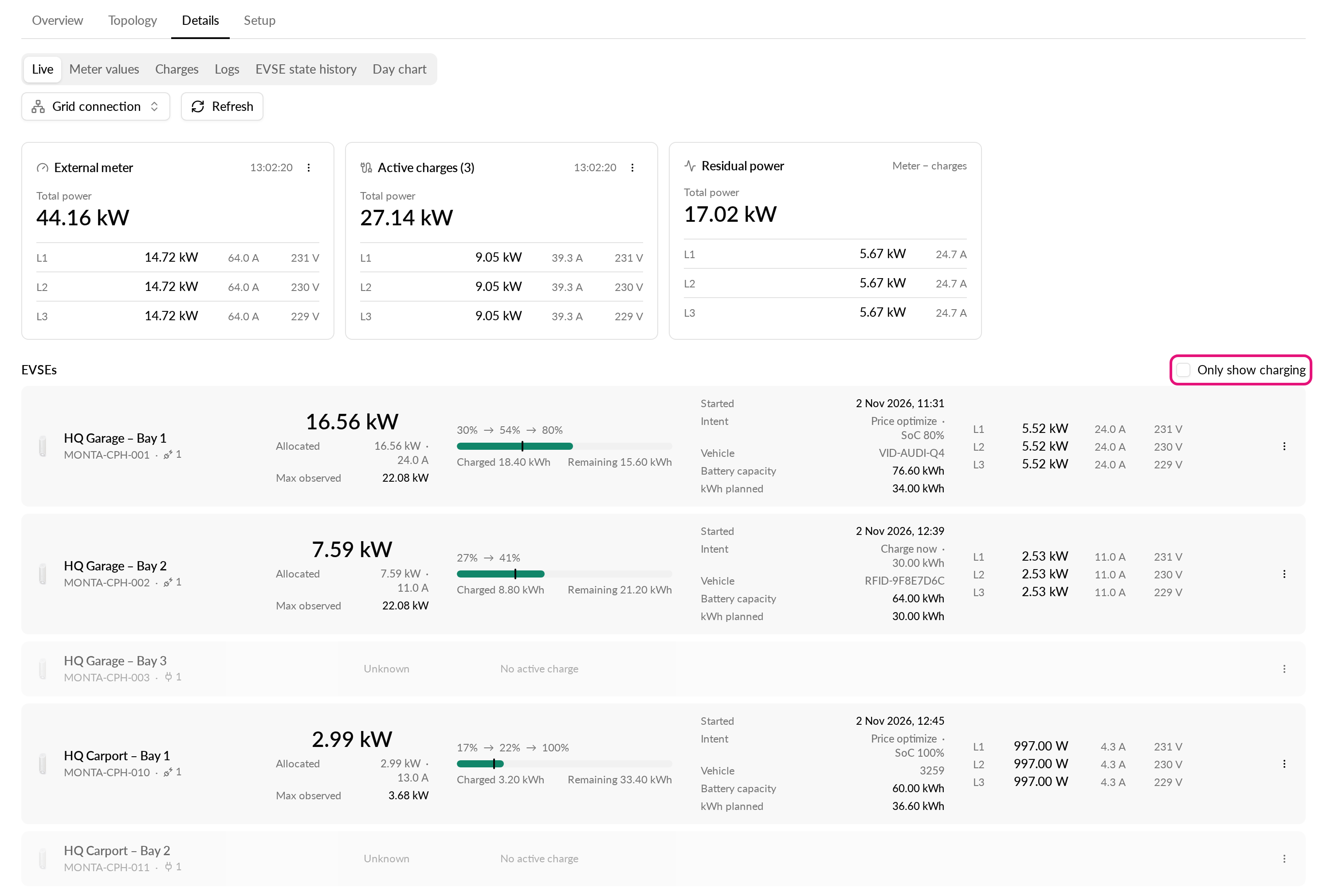
Die Node-Karten zeigen Folgendes:
- External meter: Gesamtleistung und Werte pro Phase. Diese Karte erscheint nur, wenn der Node einen externen Zähler hat.
- Active charges: die kombinierte Last aller aktiven Ladevorgänge unter dem Node.
- Residual power: die Last, die nicht zum Laden verwendet wird. Mit einem Zähler ergibt sie sich aus dem Zählerstand abzüglich der Ladevorgänge. Ohne Zähler wird sie als Angenommen, kein Zähler bezeichnet.
Unterhalb der Node-Karten gibt es für jede EVSE eine Zeile. Sie zeigt die Leistung, einen Ladezustandsbalken (State of Charge, SoC), die geladene und die verbleibende Energie, die Startzeit, die Absicht, das Fahrzeug, die Batteriegröße sowie die Werte pro Phase. EVSEs ohne aktiven Ladevorgang sind ausgeblendet. Fahre mit der Maus über eine Startzeit, um zu sehen, wie lange sie her ist.
Über das Menü Weitere Aktionen auf einer Karte kannst du Einstellungen direkt öffnen. Bei einem Node wählst du Node-Einstellungen. Bei einer EVSE wählst du EVSE-Einstellungen, Zählerwertverlauf, Integrationslogs oder Zur EVSE.
Weitere Unterregisterkarten unter Details zeigen Zählerwerte, Ladevorgänge, Logs und EVSE-Statushistorie.
Kommentare zum Standort
Du kannst einem Standort im Feld Kommentar unter Setup > General einen Kommentar hinzufügen. Nutze ihn für Notizen, die dein Team braucht, etwa offene Konfigurationsschritte oder Hinweise zur Wartung.
Einen Standort finden
In Energiemanagement öffnest du den Tab Standorte und nutzt Energiestandorte suchen über der Tabelle, um einen Standort anhand seines Namens zu finden. Wähle eine Zeile aus, um sie zu öffnen.