
Wie füge ich EVSEs für das Energiemanagement im Hub hinzu und konfiguriere sie?
Füge EVSEs an einem energieverwalteten Standort im Hub hinzu, konfiguriere, verschiebe und entferne sie – einzeln oder in großen Mengen.
Aktualisiert am 3. November 2026
Für: Betreiber (CPOs) und Installateure, die EVSEs zu einem energieverwalteten Standort hinzufügen oder deren Einstellungen ändern
Dieser Artikel beschreibt die Schritte zum Hinzufügen, Konfigurieren, Verschieben und Entfernen von EVSEs (Electric Vehicle Supply Equipment) an einem energieverwalteten Standort im Hub.
Dieser Artikel erklärt nicht die zugrunde liegenden Konzepte. Was Phaseneinrichtung, Mindeststrom und Nur Zähler bedeuten, erfährst du unter Wie funktioniert das Energiemanagement im Hub? Falls ein EVSE nicht hinzugefügt werden kann, lies Wie behebe ich Probleme mit dem Energiemanagement im Hub?
Wo verwalte ich EVSEs?
Gehe zu CPO / Netzwerk > Energiemanagement > Standorte. Öffne den Standort und wähle dann Einrichtung > EVSEs.
Die Tabelle zeigt folgende Spalten: EVSE, Knoten, Phaseneinrichtung, Lastmanagement, Min. Leistung, Max. Leistung, Min. Strom und Max. Strom.
-
Phaseneinrichtung zeigt Bezeichnungen wie AC 1-2-3.
-
Lastmanagement zeigt Aktiv oder Nur Zähler. Diese Spalte ist standardmäßig ausgeblendet. Aktiviere sie in den Spaltenoptionen.
Wie füge ich eine EVSE hinzu?
-
Gehe zu Setup > EVSEs und wähle EVSE hinzufügen. Hub fügt die EVSE unter dem obersten Knoten hinzu.
-
Um die EVSE unter einem anderen Knoten hinzuzufügen, gehe zu Topologie > Baumansicht. Wähle ⋮ beim Knoten und dann EVSE hinzufügen.
-
In Schritt 1, EVSE auswählen, suche mit Nach Name, Seriennummer oder Kennung suchen. Die Suche beginnt im Konto des Standorts. Um den Hauptoperator und seine Sub-Operatoren einzubeziehen, wähle Alle Konten durchsuchen.
-
Wähle die EVSE aus.
-
In Schritt 2, EVSE konfigurieren, lege die Phasenkonfiguration und die Limits fest. Die Felder sind dieselben wie unter EVSE bearbeiten weiter unten.
-
Bestätige, um die EVSE anzubinden.
Eine EVSE, die nicht ausgewählt werden kann, zeigt den Grund an. Zum Beispiel: „Keine Seriennummer, daher kann sie nicht angebunden werden“ oder „Angebunden an“ und der Name eines anderen Standorts.
Kann ich EVSEs hinzufügen, die zu einem privaten Konto gehören?
Ja. EVSEs, die einem privaten Konto gehören, verhalten sich genauso wie EVSEs, die einem Unternehmenskonto gehören. Das Energiemanagement behandelt sie identisch.
In diesem Artikel bedeutet „privat“, dass die EVSE einem privaten Konto gehört. Es bezieht sich nicht auf den Zugriffstyp Privat einer EVSE.
Um eine EVSE hinzuzufügen, die zu einem privaten Konto gehört, muss die EVSE zwei Voraussetzungen erfüllen:
-
Die EVSE wird von dir betrieben, nicht von Monta, sodass du Zugriff darauf hast.
-
Das EVSE-Modell unterstützt Lastmanagement.
Füge die EVSE mit den Schritten unter Wie füge ich eine EVSE hinzu? hinzu. Wenn die EVSE in der Suche nicht angezeigt wird, wähle Alle Konten durchsuchen.
Das Hinzufügen der EVSE zu einem Standort ändert nichts daran, wem sie gehört. Eigentümerschaft, Zugriff, Sichtbarkeit und Abrechnung verbleiben beim privaten Konto.
Wie füge ich mehrere EVSEs auf einmal hinzu?
-
Beginne genauso wie bei einem einzelnen EVSE: Wähle EVSE hinzufügen unter Setup > EVSEs oder in Topologie > Baumansicht an einem Knoten.
-
Wähle die gewünschten EVSEs aus. Um alle EVSEs auf der Seite auszuwählen, klicke auf Alle auf dieser Seite auswählen.
-
Wähle Verbinden und die Anzahl der EVSEs, zum Beispiel 3 EVSEs verbinden.
Der Hub verbindet mehrere EVSEs mit Standardeinstellungen und überspringt Schritt 2. Neue AC-EVSEs starten mit der Phasenkonfiguration AC 1-2-3. Überprüfe anschließend die Phasenkonfiguration jedes einzelnen EVSE.
Wie konfiguriere ich ein EVSE?
-
Gehe zu Setup > EVSEs. Wähle in der EVSE-Zeile ⋮ > EVSE bearbeiten. Du kannst auch ⋮ beim EVSE in der Topology auswählen.
-
Ändere die zutreffenden Einstellungen. Siehe die Liste unten.
-
Wähle Änderungen speichern.
-
Phasenkonfiguration: Wähle die Option, die der Verkabelung des EVSE entspricht. Die Optionen sind AC 1-2-3, AC 2-3-1, AC 3-1-2, AC Phase 1, AC Phase 2, AC Phase 3 und DC 1-2-3. Neue AC-EVSEs starten mit AC 1-2-3. Neue DC-EVSEs starten mit DC 1-2-3.
-
Stromgrenzen: Lege Min. Strom und Max. Strom in Ampere (A) fest. Max. Strom ist optional. Wenn du das Feld leer lässt, leitet der Hub den Wert aus Max. Leistung ab.
-
Leistungsgrenzen: Lege Min. Leistung und Max. Leistung in Kilowatt (kW) fest. Max. Leistung ist erforderlich.
-
Null-Strom/Leistung erlauben: Aktiviere diese Option, damit das EVSE auf null gesetzt werden kann. Dieser Schalter ist nur unter EVSE bearbeiten verfügbar. Er erscheint nicht als Spalte in der Tabelle.
-
Lastmanagement deaktivieren: Aktiviere diese Option, wenn das EVSE Zählerwerte sendet, aber nicht gesteuert werden kann. Die Spalte Lastmanagement zeigt dann Nur Zähler an.
EVSE-spezifische Ladeabsichten werden hier nicht festgelegt. Lege sie unter Setup > Charge intents fest.
Wie verschiebe ich EVSEs zu einem anderen Knoten?
So verschiebst du einen EVSE:
-
Gehe zu Setup > EVSEs. Wähle in der EVSE-Zeile ⋮ > Zu Knoten verschieben.
-
Wähle unter Knoten auswählen den gewünschten Knoten aus.
-
Wähle Verschieben.
So verschiebst du einen EVSE per Drag-and-Drop: Gehe zu Topology > Tree view und ziehe den EVSE auf einen anderen Knoten.
Wie ändere, verschiebe oder entferne ich mehrere EVSEs auf einmal?
Du kannst viele EVSEs an einem Standort in einem einzigen Schritt bearbeiten, verschieben oder löschen.
-
Gehe zu Setup > EVSEs und wähle die gewünschten EVSEs aus. Das Kontrollkästchen in der Tabellenüberschrift wählt alle EVSEs auf der aktuellen Seite aus. Deine Auswahl bleibt erhalten, wenn du die Seite wechselst.
-
Um alle EVSEs am Standort auszuwählen – nicht nur die auf dieser Seite –, wähle Alle N EVSEs auswählen in der Leiste am unteren Rand der Tabelle. N ist die Anzahl der EVSEs am Standort. Die Schaltfläche verschwindet, sobald alle EVSEs ausgewählt sind.
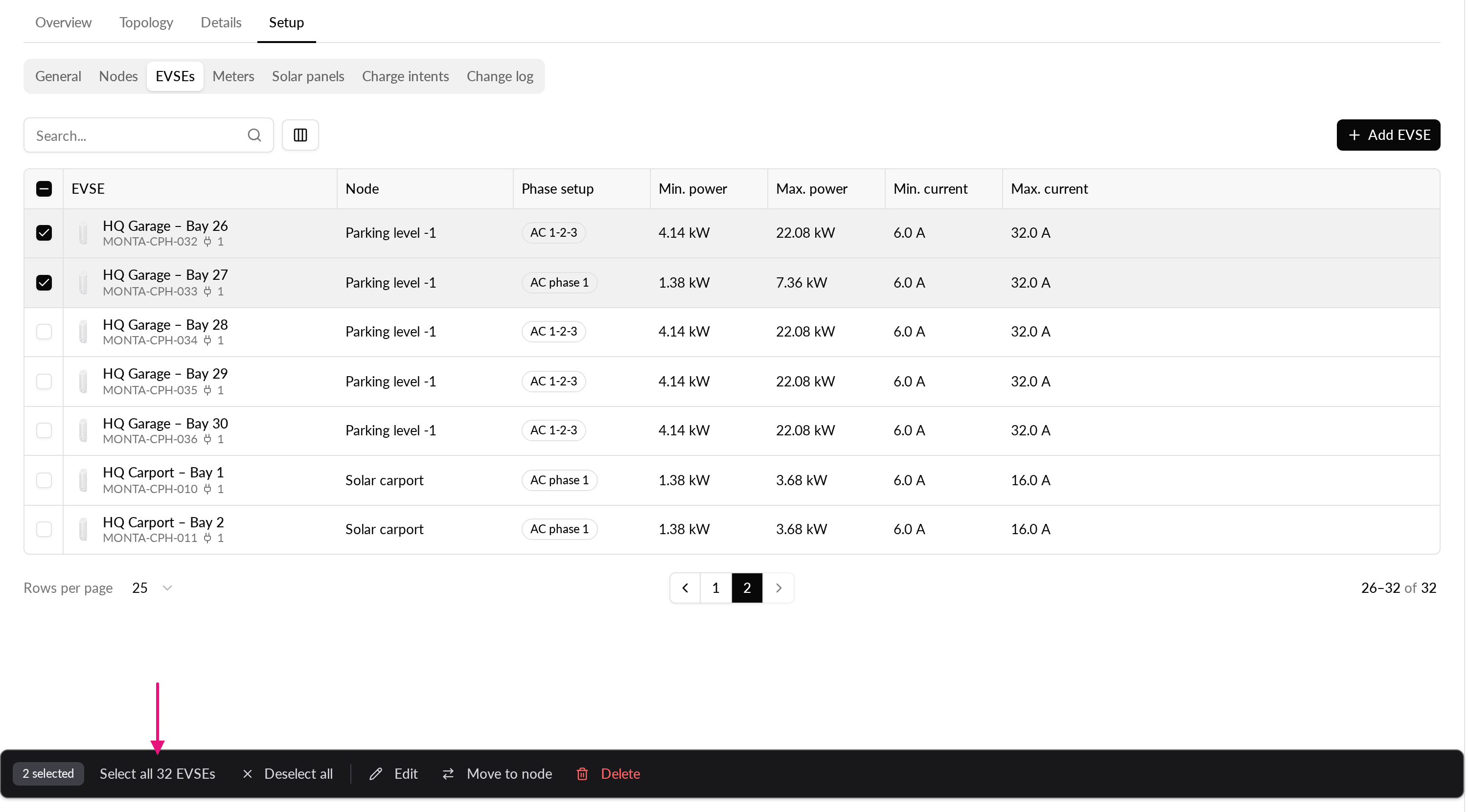
-
Wähle Bearbeiten, Zu Knoten verschieben oder Löschen.
Wenn du die Tabelle durchsuchst, bleiben die EVSEs, die die Suche ausblendet, ausgewählt. Die Leiste zeigt an, wie viele durch die Suche ausgeblendet sind, und die Aktion schließt sie weiterhin ein. Wähle Alle abwählen, um die Auswahl aufzuheben.
So bearbeitest du mehrere EVSEs:
-
Wähle Bearbeiten. Der Dialog EVSEs bearbeiten öffnet sich mit denselben Feldern wie EVSE bearbeiten.
-
Setze ein Häkchen bei Ändern … neben jedem Feld, das du ändern möchtest, und gib dann den neuen Wert ein. Felder, bei denen du kein Häkchen setzt, behalten den jeweiligen eigenen Wert der EVSE. Du kannst beispielsweise Max. Leistung bei 20 EVSEs ändern, und jede behält ihre eigene Phasenkonfiguration.
-
Wähle Änderungen speichern.
-
Wenn alle ausgewählten EVSEs denselben Wert haben, wird dieser im Feld angezeigt. Wenn sie sich unterscheiden, zeigt das Feld „Mehrere Werte“ an.
-
Wenn du ein Limit aktivierst und es leer lässt, löscht der Hub dieses Limit für jede ausgewählte EVSE. Max. Leistung kann nicht gelöscht werden.
-
Wenn du Lastmanagement deaktivieren einschaltest, werden die Limitfelder ausgegraut und der Hub ändert sie nicht.
-
Der Hub speichert nicht, wenn die Änderung dazu führen würde, dass eine EVSE ein Minimum hat, das über ihrem Maximum liegt, oder eine lastgeregelte EVSE ohne Max. Leistung. Der Dialog zeigt an, wie viele EVSEs betroffen sind. Passe die Limits an und speichere erneut.
Um mehrere EVSEs zu verschieben: Wähle Zu Knoten verschieben, wähle den Knoten aus und klicke auf Verschieben. Der Hub überspringt EVSEs, die sich bereits auf diesem Knoten befinden, und zeigt an, wie viele das sind.
Um mehrere EVSEs zu löschen: Wähle Löschen und bestätige anschließend N EVSEs löschen. Die EVSEs verbleiben im Hub. Das Energiemanagement steuert sie nicht mehr. Diese Aktion kann nicht rückgängig gemacht werden.
Der Hub aktualisiert die EVSEs nacheinander und zeigt den Fortschritt an. Wenn ein EVSE fehlschlägt, werden die anderen trotzdem verarbeitet. Wenn alle erfolgreich sind, wird die Auswahl aufgehoben. Nach einem teilweisen Fehler bleibt die Auswahl bestehen, damit du es erneut versuchen kannst. Bei einem Verschieben oder Löschen bleiben nur die EVSEs ausgewählt, die nicht verarbeitet wurden.
Wie entferne ich ein EVSE?
-
Gehe zu Setup > EVSEs. Wähle in der EVSE-Zeile ⋮ > EVSE löschen. Du kannst auch ⋮ beim EVSE in der Topologie auswählen.
-
Wähle EVSE löschen zur Bestätigung.
Der Hub zeigt folgende Meldung an: „Das Trennen dieses EVSEs entfernt es aus dem Lastmanagement des Energiestandorts. Diese Aktion kann nicht rückgängig gemacht werden.“ Das EVSE verbleibt im Hub. Das Energiemanagement steuert es nicht mehr.
Wie sehe ich, was das Energiemanagement einem EVSE zuweist?
Öffne den Tab Übersicht. Die Zeilen im Abschnitt EVSEs zeigen den Ladezustand, den Ladezustand der Batterie und das Ziel jedes EVSE. Der Wert nach „alloc“, zum Beispiel „alloc 16 A“, ist der Strom, den das Energiemanagement dem EVSE aktuell zuweist.
Weitere Informationen dazu, was du für einen Standort einsehen kannst, findest du unter Wie überwache ich einen energieverwalteten Standort im Hub?