
Überwache deine Netzdienstleistungs-EVSEs und Aktivierungen im Hub
Sieh, welche deiner EVSEs an Netzdienstleistungen teilnehmen, wo sie sich befinden und was während jedes Netzereignisses passiert ist.
Aktualisiert am 2. November 2026
Dieser Artikel richtet sich an Betreiber, die an einem Netzdienstleistungsprogramm teilnehmen. Du findest deine EVSEs in der Liste oder auf einer Karte und kannst nachvollziehen, was während eines Netzereignisses passiert ist.
Bevor du beginnst
Der Tab Grid services ist noch nicht verfügbar. Die Ansicht Aktivierungen muss separat aktiviert werden.
Netzdienstleistungen öffnen
- Wähle im Hub-Menü CPO / Netzwerk und dann Energiemanagement aus.
- Wähle den Tab Grid services aus.
Der Tab öffnet sich auf EVSEs. Wenn Aktivierungen für dich aktiviert ist, wird es daneben angezeigt.
Deine EVSEs finden
Die Ansicht EVSEs listet deine EVSEs auf, die an Netzdienstleistungen teilnehmen. Verwende Suche, um die Liste einzugrenzen.
Die Liste zeigt folgende Spalten:
- EVSE, Marke, Modell und Max. kW
- Stadt, Land und Gebotszone
- Netzpartner, Zähler-ID und Status
Standorte deiner EVSEs anzeigen
-
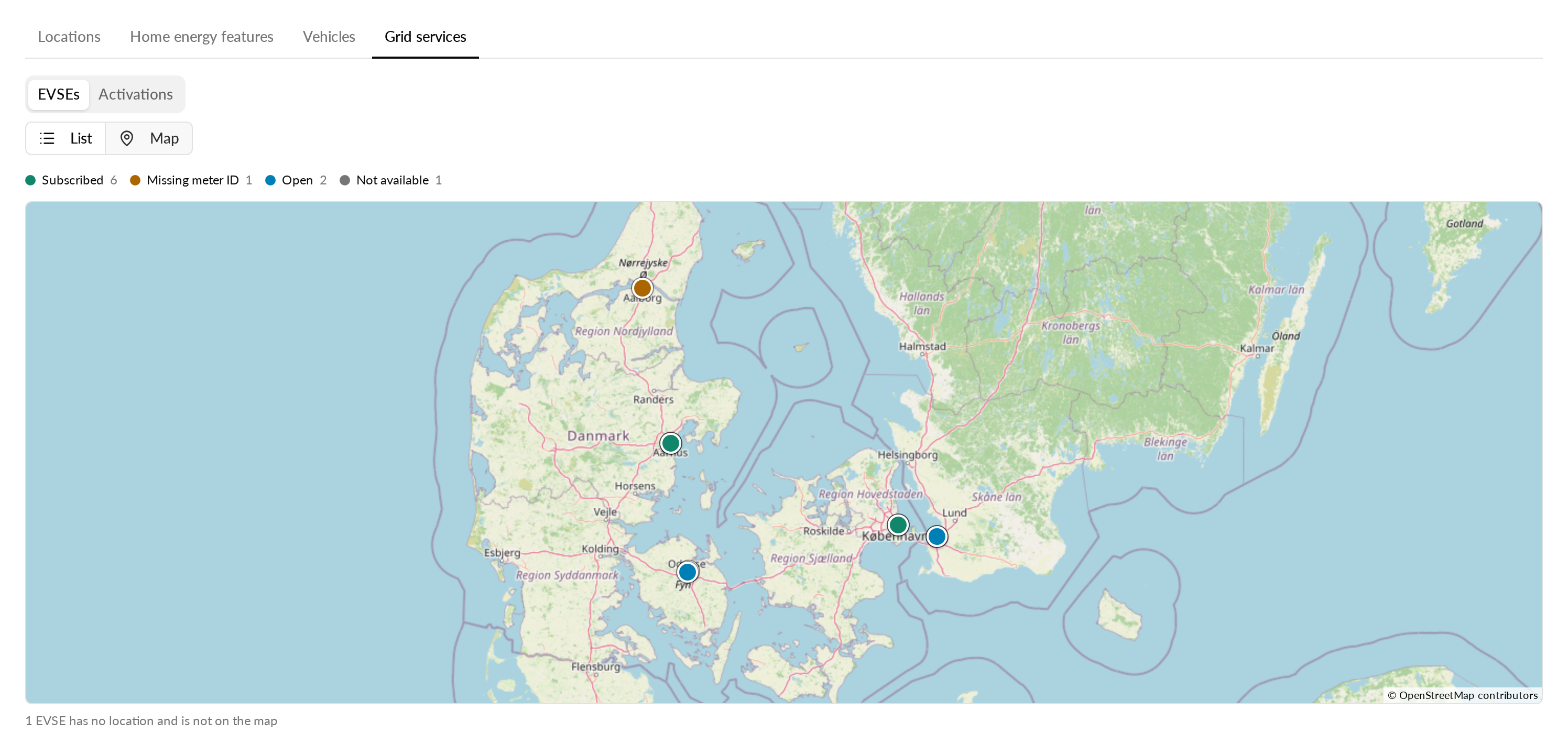
Wähle oberhalb der Liste Karte aus.
-
Wähle eine Markierung aus, um den EVSE-Namen und den Netzstatus anzuzeigen.
-
Wähle Liste aus, um zur Tabelle zurückzukehren.
Die Farben der Markierungen zeigen den Netzstatus an:
| Farbe | Legendenbezeichnung | Bedeutung |
|---|---|---|
| Grün | Subscribed | Der EVSE nimmt an Netzdienstleistungen teil. |
| Gelb | Missing meter ID | Der EVSE ist angemeldet, hat aber keine Zähler-ID. |
| Blau | Open | Der EVSE kann noch eingeschrieben werden. |
| Grau | Not available | Der EVSE ist geschlossen oder sein Status ist unbekannt. |
EVSEs ohne Standort werden nicht auf der Karte angezeigt. Ein Hinweis unterhalb der Karte zeigt an, wie viele es gibt. Die Karte zeigt bis zu 1.000 EVSEs an.
Was während eines Netzereignisses passiert ist
Die Ansicht Aktivierungen listet alle Befehle auf, die dein Netzpartner an deine EVSEs gesendet hat: Drosseln, Pausieren und Fortsetzen.
- Wähle die Ansicht Aktivierungen aus.
- Wähle Zeitraum auswählen oder ein voreingestelltes Intervall wie Letzte 24 Std. oder Letzte 7 Tage.
- Lies das Diagramm. Es zeigt Aktivierungen pro Zeitintervall. Die Fußzeile zeigt die Intervallgröße und die Zeitzone an.
- Verwende den Filter Netzpartner, um nur einen Partner anzuzeigen.
- Wähle CSV exportieren, um die Aktivierungen im ausgewählten Zeitraum herunterzuladen.
Die Karten oberhalb des Diagramms zeigen die Anzahl der Aktivierungen und die betroffenen EVSEs. Ein EVSE, das drei Befehle erhält, wird unter betroffene EVSEs nur einmal gezählt.
Die Tabelle listet jede Aktivierung mit Startzeit, Aktion, EVSE, Partner, Stecker und Latenz auf. Die Latenz ist die Zeit, die das Signal benötigt hat, um Monta zu erreichen.
Zeitachse für ein einzelnes EVSE öffnen
- Wähle in der Tabelle das EVSE aus.
- Lies das Leistungsdiagramm und die darunter aufgeführten Ereignisse.
- Wähle Zurück zur Übersicht, um zurückzukehren.
Du kannst auch Aktivierungszeitachse öffnen in einer Markierung auf der Karte auswählen.