
Sieh, in welchen Netzregionen sich eine EVSE oder ein Standort befindet
Prüfe, zu welchem VNB, welcher Gebotszone und welchem ÜNB eine EVSE oder ein Standort gehört, aktualisiere diese Angaben und durchsuche die Zonenkarte in Hub.
Aktualisiert am 3. November 2026
Dieser Artikel richtet sich an Betreiber, die Hub verwenden. Du erfährst, in welchen Netzregionen sich eine EVSE oder ein Standort befindet, wie du diese nach einem Umzug aktualisierst und wie du die Zonenkarte durchsuchst.
Was sind Netzregionen
Hub ordnet jeder EVSE und jedem Standort anhand der GPS-Koordinaten die zugehörigen Netzzonen zu. Eine Zone hat eine von drei Ebenen:
| Ebene | Beschreibung |
|---|---|
| VNB | Der Verteilnetzbetreiber, der das lokale Netz betreibt. |
| Gebotszone | Die Strommarktzone, zum Beispiel DK Ost. Spotpreise werden je Gebotszone festgelegt. |
| ÜNB | Der Übertragungsnetzbetreiber, der das Hochspannungsnetz betreibt. |
VNB-Zonen liegen innerhalb von Gebotszonen, und Gebotszonen liegen innerhalb des Netzes eines ÜNB. Nicht jedes Land verfügt über alle drei Ebenen. Dänemark beispielsweise zeigt nur VNB und Gebotszone an.
Bevor du beginnst
- Die EVSE oder der Standort benötigt GPS-Koordinaten. Ohne diese können keine Zonen aufgelöst werden.
- Die Schaltfläche Neu synchronisieren wird nur angezeigt, wenn du die EVSE oder den Standort bearbeiten kannst.
Regionen einer EVSE oder eines Standorts anzeigen
-
Öffne die EVSE oder den Standort in Hub.
-
Wähle Einstellungen und dann Allgemein.
-
Suche die Karte Regionen.
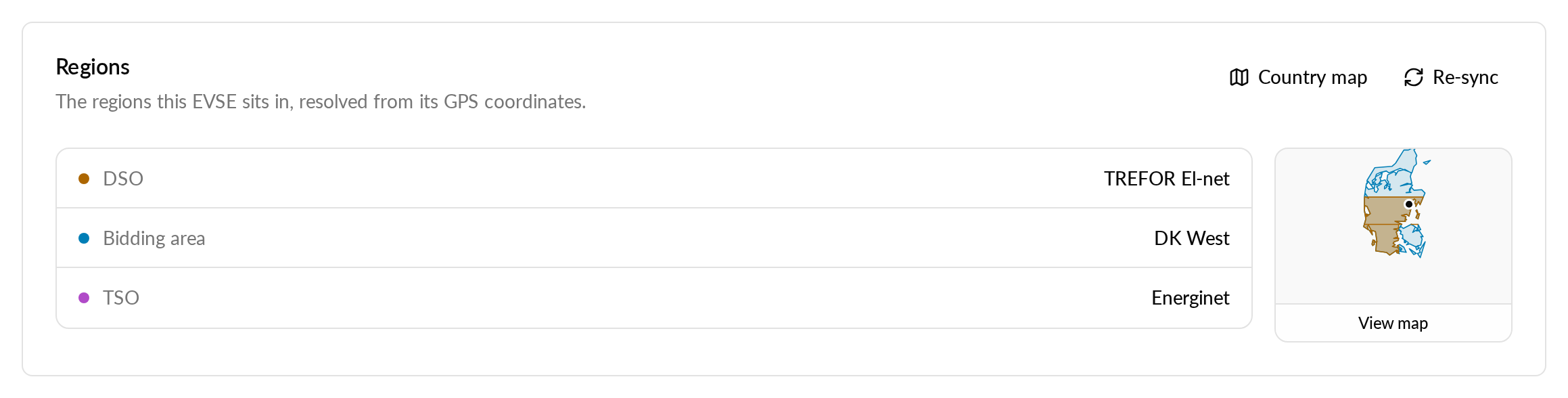
Die Karte zeigt eine Zeile pro Ebene, die das Land hat. Eine Ebene ohne Zone zeigt Nicht aufgelöst. Auf einer EVSE zeigt auch der Tab Übersicht eine Zeile Regionen. Dort werden VNB und Gebotszone in einer Zeile aufgeführt, zum Beispiel Radius Elnet A/S · DK East. Wähle sie aus, um die Zonenkarte zu öffnen.
Regionen aktualisieren
Zonen werden aktualisiert, wenn du neue Koordinaten für eine EVSE oder einen Standort speicherst. Zeigt die Karte noch alte Zonen an, wähle Re-sync.
- Speichere zuerst die neuen Koordinaten. Die Karte fordert dich auf, sie zu speichern, bevor die Zonen aufgelöst werden können.
- Wähle auf der Karte Regionen die Option Re-sync.
- Warte, bis sich die Schaltfläche von Re-syncing… zu Aktuell ändert.
Die Karte zeigt die neuen Zonen an. Schlägt die Synchronisierung fehl, zeigt die Karte den Fehler an. Wurden noch keine Zonen aufgelöst, schlägt die Karte Re-sync vor.
Zonenkarte durchsuchen
-
Wähle auf der Karte Regionen die Option Karte anzeigen.
-
Aktiviere oder deaktiviere die Ebenen unter Ebenen. Jede Ebene entspricht einer Stufe.
-
Klicke auf einen beliebigen Punkt auf der Karte, um alle dort vorhandenen Zonen aufzulisten.
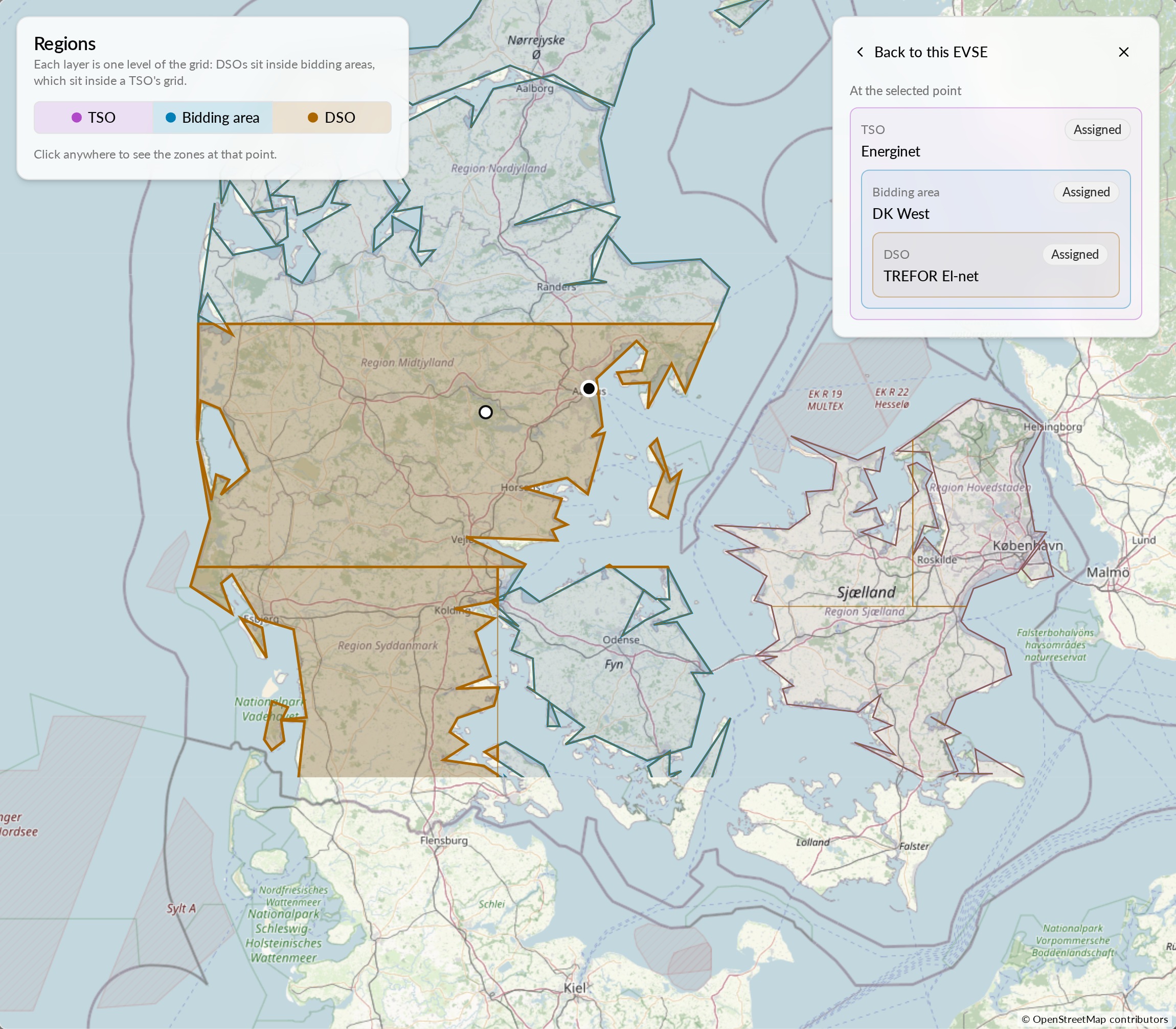
Die Zonen, zu denen die EVSE oder der Standort gehört, sind hervorgehoben. Sie tragen in der Liste das Badge Zugewiesen. Wenn die EVSE oder der Standort noch nicht synchronisiert wurde, listet die Karte die Zonen unter dem zugehörigen Pin auf und zeigt Aus der Karte gelesen. Noch nicht gespeichert. an. Du kannst auch innerhalb der Karte Erneut synchronisieren auswählen.
Die Adresse der geöffneten Karte kann geteilt werden. Alle Personen mit Zugriff auf die EVSE oder den Standort können sie verwenden, um dieselbe Karte zu öffnen.
Um alle Ebenen eines Landes ohne Pin anzuzeigen, wähle auf der Karte Länderkarte aus. Verwende den Länderumschalter, um ein anderes Land anzuzeigen.
Spotpreiszone auf der Karte auswählen
Dieselbe Karte hilft dir, eine Gebotszone für Spotpreise auszuwählen.
- Öffne Energietarife und wähle den Tab Spotmarkt.
- Wähle Karte neben der Gebotszone.
- Klicke auf ein Gebotsgebiet auf der Karte.
Die Karte wählt dieses Gebotsgebiet als Spotpreiszone aus, und das Preisdiagramm wird entsprechend aktualisiert. Der Link Karte ist auch im Spotpreis-Viewer im Preisgruppen-Editor verfügbar. Nordirland hat keine Umrandung auf der Karte. Wähle es über die Zonenbuttons oder die Liste Gebotszone aus.
Wenn etwas nicht stimmt
| Was du siehst | Ursache | Was zu tun ist |
|---|---|---|
| GPS-Koordinaten hinzufügen, um die Netzzonen aufzulösen. | Der EVSE oder Standort hat keine Koordinaten. | Koordinaten hinzufügen, speichern und dann Neu synchronisieren auswählen. |
| Es wurden noch keine Netzzonen aufgelöst. | Die Zonen wurden noch nie aufgelöst. | Neu synchronisieren auswählen. |
| Zonenumrisse sind für dieses Land noch nicht verfügbar. | Das Land hat keine Umrisse. | Verwende die Karte. Die Liste funktioniert auch ohne die Karte. |
| Eine Zone ist falsch. | Zonengrenzen sind Plattform-Referenzdaten. | Du kannst Grenzen im Hub nicht bearbeiten. |