
Webhook-Zustellungen in Hub über die Webhook-Aktivität prüfen
Sieh dir jede Webhook-Zustellung an, die Monta an die Endpunkte deiner API-Schlüssel sendet, prüfe, wie dein Endpunkt geantwortet hat, und sende fehlgeschlagene Zustellungen erneut.
Aktualisiert am 5. November 2026
Verwende Webhook activity in Hub, um die Webhooks zu sehen, die Monta an die Endpunkte deiner API-Schlüssel sendet. Du kannst prüfen, was gesendet wurde, wie dein Endpunkt geantwortet hat und welche Zustellungen auf einen erneuten Versuch warten. So findest du heraus, warum deine Integration ein Ereignis nicht erhalten hat.
Bevor du beginnst
- Du benötigst Zugriff auf die Seite API in Hub, auf der du Partner-API-Schlüssel verwaltest.
- Dein API-Schlüssel benötigt einen eingerichteten Webhook-Endpunkt und aktivierte Webhooks. Ohne diese gibt es für diesen Schlüssel nichts anzuzeigen.
Webhook-Aktivität öffnen
-
Öffne in Hub Admin, dann Entwickler und dann API.
-
Wähle Webhook-Aktivität.
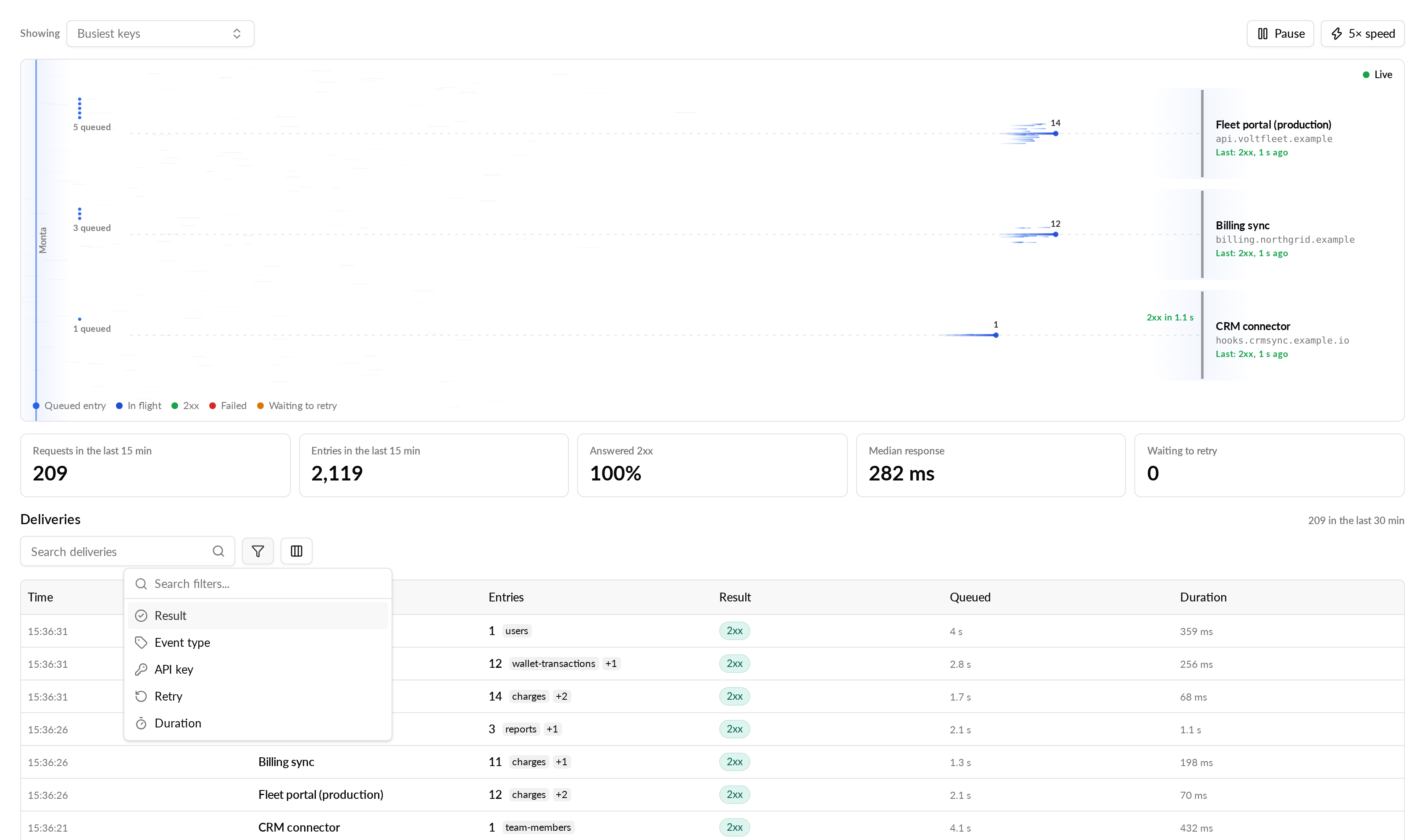
Die Seite zeigt für jeden API-Schlüssel eine Spur, auf der sich Anfragen zum Endpunkt des Schlüssels bewegen. Standardmäßig werden die sechs Schlüssel mit dem meisten Datenverkehr angezeigt. Um andere Schlüssel auszuwählen, verwende die Auswahl API-Schlüssel anzeigen (maximal sechs). Wähle Aktivste Schlüssel anzeigen, um zur Standardansicht zurückzukehren.
Um nur einen Schlüssel anzuzeigen, öffne ihn auf der Seite API. Dort findest du den Bereich Webhooks. Wähle in diesem Bereich Webhook-Aktivität öffnen, um die Ansicht für diesen Schlüssel zu öffnen.
Wenn für einen Schlüssel kein Endpunkt eingerichtet ist, wird Kein Webhook konfiguriert angezeigt. Wenn Webhooks für den Schlüssel deaktiviert sind, wird Webhooks deaktiviert angezeigt.
Statistiken lesen
Die Seite zeigt folgende Werte für die letzten 15 Minuten:
- Anfragen in den letzten 15 Min.
- Einträge in den letzten 15 Min.
- Beantwortet 2xx
- Mittlere Antwortzeit
- Wartet auf Wiederholung
Zustellung finden
Die Tabelle Zustellungen zeigt die Zustellungen der letzten 30 Minuten. Suche nach dem Namen des API-Schlüssels, der Eintrags-ID, dem Ereignistyp oder dem Fehlertext. Schränke die Liste anschließend mit diesen Filtern ein:
| Filter | Funktion |
|---|---|
| Ergebnis | Zeigt Zustellungen mit dem Status Zugestellt (2xx), Fehlgeschlagen oder Wird gesendet an. |
| Ereignistyp | Zeigt einen Ereignistyp an. |
| API-Schlüssel | Zeigt einen API-Schlüssel an. |
| Wiederholung | Zeigt Nur Erstversuche oder Nur Wiederholungen an. |
| Dauer | Zeigt Zustellungen nach der Zeit an, die dein Endpunkt zum Antworten benötigt hat. |
Die Spalte In Warteschlange zeigt, wie lange eine Zustellung gewartet hat, bevor Monta sie gesendet hat. Bei einer Wiederholung, deren Wartezeit nicht gemessen werden konnte, wird Geplante Wiederholung angezeigt.
Die Seite aktualisiert sich automatisch. Wähle Pausieren, um die Aktualisierung anzuhalten, und Fortsetzen, um sie wieder zu starten.
Eine Zustellung prüfen
Wähle eine Zeile aus, um die Details der Zustellung zu öffnen. Dort siehst du:
- An: die Endpunkt-Adresse, wobei Zugangsdaten und Abfragewerte ausgeblendet sind.
- Versuch: zum Beispiel 3 von 8.
- Antwort: zum Beispiel ein HTTP-Status wie HTTP 503 oder Keine Antwort innerhalb von 5 s.
- In der Warteschlange: wie lange die Zustellung gewartet hat, bevor sie gesendet wurde.
- Nächster Versuch in: wird angezeigt, wenn Monta es erneut versucht.
- Eintrags-Payload: die Daten, die Monta gesendet hat.
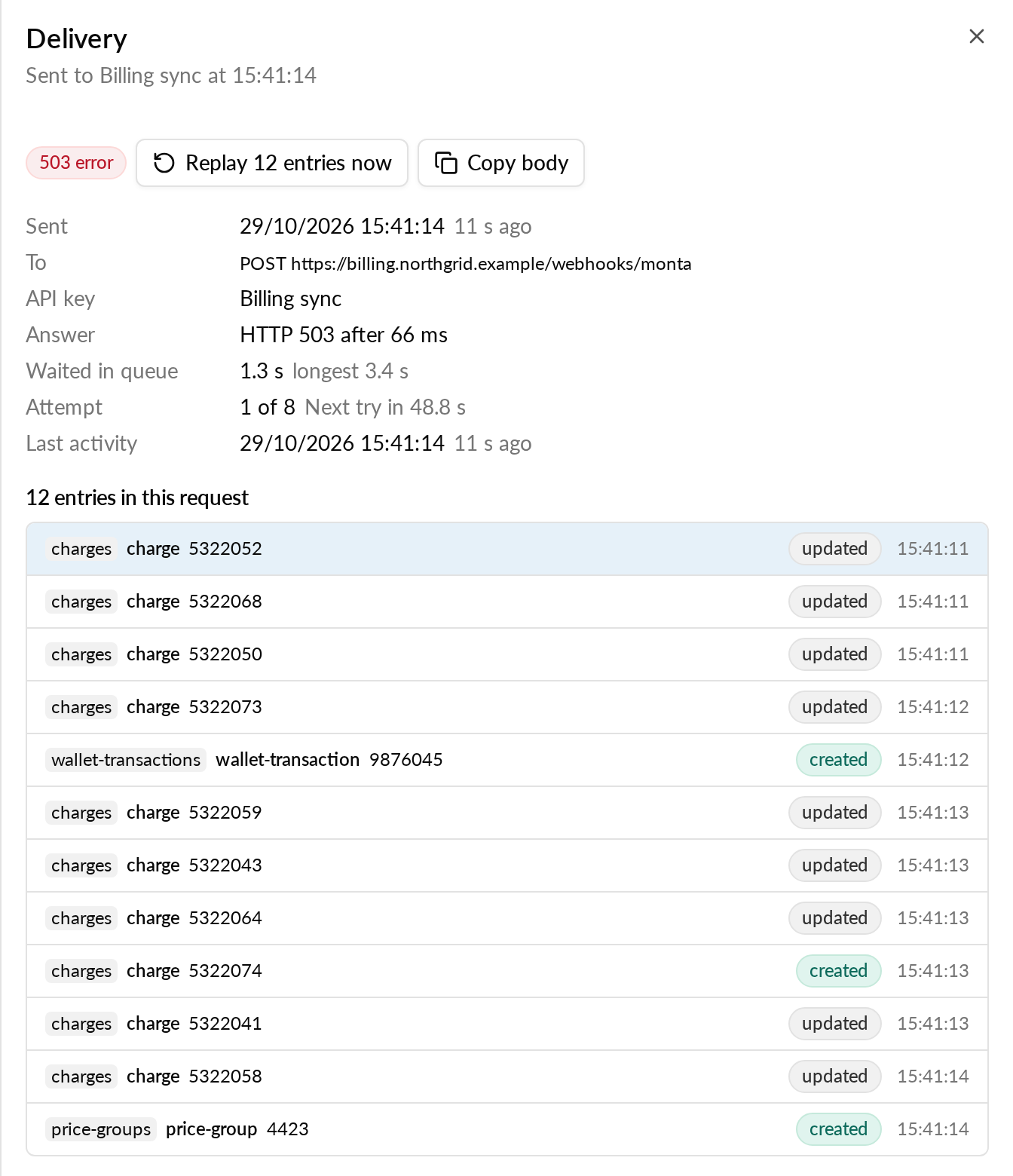
Wähle Body kopieren, um den Anfragekörper zu kopieren, zum Beispiel um deinen Endpunkt zu testen.
Fehlgeschlagene Zustellungen erneut senden
Monta versucht eine fehlgeschlagene Zustellung automatisch erneut, und zwar bis zu 8 Mal. Um eine fehlgeschlagene Zustellung selbst erneut zu senden:
- Öffne die Zustellung in der Tabelle Zustellungen.
- Wähle 1 Eintrag jetzt erneut senden. Enthält die Anfrage mehrere Einträge, zeigt die Schaltfläche deren Anzahl an, zum Beispiel 3 Einträge jetzt erneut senden.
Eine Meldung bestätigt, dass die Wiederholung in die Warteschlange gestellt wurde. Der Eintrag wird im nächsten Zyklus gesendet.
Wenn etwas nicht stimmt
- Webhook-Aktivität konnte nicht geladen werden: Hub versucht es alle paar Sekunden erneut. Antwortet der Webhook-Dienst nicht, pausiert Hub das Lesen. Wähle Erneut versuchen, um neu zu starten.
- Keine Webhook-Zustellungen in den letzten 30 Minuten: Deine Schlüssel haben in diesem Zeitraum kein Ereignis ausgelöst. Prüfe, ob dein Endpunkt und die Ereignistypen eingerichtet sind.
- Ein stark genutzter Schlüssel zeigt nur seine neuesten Einträge: Die Kennzahlen und Zustellungen enthalten keinen Datenverkehr von vor dem Zeitpunkt, der im Hinweis auf der Seite angegeben ist.