
Monatlichen Ladeumsatz in QuickBooks buchen
Verbinde dein QuickBooks Online-Unternehmen über den Application Marketplace, damit Monta deinen monatlichen Ladeumsatz dort als einen Verkaufsbeleg bucht.
Aktualisiert am 16. November 2026
Dieser Artikel richtet sich an Betreiber, die ihre Bücher in QuickBooks Online führen. Du verbindest dein Unternehmen einmalig über Hub, danach erscheint der monatliche Ladeumsatz ohne manuelle Eingabe in QuickBooks.
Was die App macht
Nach dem Ende jedes Monats (UTC) addiert die App die abgeschlossenen Ladevorgänge dieses Monats an deinen Chargers. Die Summe wird als ein Verkaufsbeleg in QuickBooks gebucht.
Der Beleg:
- trägt die Nummer
MONTA-<operator>-YYYY-MM - ist auf den letzten Tag des Monats datiert
- wird auf einen Kunden namens
Montagebucht - enthält eine Zeile zum Dienstleistungsartikel
EV chargingmit dem Umsatz, der Anzahl der Ladevorgänge und den kWh
Du musst nichts zuordnen. Beim ersten Buchen legt die App den Kunden Monta und den Dienstleistungsartikel EV charging an. Der Artikel wird auf das erste Ertragskonto deines QuickBooks-Unternehmens gebucht.
Was du benötigst
- Zugriff auf den Application Marketplace in Hub.
- Ein QuickBooks Online-Unternehmen und einen QuickBooks-Login, der Apps für dieses Unternehmen autorisieren kann.
- Pop-ups für Hub in deinem Browser erlaubt. Die Anmeldung öffnet sich in einem neuen Fenster.
QuickBooks verbinden
-
In Hub öffnest du Admin > Entwickler > Application Marketplace.
-
Öffne die App QuickBooks.
-
Wähle Verbinden. Prüfe im Dialog die Berechtigungen, die die App anfordert, und wähle dann Genehmigen und verbinden.
-
Wähle auf der App-Seite QuickBooks verbinden. Ein Anmeldefenster von QuickBooks öffnet sich.
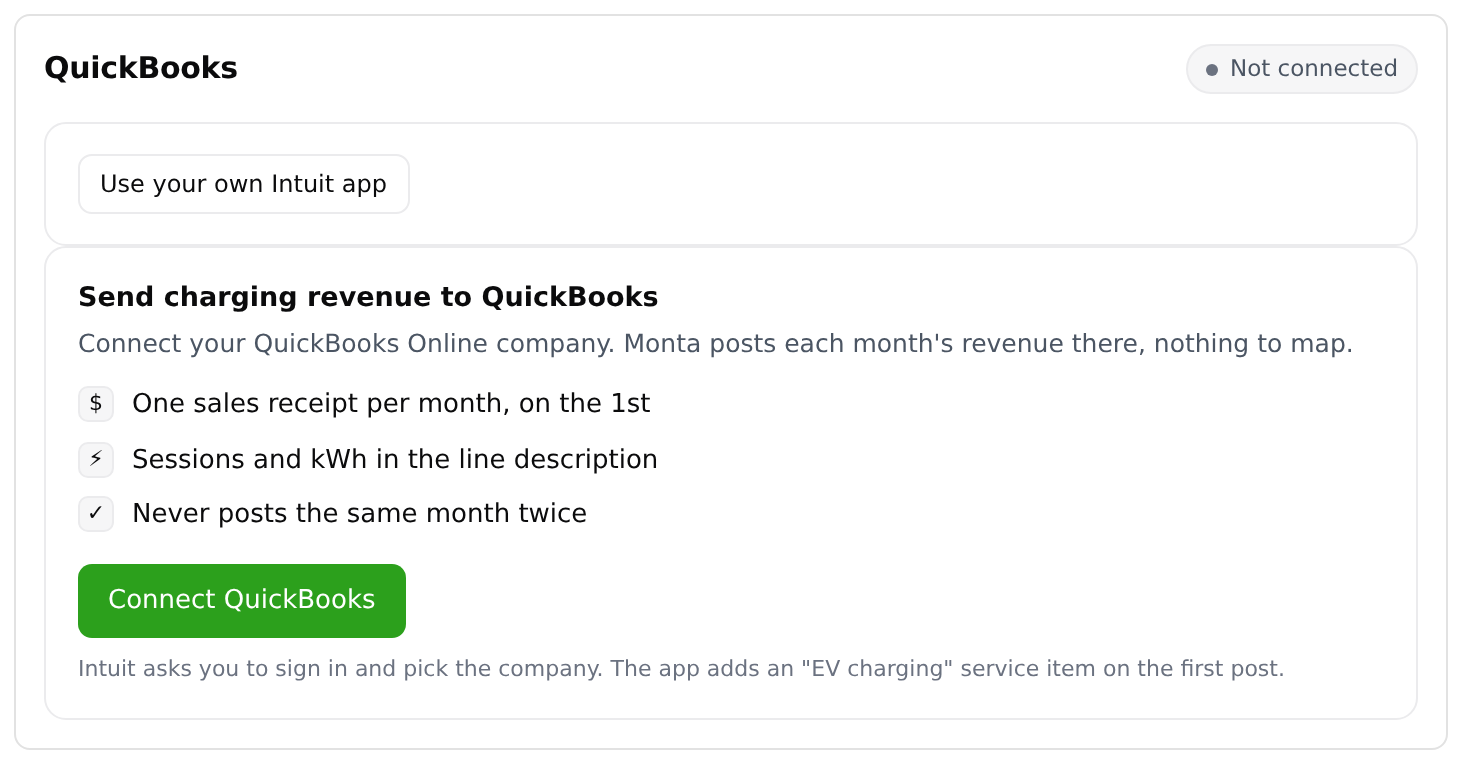
-
Melde dich bei QuickBooks an und wähle das Unternehmen aus, auf das der Umsatz gebucht werden soll.
-
Autorisiere die App und kehre danach zu Hub zurück.
Die App-Seite zeigt innerhalb weniger Sekunden Verbunden an. Unter Monatlichen Umsatz buchen in siehst du den Namen deines QuickBooks-Unternehmens.
Wenn du QuickBooks nicht im Application Marketplace siehst, ist der Marketplace für deinen Betreiber möglicherweise noch nicht aktiviert. Wende dich an deinen Monta-Ansprechpartner.
Was nach dem Verbinden passiert
- Hub prüft alle 6 Stunden, ob der Umsatz des letzten Monats in QuickBooks vorhanden ist. Am 1. des Monats oder bei der ersten Prüfung danach bucht Hub den Beleg.
- Zuletzt gebuchter Monat auf der App-Seite zeigt den Betrag, die Anzahl der Ladevorgänge, die kWh und die Belegnummer.
- Ein Monat ohne Umsatz wird ohne Beleg abgeschlossen.
- Wenn ein Monat verpasst wurde, zum Beispiel während eines Ausfalls, bucht die nächste Prüfung ihn nach.
- Monta bucht nie denselben Monat zweimal. Hat QuickBooks bereits einen Beleg mit dieser Nummer, verwendet die App diesen, anstatt einen weiteren zu erstellen.
Die App bucht nur Ladevorgänge in der Heimatwährung deines QuickBooks-Unternehmens. Ladevorgänge in anderen Währungen werden nicht in den Beleg aufgenommen.
QuickBooks trennen
- Öffne in Hub Admin > Developers > Application Marketplace.
- Öffne die App QuickBooks.
- Wähle Disconnect aus.
Auf der App-Seite wird Not connected angezeigt. Monta beendet den Zugriff auf dein QuickBooks-Unternehmen und stoppt das Verbuchen. Bereits in QuickBooks vorhandene Belege bleiben dort erhalten.
Kann ich meine eigene Intuit-App verwenden?
Die meisten Betreiber verbinden sich über die Intuit-App von Monta und benötigen nichts weiter. Falls dein Finanzteam eine eigene App voraussetzt, wähle auf der App-Seite Use your own Intuit app aus. Gib die Client ID und das Client Secret ein und füge die Weiterleitungs-URI, die die Seite anzeigt, zu deiner Intuit-App hinzu.
Beim Speichern wird QuickBooks getrennt, da der aktuelle Zugriff zu der App gehört, die du ersetzt. Wähle anschließend erneut Connect QuickBooks aus, um die Autorisierung über deine eigene App durchzuführen.