
Monatlichen Ladeumsatz an Xero senden
Verbinde die Xero-App in Hub, damit der Ladeumsatz des Vormonats als Rechnungsentwurf in Xero ankommt, den dein Buchhalter freigeben kann.
Aktualisiert am 13. November 2026
Dieser Artikel richtet sich an Betreiber, die ihren Ladeumsatz ohne manuelle Eingabe in Xero haben möchten. Du verbindest Xero einmalig über das Application Marketplace in Hub. Danach wird der Umsatz jedes Monats als Rechnungsentwurf an deine Xero-Organisation gesendet.
Die App überträgt Daten nur in eine Richtung, von Monta zu Xero. Eine Feldzuordnung musst du nicht einrichten.
Was du brauchst
- Eine Xero-Organisation und den Code des Umsatzkontos, auf das die Rechnungen gebucht werden sollen (zum Beispiel 200).
- Eine Xero-Entwickler-App. Monta stellt keine gemeinsame Xero-App bereit. Deshalb erstellst du deine eigene im Xero-Entwicklerportal und fügst deren Zugangsdaten in Hub ein.
- Die Berechtigung, Apps in Hub zu installieren. Wenn du Verbinden nicht auswählen kannst, bitte einen Betreiber-Admin um Hilfe.
Xero in Hub verbinden
- In Hub gehst du zu Admin > Developers > Application Marketplace und öffnest die Xero-App.
- Wähle Verbinden, prüfe die Berechtigungen und wähle Genehmigen und verbinden.
- Wähle im Xero-Panel Deine eigene Xero-App hinzufügen. Lass dieses Panel geöffnet, denn es zeigt die Redirect-URI, die du in den nächsten Schritten brauchst.
- Melde dich in einem neuen Tab unter
developer.xero.combeim Xero-Entwicklerportal an und erstelle eine neue App. Wenn Xero nach dem App-Typ fragt, wähle die Option Web-App. - Füge die Redirect-URI aus Hub hinzu, die unter Deine eigene Xero-App angezeigt wird. In der Produktionsumgebung lautet sie
https://xero.apps.monta.app/oauth/callback. - Kopiere die Client ID und das Client Secret deiner Xero-App.
- Gib in Hub die Client ID und das Client Secret ein und wähle Speichern.
- Wähle Xero verbinden. Xero öffnet sich in einem neuen Fenster. Erlaube Pop-ups für Hub, falls dein Browser sie blockiert.
- Wähle in Xero die Organisation aus, die du verbinden möchtest, und genehmige den Zugriff.
Die Xero-App in Hub fordert diese Berechtigungen (Scopes) an: offline_access accounting.invoices accounting.contacts. Das Panel zeigt nun Verbunden und den Namen deiner Xero-Organisation.
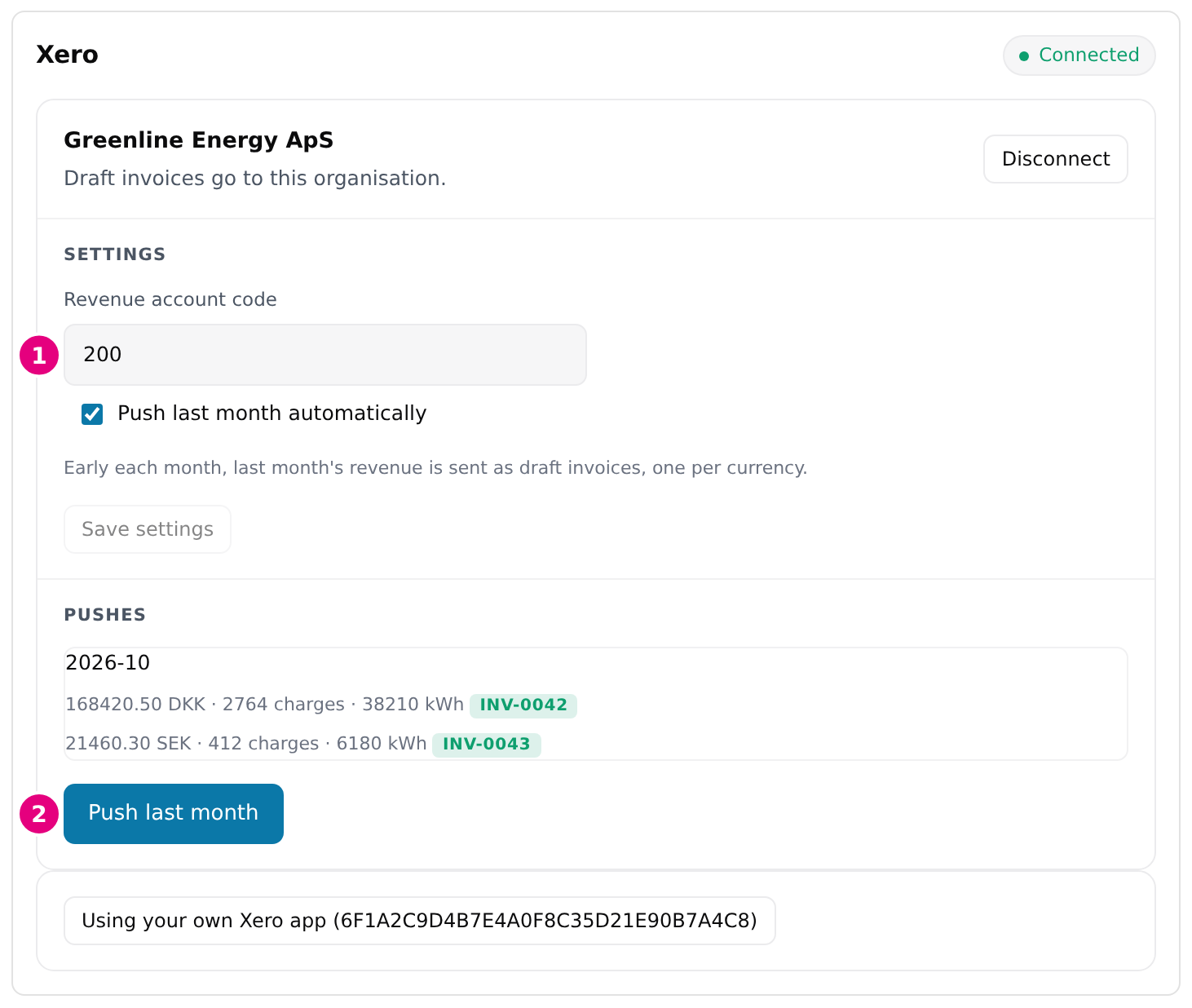
Wähle das Umsatzkonto aus
- Unter Einstellungen gibst du den Umsatzkonto-Code aus deinem Kontenplan in Xero ein.
- Optional: Wähle Vormonat automatisch übertragen aus. Anfang jedes Monats wird dann der Umsatz des Vormonats ohne weiteres Zutun von dir gesendet.
- Wähle Einstellungen speichern aus.
Du musst den Kontocode festlegen, bevor die App etwas senden kann.
Umsatz des letzten Monats senden
Wähle Letzten Monat übertragen aus. Das Ergebnis erscheint unter Übertragungen mit dem Betrag, der Anzahl der Ladevorgänge und der Energie in kWh für jede Währung.
Die App erstellt für jede Währung einen Rechnungsentwurf mit folgenden Angaben:
- Die App zählt die Ladevorgänge, die im Monat abgeschlossen wurden, in UTC, und addiert deren Preise. Ladevorgänge ohne Preis werden übersprungen.
- Der Kontakt ist Monta. Xero legt ihn an, falls er noch nicht existiert.
- Die Referenz ist
Monta charging 2026-10 EUR, mit dem Monat und der Währung der Rechnung. - Die Rechnung ist auf den letzten Tag des Monats datiert und enthält eine Position auf deinem Umsatzkonto. Beträge sind inklusive Steuern.
Die Rechnung bleibt ein Entwurf, bis jemand sie in Xero freigibt. Existiert bereits eine Rechnung mit derselben Referenz in Xero, lässt die App sie unverändert und zeigt bereits in Xero an. So entsteht beim erneuten Übertragen niemals ein Duplikat. Wenn du einen Entwurf löschst oder annullierst, kannst du diesen Monat erneut übertragen.
Xero trennen
Wähle im Xero-Bereich neben deinem Organisationsnamen Trennen aus. Automatische Übertragungen werden beendet. Bereits in Xero vorhandene Rechnungen bleiben dort erhalten.
Um die App aus Hub zu entfernen, öffne ihre Seite im Application Marketplace und wähle Deinstallieren aus.
Ein Problem beheben
- Legen Dir den Umsatzkontocode fest, bevor du überträgst. Gib den Kontocode unter Einstellungen ein und speichere.
- Xero hat die Rechnung abgelehnt. Prüfe den Umsatzkontocode. Der Code muss in deiner Xero-Organisation vorhanden sein.
- Die Verbindung zu Xero ist abgelaufen. Verbinde Xero erneut. Wähle Xero verbinden aus und bestätige den Zugriff erneut.
- Xero war nicht rechtzeitig verbunden. Versuche es erneut. Wähle Xero verbinden erneut aus und schließe die Schritte in Xero innerhalb von 5 Minuten ab.
Informationen dazu, wie du weitere Apps findest und installierst, findest du unter Apps im Applications-Marketplace finden und verbinden.