
Sende Konten und Fahrer mit der Salesforce-App an Salesforce.
Verbinde deine Salesforce-Organisation über den Application Marketplace in Hub und übertrage deine Monta-Konten und Fahrer dorthin als Accounts und Kontakte.
Aktualisiert am 16. November 2026
Dieser Artikel richtet sich an Betreiber, die ihre Monta-Konten und Fahrer in Salesforce verwalten möchten. Du verbindest deine Salesforce-Organisation einmalig und sendest deine Kunden anschließend manuell oder stündlich.
Was die Salesforce-App macht
Die App überträgt Daten in eine Richtung, von Monta nach Salesforce. Sie liest niemals Datensätze aus Salesforce aus.
| In Monta | In Salesforce | Abgeglichen über |
|---|---|---|
| Konto | Account | Kontoname |
| Fahrer | Contact, abgelegt unter dem Account des Standardkontos des Fahrers | E-Mail-Adresse |
Die App schreibt nur Standardfelder in Salesforce. Du musst also vor der Verbindung keine benutzerdefinierten Felder anlegen.
| Objekt | Von der App geschriebene Felder |
|---|---|
| Account | Name, Billing City, Billing Postal Code |
| Contact | First Name, Last Name, Email, Phone sowie die Zuordnung zum Account |
Was du benötigst
- Eine Rolle in Hub, mit der du deinen Betreiber aktualisieren kannst. Ohne diese Rolle ist Verbinden deaktiviert.
- Eine Salesforce-Organisation, in der du eine verbundene App erstellen kannst.
- Pop-ups für Hub erlaubt. Die Salesforce-Anmeldung öffnet sich in einem neuen Fenster.
Monta stellt keine gemeinsame verbundene Salesforce-App bereit. Du erstellst eine verbundene App in deiner eigenen Organisation und gibst deren Zugangsdaten an Monta weiter.
Eine Connected App in Salesforce erstellen
- Öffne in Salesforce Setup und gehe zu App Manager.
- Erstelle eine neue Connected App (oder eine neue External Client App).
- Aktiviere Enable Authorization Code and Credentials Flow.
- Füge die Scopes
apiundrefresh_tokenhinzu. Lass PKCE (Proof Key for Code Exchange) als Pflicht eingestellt. - Füge die Callback-URL hinzu, die auf der Salesforce-App-Seite in Hub angezeigt wird. Kopiere sie von dort.
- Speichere die App und kopiere den Consumer Key und das Consumer Secret.
Salesforce über Hub verbinden
-
In Hub gehst du zu Admin > Entwickler > Application Marketplace.
-
Öffne Salesforce. Die App findest du in der Kategorie CRM.
-
Wähle Verbinden. Prüfe im Dialog die Berechtigungen, die die App anfordert, und wähle dann Genehmigen und verbinden.
-
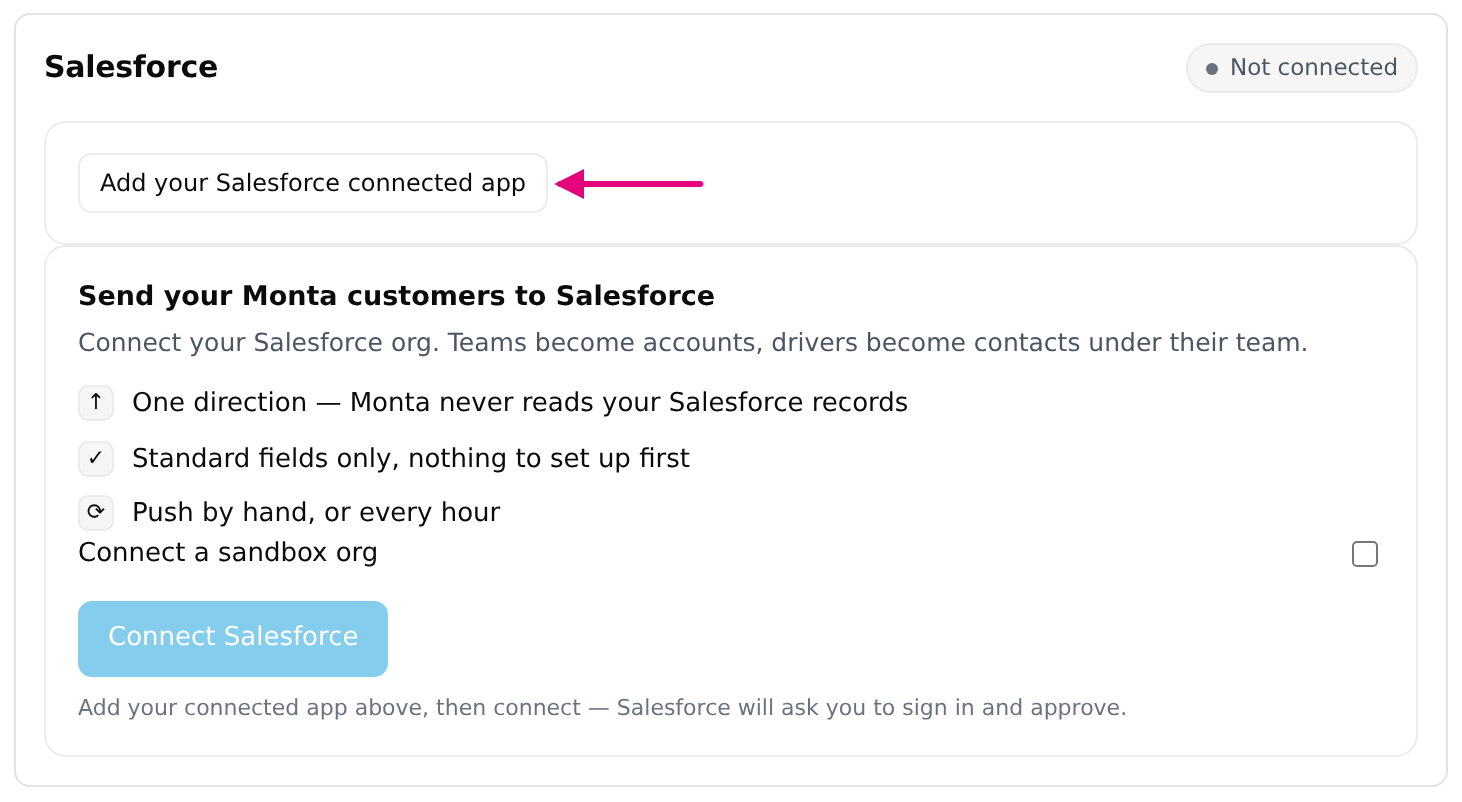
Wähle auf der App-Seite Deine verbundene Salesforce-App hinzufügen.
-
Gib den Consumer Key und das Consumer Secret ein und wähle dann Speichern.
-
Um eine Salesforce-Sandbox-Org zu verbinden, aktiviere Eine Sandbox-Org verbinden.
-
Wähle Salesforce verbinden.
-
Melde dich im geöffneten Fenster bei Salesforce an und genehmige die Verbindung.
Wenn es funktioniert hat, zeigt die App-Seite Verbunden an, und unter Kunden übertragen an wird der Name deiner Org angezeigt. Wenn du später eine andere verbundene App speicherst, wird Salesforce getrennt. Du musst die Verbindung dann erneut herstellen.
Deine Kunden pushen
- Um jetzt zu pushen, wähle Jetzt pushen aus.
- Um stündlich zu pushen, aktiviere Stündlich pushen. Die Option ist deaktiviert, bis du sie einschaltest.
Letzter Push zeigt, wie viele Konten und Kontakte neu angelegt, aktualisiert oder übersprungen wurden. Außerdem wird die Anzahl der Datensätze angezeigt, die Salesforce abgelehnt hat, zusammen mit dem ersten Grund.
Was mit deinen Datensätzen passiert
- Ein Push liest bis zu 500 Konten und 500 Fahrer.
- Wenn ein Kontoname bereits als Salesforce-Konto existiert, aktualisiert die App dieses Konto. Andernfalls legt sie ein neues an.
- Wenn die E-Mail-Adresse eines Fahrers bereits als Kontakt existiert, aktualisiert die App diesen Kontakt. Andernfalls legt sie einen neuen an.
- Wenn du ein Konto in Monta umbenennst, legt der nächste Push ein zweites Salesforce-Konto an, weil Konten anhand ihres Namens zugeordnet werden.
- Ein Fahrer ohne E-Mail-Adresse wird übersprungen. Eine E-Mail-Adresse mit mehr als 80 Zeichen wird ebenfalls übersprungen.
- Ein Fahrer, dessen Standardkonto nicht übertragen wurde, erhält einen Kontakt ohne Konto.
Eine nicht mehr funktionierende Verbindung beheben
Wenn Salesforce den Zugriff widerruft oder die Sitzung endgültig abläuft, schlägt ein Push mit der Meldung fehl: „Der Salesforce-Zugriff wurde widerrufen oder ist abgelaufen. Verbinde Salesforce in der App erneut.“ Wähle Salesforce erneut verbinden aus und bestätige die Verbindung.
Salesforce trennen
- Öffne in Hub Salesforce im Marketplace für Anwendungen.
- Wähle Trennen aus.
Monta löscht die gespeicherte Verbindung und die letzte Übermittlungszusammenfassung und bittet Salesforce, den Zugriff zu beenden. Die Konten und Kontakte, die bereits in Salesforce vorhanden sind, bleiben dort erhalten. Monta löscht sie nicht.
Um zu sehen, wie Anwendungen allgemein funktionieren, lies Anwendungen im Marketplace für Anwendungen finden und verbinden.