
Alfen-Integrationsleitfaden
Konfigurationsanleitung für Alfen-Ladestationen, die die Einrichtung des ACE Service Installer, das Hochladen von firmware, die Auswahl der Monta-Voreinstellung und die optionale APN-Konfiguration für SIM-Karten von Drittanbietern umfasst.
Aktualisiert am 11. November 2026
Bitte beachte, dass wir beim Verbinden deiner Ladestation mit Monta zum Betreiber der Ladestation werden. Das bedeutet, dass du Monta nutzen musst, um den Ladevorgang zu steuern.
1. Voraussetzungen
Bevor du die Ladestation installierst, stelle sicher, dass
-
Du hast ein Konto und verwendest die neueste Version der Anwendung Service Installer. Du kannst ein Konto unter: http://support.alfen.com anfordern. Klicke auf „Für ein Konto registrieren“. Beachte, dass die Erstellung eines neuen Kontos mehrere Werktage dauern kann.
-
Deine Ladestation ist bereits mit dem Internet verbunden, entweder über WLAN oder per Ethernet-Kabel. Die Ladestation und der Computer, den du für die Installation verwendest, müssen mit demselben Netzwerk verbunden sein.
2. Lade den ACE-Service-Installer herunter
Lade den Installer herunternhttps://alfen.com/downloadsa und melde dich an.
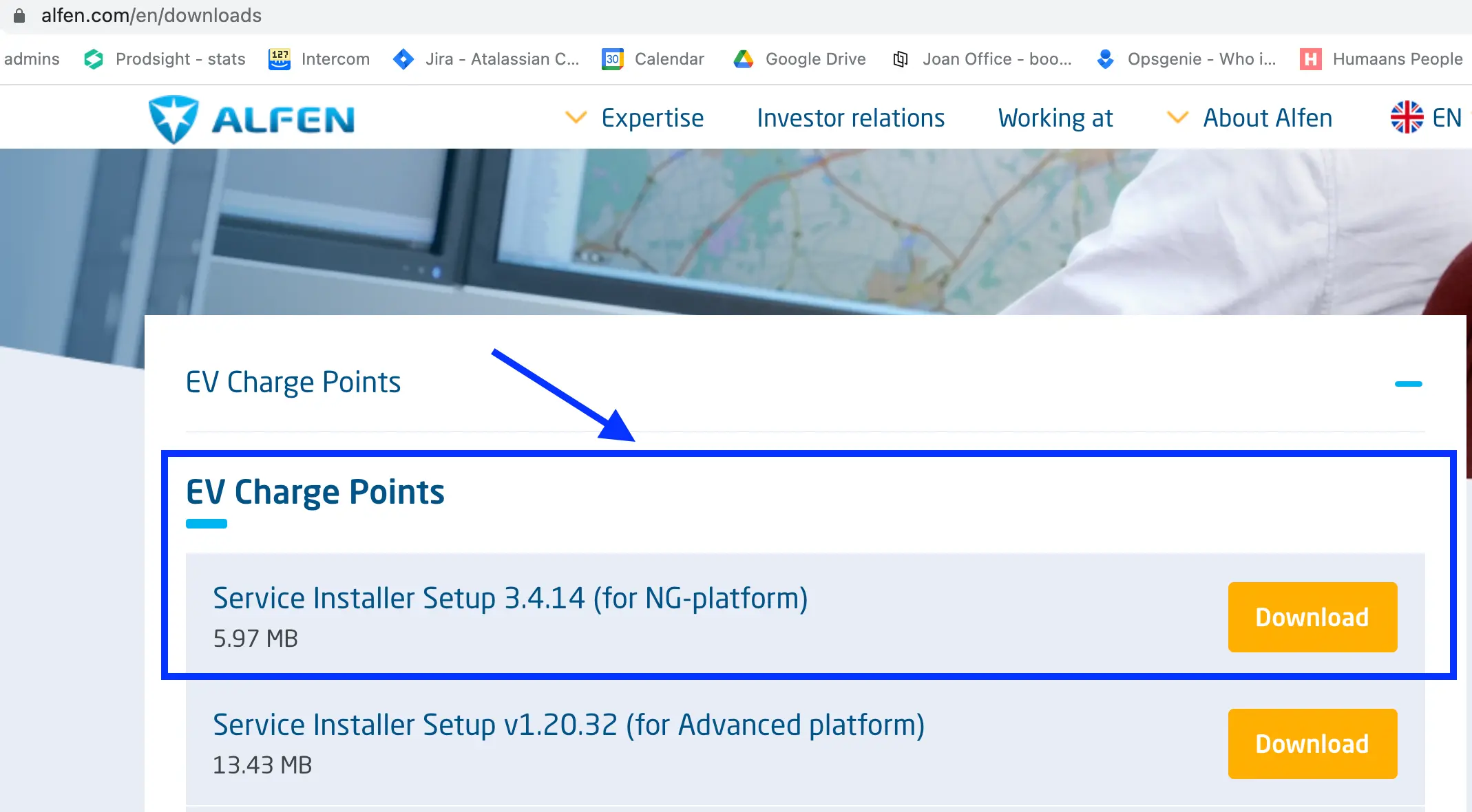
Bitte beachte, dass der ACE-Service-Installer unbedingt aktualisiert werden muss, bevor du fortfährst. Verfügbare Updates sollten erscheinen, sobald du den Installer öffnest.
3. Ermittle die Identifikationsnummer und kopiere sie
Du brauchst diese Nummer später, wenn du die Ladestation mit Monta verbindest. Hinweis: Diese Nummer kann von der Seriennummer abweichen.
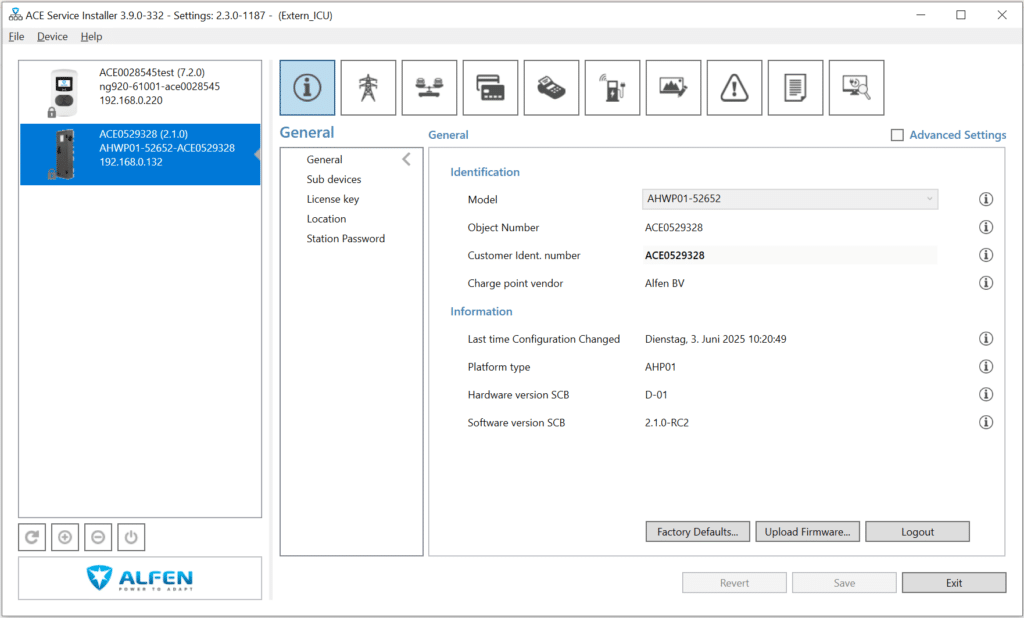
4. Wähle das Monta-Preset in der Installateur-App von Alfen aus.
Befolge die Richtlinien:
-
Die Firmware Monta-A.fwi sollte hochgeladen werden, wenn die Version niedriger als 4.14 ist.
-
Die Firmware Monta-B.fwi sollte hochgeladen werden, wenn die Version höher als 4.14+ ist.
-
Bitte beachte, dass wir immer empfehlen, auf die neueste Version zu aktualisieren. Daher solltest du standardmäßig Monta-B.fwi verwenden.
Du kannst Monta-A.fwi hier oder Monta-B.fwi hier herunterladen.
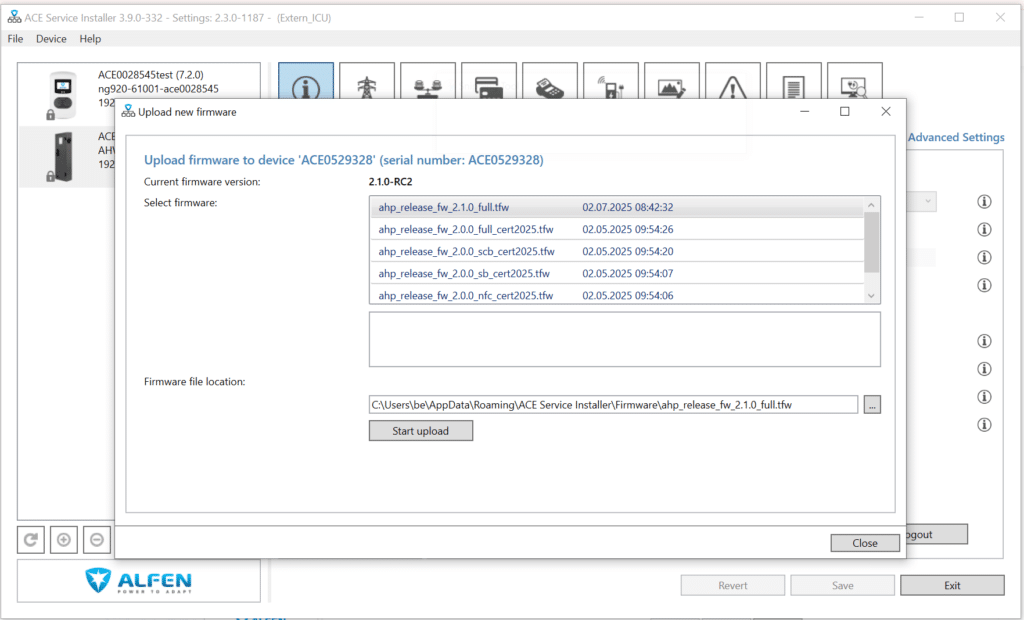
5. Lade die Firmware-Datei hoch
1. Klicke zuerst unten rechts auf „Firmware aktualisieren“.
2. Wenn sich das Fenster öffnet, klicke auf die drei Punkte ...
3. Wähle Monta-A.fwi oder Monta-B.fwi zum Hochladen aus.
4. Klicke auf Upload starten und aktualisiere die Firmware. Du solltest eine Meldung erhalten, dass die Firmware erfolgreich hochgeladen wurde. Schließe das Fenster danach.
6. Wähle deine Ladestation aus
- Klicke links auf dem Bildschirm auf deine Ladestation (ID ACExxxxxxx)
2. Achte darauf, die folgenden Einstellungen zu überprüfen:
Backoffice-Preset: Monta
Protokoll: OCPP 1.6
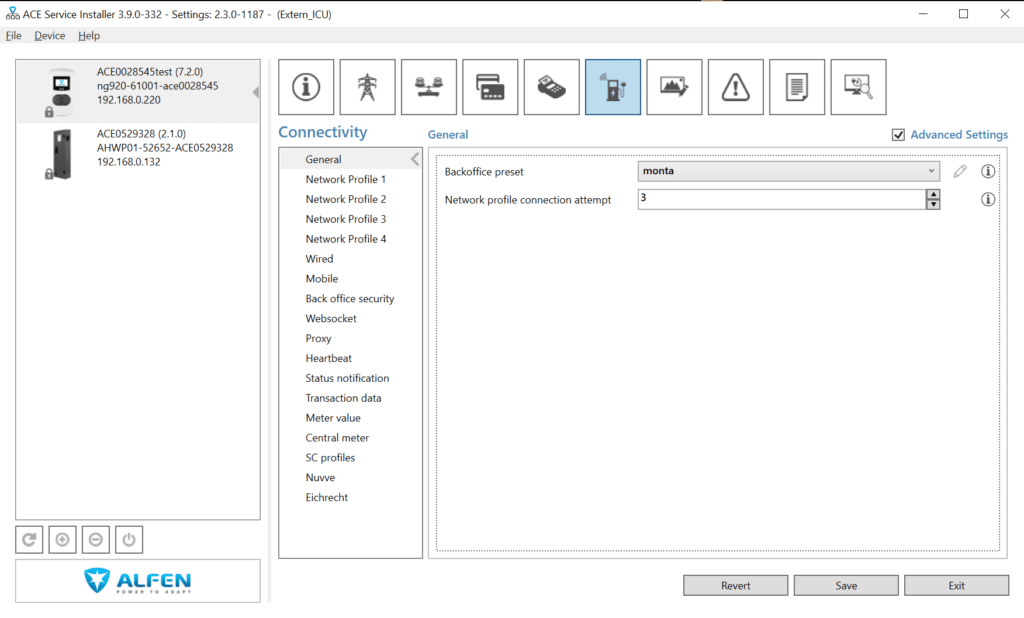 Hinweis: Bei Verwendung einer SIM-Karte kann die Verbindung zum Backoffice bis zu einer Stunde dauern.
SIM-Karten
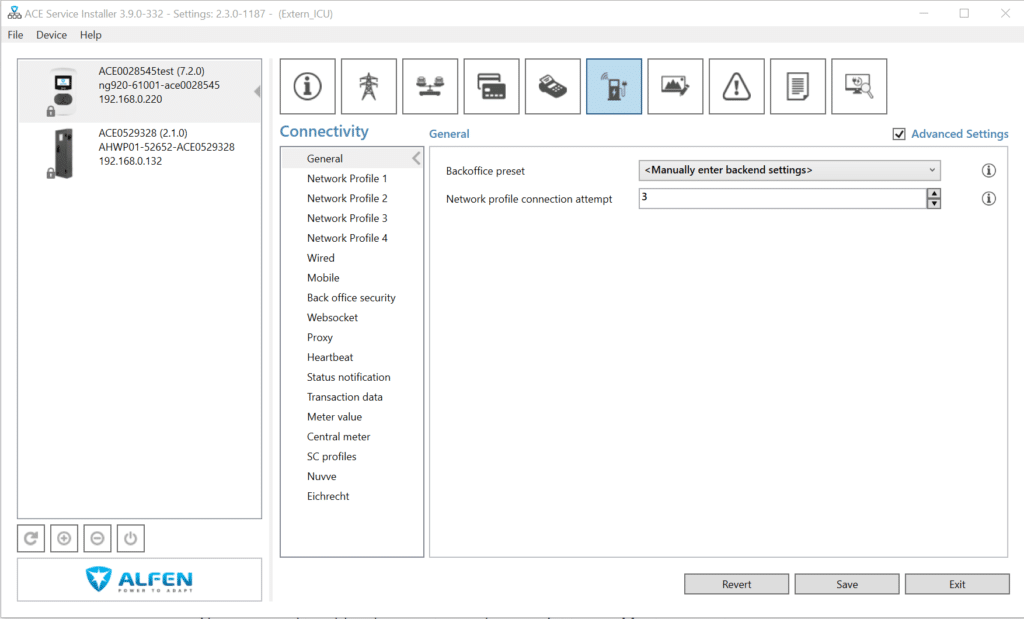
Wenn du eine andere SIM-Karte als die von Monta gekaufte verwendest, musst du eine andere APN eingeben. Gehe dazu wie folgt vor:
- Wähle das Backoffice-Preset <Manually enter backend settings>
-
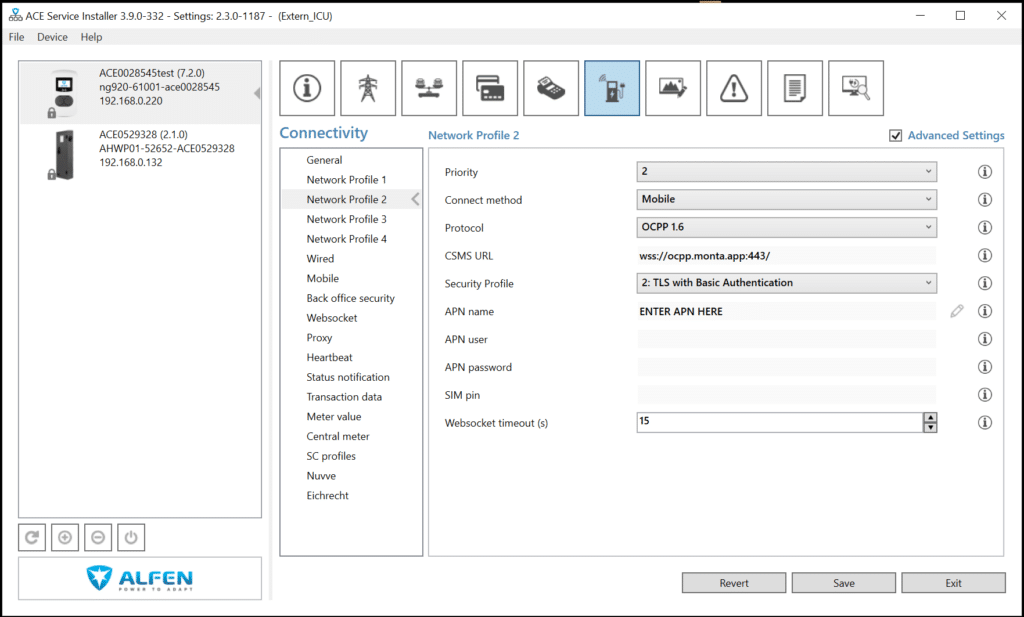
Öffne das Netzwerkprofil, das deine Monta-Einstellungen verwenden.
-
Verschiebe dieses Profil an die erste Position in der Prioritätenliste.
-
Stelle sicher, dass alle Einstellungen übereinstimmen:
- Gib die APN im Feld APN name ein
- Gib den APN-Benutzer ein, falls dein SIM-Anbieter dies verlangt
7. Ladestation mit deinem Monta-Konto verbinden
Jetzt musst du deine Ladestation hinzufügen und mit deinem Monta-Konto verbinden.
Du kannst dies entweder über Monta Charge oder Monta Hub tun.