
Peblar-Integrationsleitfaden
Wie Installateure und Betreiber eine Peblar- oder OK-Connected-Ladestation in Betrieb nehmen und mit Monta verbinden.
Aktualisiert am 18. November 2026
Wenn du deine Ladestation mit Monta verbindest, wird Monta zum Betreiber und steuert den Ladevorgang.
1. Hinweise
Dieser Leitfaden gilt für Peblar-Ladestationen und die Ladestation OK Connected.
Halte vor dem Start das Inbetriebnahme-Etikett bereit, das der Ladestation beiliegt. Es enthält das Gerätepasswort, das du für den Zugriff auf die Weboberfläche benötigst.
White-Label-Ladestationen: Das Inbetriebnahme-Etikett von White-Label-Geräten enthält nicht das OCPP-Authentifizierungspasswort. Wenn du es benötigst, wende dich an den Hersteller.
2. Öffne den Inbetriebnahme-Assistenten
- Schalte die Ladestation ein.
- Verbinde dich mit dem WLAN-Hotspot (SSID) der Ladestation. Verwende dafür das Hotspot-Passwort vom Inbetriebnahme-Etikett.
- Gib in deinem Browser die Hotspot-URL ein, die auf dem Inbetriebnahme-Etikett angegeben ist.
- Melde dich mit dem Gerätepasswort vom Inbetriebnahme-Etikett an.
3. Firmware
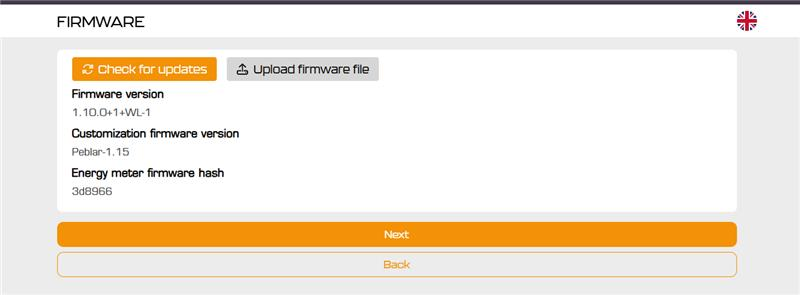
Klicke auf Auf Updates prüfen und installiere die neueste Firmware, sofern eine verfügbar ist. Klicke anschließend auf Weiter.
4. Netzwerk
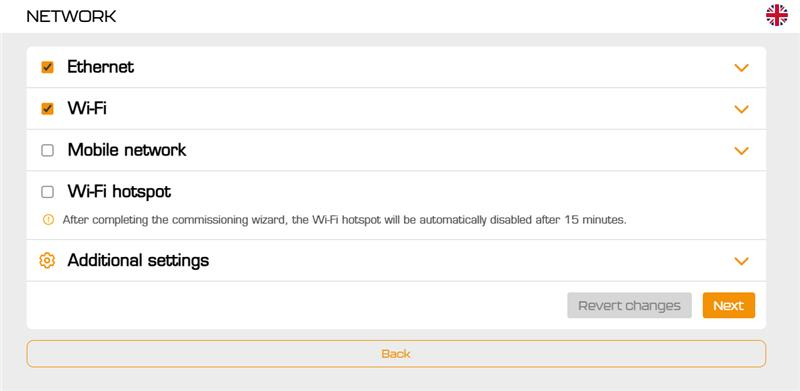
Wähle aus, wie sich die Ladestation mit dem Internet verbindet. Du kannst mehr als eine Option aktivieren:
- Ethernet
- Wi-Fi: Gib das vor Ort verfügbare Wi-Fi-Netzwerk und das zugehörige Passwort ein.
- Mobilfunknetz: für Ladestationen mit SIM-Karte.
Der Wi-Fi-Hotspot wird 15 Minuten nach Abschluss des Inbetriebnahme-Assistenten automatisch deaktiviert. Klicke auf Weiter.
5. Autorisierung: Monta auswählen
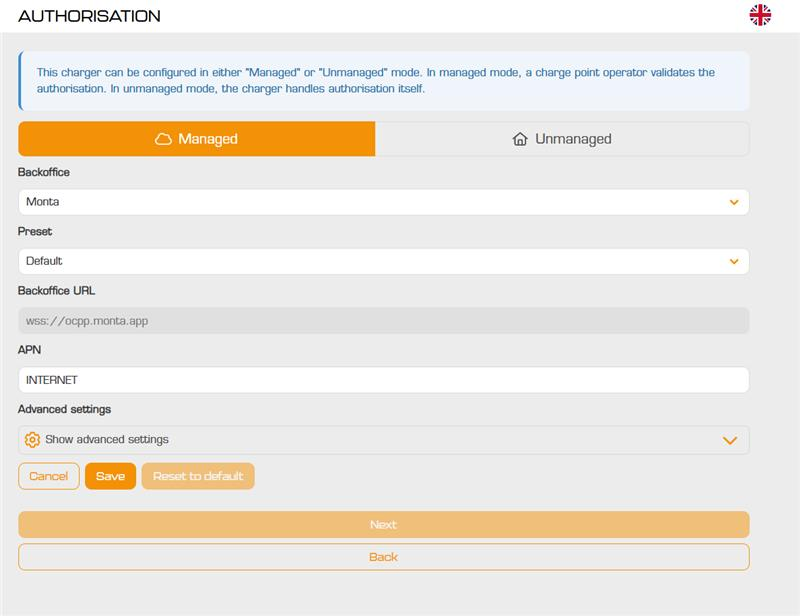
- Wähle den Modus Managed aus.
- Backoffice: Monta
- Preset: Default
- Backoffice-URL: wird automatisch als
wss://ocpp.monta.appausgefüllt. - APN: siehe unten.
- Klicke auf Speichern und anschließend auf Weiter.
Das Default-Preset funktioniert mit jedem Verbindungstyp:
- Monta SIM: Keine Änderungen nötig. Das Preset verwendet die Einstellungen der Monta SIM.
- WLAN oder Ethernet: Keine Änderungen nötig. Die APN-Einstellung wird ignoriert.
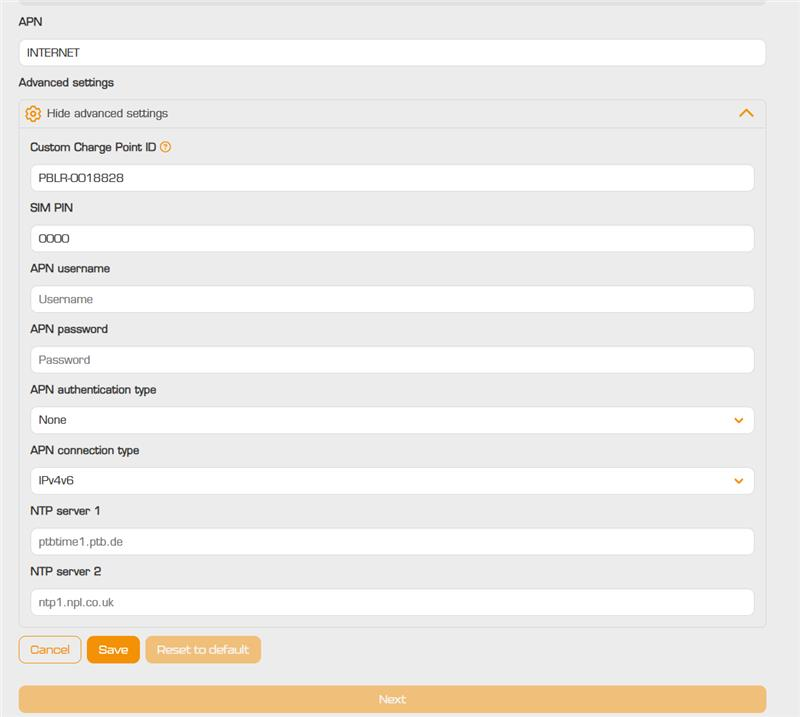
- Deine eigene SIM-Karte: Trage den APN deines Anbieters ein. Wenn dein Anbieter es verlangt, lege unter Erweiterte Einstellungen anzeigen die SIM-PIN, den APN-Benutzernamen, das APN-Passwort und den APN-Authentifizierungstyp fest.
Unter Erweiterte Einstellungen ist die Benutzerdefinierte Ladestations-ID bereits mit der ID der Ladestation vorausgefüllt (zum Beispiel PBLR-0018828). Lass sie unverändert. Du brauchst diese ID, wenn du die Ladestation zu Monta hinzufügst.
Schließe den Assistenten ab. Die Ladestation sollte sich mit Monta verbinden.
6. Ladestation zu Monta hinzufügen
Um die Ladestation zu deinem Monta-Konto hinzuzufügen, folge der Anleitung How do I connect my charge point to Monta?. Wenn du nach der Ladepunkt-Kennung gefragt wirst, gib die Benutzerdefinierte Ladestations-ID aus Schritt 5 ein. Die OCPP-URL ist bereits eingerichtet, daher muss an der Ladestation nichts geändert werden.
Verschieben einer Ladestation von einem anderen Backend zu Monta
Wird die Ladestation derzeit von einem anderen Backend (CSMS) verwaltet, kannst du sie auf zwei Wegen zu Monta verschieben:
- Erneute Inbetriebnahme über die Weboberfläche: Melde dich mit dem Gerätepasswort vom Inbetriebnahme-Etikett an, führe den Inbetriebnahme-Assistenten erneut aus und wähle Monta mit der Voreinstellung Default, wie oben beschrieben.
- Remote über OCPP: Bitte deinen aktuellen Backend-Betreiber, die OCPP-Backend-URL der Ladestation auf
wss://ocpp.monta.appzu ändern.
Hinweis: Wenn die Ladestation eine SIM-Karte deines vorherigen Betreibers verwendet, kann diese SIM deaktiviert werden, sobald du dessen Vertrag beendest. Verbinde die Ladestation dann über WLAN oder Ethernet oder lege deine eigene SIM-Karte ein und stelle den APN wie in Schritt 5 beschrieben ein.