
Monta-Warnungen an einen Microsoft-Teams-Kanal senden
Verbinde die Microsoft-Teams-App in Hub, damit jede neue Warnung, die deine Warnregeln auslösen, in einem einzigen Teams-Kanal veröffentlicht wird.
Aktualisiert am 13. November 2026
Dieser Artikel richtet sich an Betreiber, die ihre Monta-Warnungen in einem Microsoft-Teams-Kanal erhalten möchten. Du verbindest die Microsoft-Teams-App einmalig über den Application Marketplace in Hub und wählst danach das Team und den Kanal aus, die die Warnungen erhalten sollen.
Die App liefert nur Warnungen. Was eine Warnung auslöst, legst du in deinen Warnungsregeln fest, die für alle Übermittlungskanäle gemeinsam gelten.
Bevor du beginnst
- Lege zuerst deine Warnungsregeln fest. Wähle im Hub-Menü Operations > Warnungen aus und öffne danach die Seite mit den Einstellungen für die Warnungsüberwachung. Siehe How do I use Alert monitoring in Monta Hub?.
- Verwende ein Microsoft-Konto, das Mitglied des Teams ist, in dem du posten möchtest. Die Listen mit Teams und Kanälen zeigen nur an, was dieses Konto sehen kann.
- Erlaube Pop-ups für Hub in deinem Browser. Die Microsoft-Anmeldung öffnet sich in einem neuen Fenster.
- Registriere für die Verbindung eine App in Microsoft Entra ID (dem Microsoft-Anmeldedienst). Monta stellt keine gemeinsame App-Registrierung bereit, daher fügst du deine eigene hinzu. Siehe unten „Add your Entra app registration“.
- Allgemeine Informationen zum Marketplace findest du unter Find and connect apps in the Applications marketplace.
Deine Entra-App-Registrierung hinzufügen
- Öffne im Azure-Portal Microsoft Entra ID > App-Registrierungen und erstelle eine Registrierung.
- Füge die delegierten Microsoft-Graph-Berechtigungen
Team.ReadBasic.All,Channel.ReadBasic.All,ChannelMessage.Sendundoffline_accesshinzu. - Erstelle ein Client-Geheimnis und kopiere es.
- Wähle in Hub Entwickler > Application Marketplace und dann Microsoft Teams aus.
- Wähle Deine Entra-App-Registrierung hinzufügen.
- Kopiere die im Formular angezeigte Redirect-URI und füge sie in deiner Registrierung im Azure-Portal als Web-Redirect-URI hinzu.
- Gib die Application (client) ID und das Client-Geheimnis ein und wähle dann Speichern.
Beim Speichern einer neuen Registrierung wird die Verbindung zu Teams getrennt, weil sich die bestehende Anmeldung auf die App bezieht, die du ersetzt. Wähle Entfernen, um die Registrierung zu löschen.
Kanal verbinden
-
Wähle auf der Microsoft-Teams-App-Seite Teams verbinden aus. Wenn Hub dich auffordert, die Berechtigungen zu prüfen, wähle Genehmigen und verbinden aus.
-
Melde dich im Microsoft-Fenster an und genehmige die Berechtigungen.
-
Wähle in Hub unter Warnungen senden an im Feld Team ein Team aus.
-
Wähle im Feld Channel einen Kanal aus.
-
Warte, bis die Karte Verbunden anzeigt. Der Kanalname erscheint unter Warnungen senden an, darunter der Teamname.
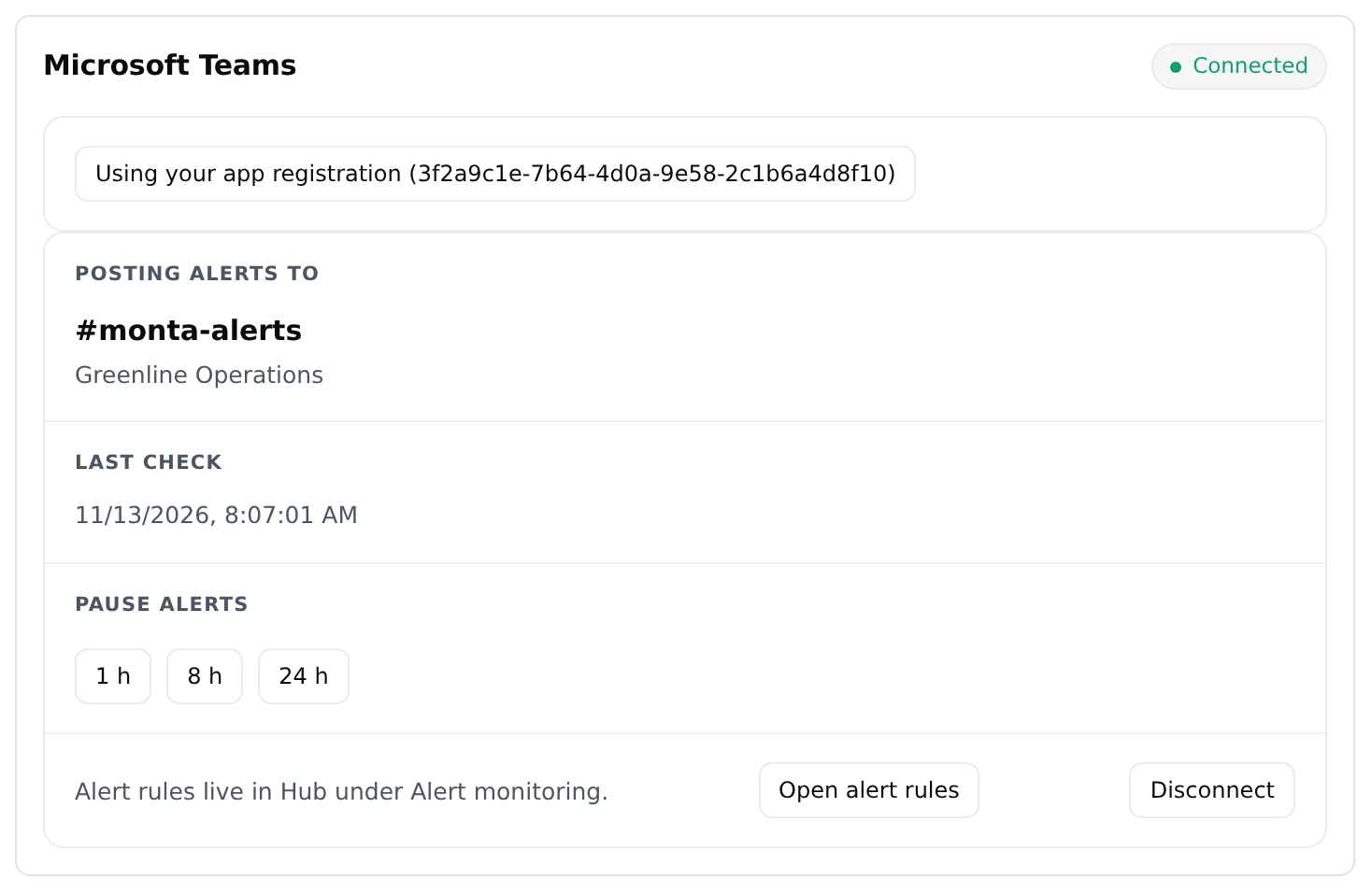
Es werden keine Warnungen gesendet, bis du einen Kanal auswählst.
Was gepostet wird
Die App prüft alle 5 Minuten auf neue Warnungen. Letzte Prüfung zeigt an, wann sie zuletzt ausgeführt wurde.
- Die erste Prüfung nach dem Verbinden erfasst nur die Warnungen, die bereits offen sind. Dabei wird nichts gepostet, sodass der Kanal nicht mit alten Warnungen gefüllt wird.
- Danach wird jede Warnung einmal gepostet, mit einem Link zu ihr in Hub.
- Warnungen desselben Typs werden in einer Nachricht zusammengefasst. Eine Nachricht listet bis zu 20 Warnungen auf und zeigt an, wie viele weitere es gibt.
- Eine Warnung, die sich auflöst und später erneut ausgelöst wird, wird erneut gepostet.
Warnungen werden im Namen der Person gepostet, die die App verbunden hat, nicht unter einem Bot. Das Posten endet, wenn diese Person deinen Microsoft-Mandanten verlässt. Ein anderes Mitglied verbindet die App dann erneut, um sie fortzusetzen.
Warnungen pausieren
Unter Warnungen pausieren wählst du 1 h, 8 h oder 24 h. Während der Pause wird nichts gepostet. Warnungen, die bei Ende der Pause noch offen sind, werden dann gepostet. Um eine Pause vorzeitig zu beenden, wähle Fortsetzen.
Kanal wechseln
- Wähle Trennen.
- Wähle Teams verbinden und anschließend das neue Team und den neuen Kanal aus.
Die erste Prüfung nach dem erneuten Verbinden postet, wie oben beschrieben, nichts.
Trennen
Öffne die Seite der Microsoft-Teams-App und wähle Trennen aus. Die Karte zeigt dann Nicht verbunden an, und Monta löscht die Anmelde-Tokens, die Monta gespeichert hat.
Microsoft erlaubt es Monta nicht, die von dir erteilte Zustimmung zurückzunehmen. Um sie zurückzuziehen, entferne die App aus deinem Microsoft-Konto.
Wenn du die App oder ihre Funktionen nicht siehst
- Wenn Microsoft Teams nicht im Application Marketplace aufgelistet ist, steht es für deinen Betreiber möglicherweise noch nicht zur Verfügung.
- Wenn Teams verbinden deaktiviert ist, füge zuerst deine Entra-App-Registrierung hinzu.
- Wenn du Warnungen unter Operations nicht siehst, ist die Warnungsüberwachung für deinen Betreiber noch nicht aktiviert.