
Monta-Warnungen an einen Slack-Kanal senden
Verbinde die Slack-App in Hub, damit jede Warnung, die deine Warnregeln auslösen, in einem Slack-Kanal veröffentlicht wird, inklusive Link zu ihr.
Aktualisiert am 13. November 2026
Dieser Artikel richtet sich an Betreiber, die Monta-Warnungen in Slack erhalten möchten. Du verbindest einen Slack-Kanal über die Slack-App im Application Marketplace in Hub. Jede neue Warnung, die deine Warnregeln auslösen, wird danach einmal in diesem Kanal veröffentlicht, mit einem Link zur Warnung in Hub.
Was du brauchst
- Zugriff auf den Application Marketplace in Hub.
- Einen Slack-Kanal für die Warnungen in einem Slack-Workspace, in dem du Apps hinzufügen kannst. Wenn dein Workspace eine Genehmigung für neue Apps verlangt, frag einen Slack-Admin.
- Warnregeln. Die Slack-App liefert nur Warnungen, die deine Regeln auslösen. Lege die Regeln zuerst auf der Seite mit den Einstellungen für Alert monitoring fest. Siehe How do I use Alert monitoring in Monta Hub?.
- Pop-ups für Hub in deinem Browser erlaubt. Slack öffnet sich in einem neuen Fenster.
Slack verbinden
- In Hub öffnest du Admin > Entwickler > Application Marketplace.
- Öffne die Slack-App.
- Wähle Slack verbinden.
- Wähle im Slack-Fenster den Kanal für deine Warnungen und bestätige.
- Kehre zu Hub zurück und warte, bis die App Verbunden anzeigt.
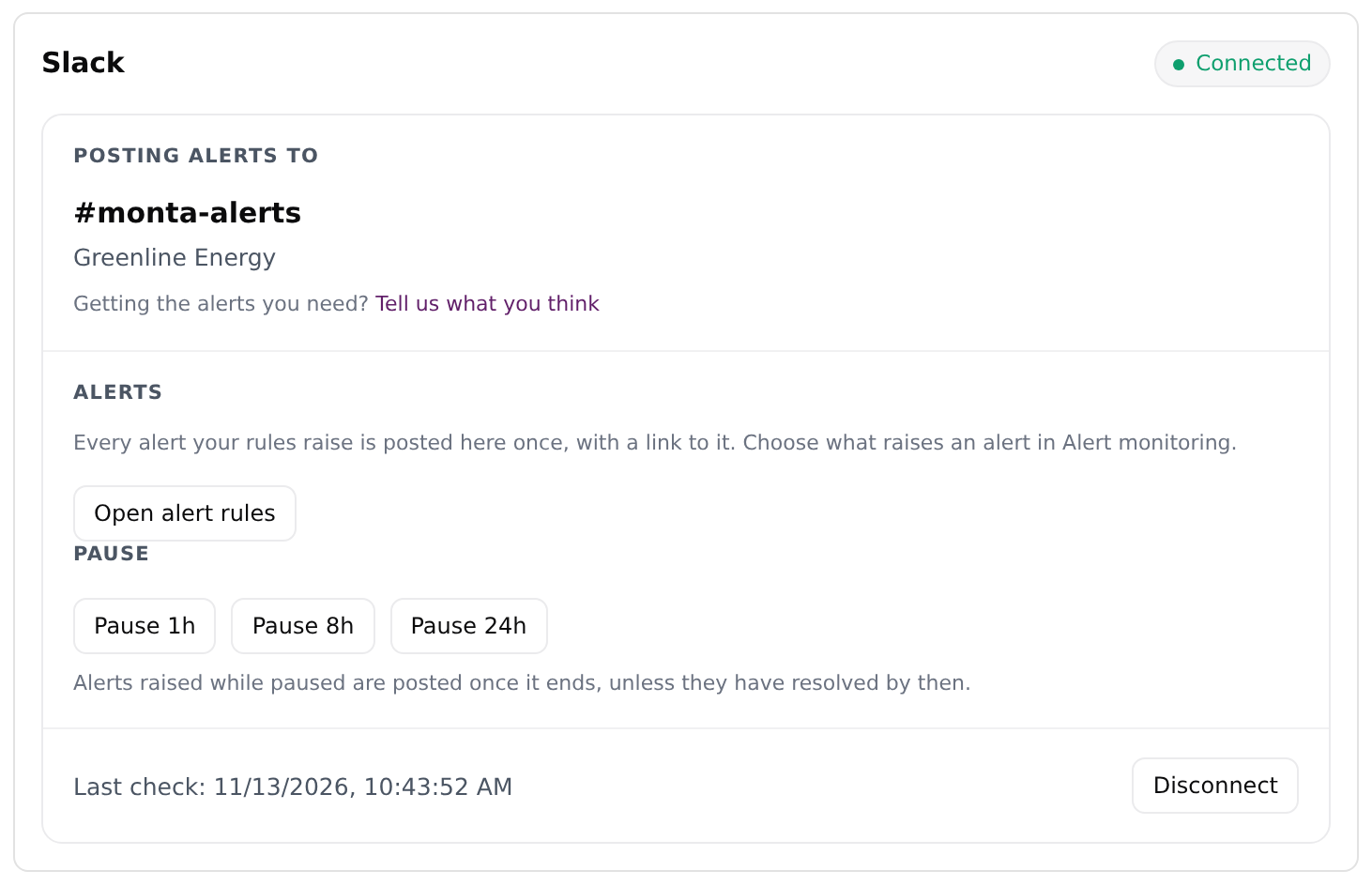
Die App zeigt jetzt den Kanalnamen unter Warnungen senden an an. Unter Letzte Prüfung siehst du, wann die App zuletzt nach neuen Warnungen gesucht hat.
Was nach dem Verbinden passiert
- Die App prüft alle 5 Minuten auf neue Warnungen.
- Jede neue Warnung wird einmal gesendet, mit einem Link zu ihr in Hub.
- Warnungen, die beim Verbinden bereits offen sind, werden nicht gesendet. Es werden nur Warnungen gesendet, die danach ausgelöst werden.
- Die App liest deine Warnungen nur. Sie ändert sie in Hub nicht.
Um festzulegen, was eine Warnung auslöst, wähle in der Slack-App Warnungsregeln öffnen oder öffne in Hub die Seite mit den Einstellungen zur Warnungsüberwachung. Die Regeln gelten für alle Wege, auf denen deine Warnungen zugestellt werden. Eine Änderung dort gilt daher auch für Slack.
Warnungen pausieren
Um das Senden für eine Weile zu stoppen, ohne deine Regeln zu ändern:
- Öffne die Slack-App im Application Marketplace.
- Wähle unter Pause die Option Pause 1h, Pause 8h oder Pause 24h aus.
Die App zeigt dann Pausiert bis mit der Endzeit an. Warnungen, die während der Pause ausgelöst werden, werden nach deren Ende in den Kanal gesendet, sofern sie bis dahin nicht behoben wurden. Um eine Pause vorzeitig zu beenden, wähle Warnungen fortsetzen aus.
Slack trennen
- Öffne die Slack-App im Application Marketplace.
- Wähle Trennen aus.
Die App zeigt dann Nicht verbunden an, und es werden keine Warnungen mehr in den Kanal gesendet. Um Warnungen in einen anderen Kanal zu senden, trenne die Verbindung und verbinde Slack erneut.
Häufige Probleme beheben
Nichts passiert, wenn ich Slack verbinden auswähle
Dein Browser hat möglicherweise das Slack-Fenster blockiert. Erlaube Pop-ups für Hub und wähle Slack verbinden erneut aus.
In den Kanal kommen keine Warnungen an
Prüfe, ob die App nicht pausiert ist. Prüfe dann deine Warnungsregeln auf der Seite für die Einstellungen der Warnungsüberwachung: Die App sendet nur Warnungen, die diese Regeln auslösen. Warnungen, die bereits offen waren, als du die Verbindung hergestellt hast, werden nicht gesendet.
Ich sehe die Slack-App nicht
Wenn du die Slack-App nicht im Application Marketplace siehst, wende dich an den Monta-Support.