
Deine Monta-Daten an Power BI senden
Verbinde die Power BI-App in Hub, damit deine Ladevorgänge, EVSEs und Standorte in deine eigenen Power BI-Berichte geladen werden, und zwar nach einem Aktualisierungsplan, den du selbst festlegst.
Aktualisiert am 16. November 2026
Dieser Artikel richtet sich an Betreiber, die ihre Monta-Daten in Power BI auswerten möchten. Du verbindest die App einmal in Hub, erstellst einen Feed-Schlüssel und fügst drei Feeds als Webquellen in Power BI hinzu. Power BI ruft die Daten danach selbstständig nach seinem eigenen Aktualisierungsplan ab. Die App ist schreibgeschützt: Sie verändert nichts in Monta.
Bevor du beginnst
- Du benötigst ein Power BI-Konto und Power BI Desktop. Die App richtet diese nicht für dich ein.
- Du benötigst die Berechtigung, deinen Betreiber in Hub zu aktualisieren. Ohne diese ist die Schaltfläche Verbinden deaktiviert.
- Wenn du die Power BI-App in deinem Marketplace nicht siehst, ist sie für deinen Betreiber möglicherweise noch nicht verfügbar.
- Allgemeine Informationen zum Marketplace findest du unter Apps im Applications-Marketplace finden und verbinden.
Was die App bietet
Die App stellt drei Feeds bereit. Jeder davon ist eine flache Tabelle, für die keine Feldzuordnung eingerichtet werden muss.
| Feed | Inhalt | Spalten |
|---|---|---|
| Ladevorgänge | Ladevorgänge, die in den letzten 90 Tagen erstellt wurden | id, chargePointId, siteId, state, createdAt, startedAt, stoppedAt, kwh, price, currency |
| Ladestationen | Deine EVSEs (Elektrofahrzeug-Versorgungseinrichtungen) | id, name, siteId, teamId, state, maxKw, brand, model, serialNumber, lastConnectedAt, createdAt |
| Standorte | Deine Standorte | id, name, teamId, chargePoints, activeChargePoints, maxKw, createdAt |
Preise werden in Hauptwährungseinheiten der Währung des Ladevorgangs angegeben, zum Beispiel 122,4. Der Feed Ladevorgänge gibt höchstens 20.000 Ladevorgänge zurück.
App verbinden
- Wähle im Hub-Menü Admin > Developers > Application Marketplace.
- Wähle Power BI.
- Wähle Connect.
- Prüfe die Berechtigungen im Fenster Connect Power BI. Die App liest deine Ladevorgänge, EVSEs und Standorte.
- Optional: Wähle unter Accounts oder Sub-operators aus, für welche Konten die App Daten lesen darf. Lass die Felder leer, um alle Konten einzubeziehen.
- Wähle Approve and connect.
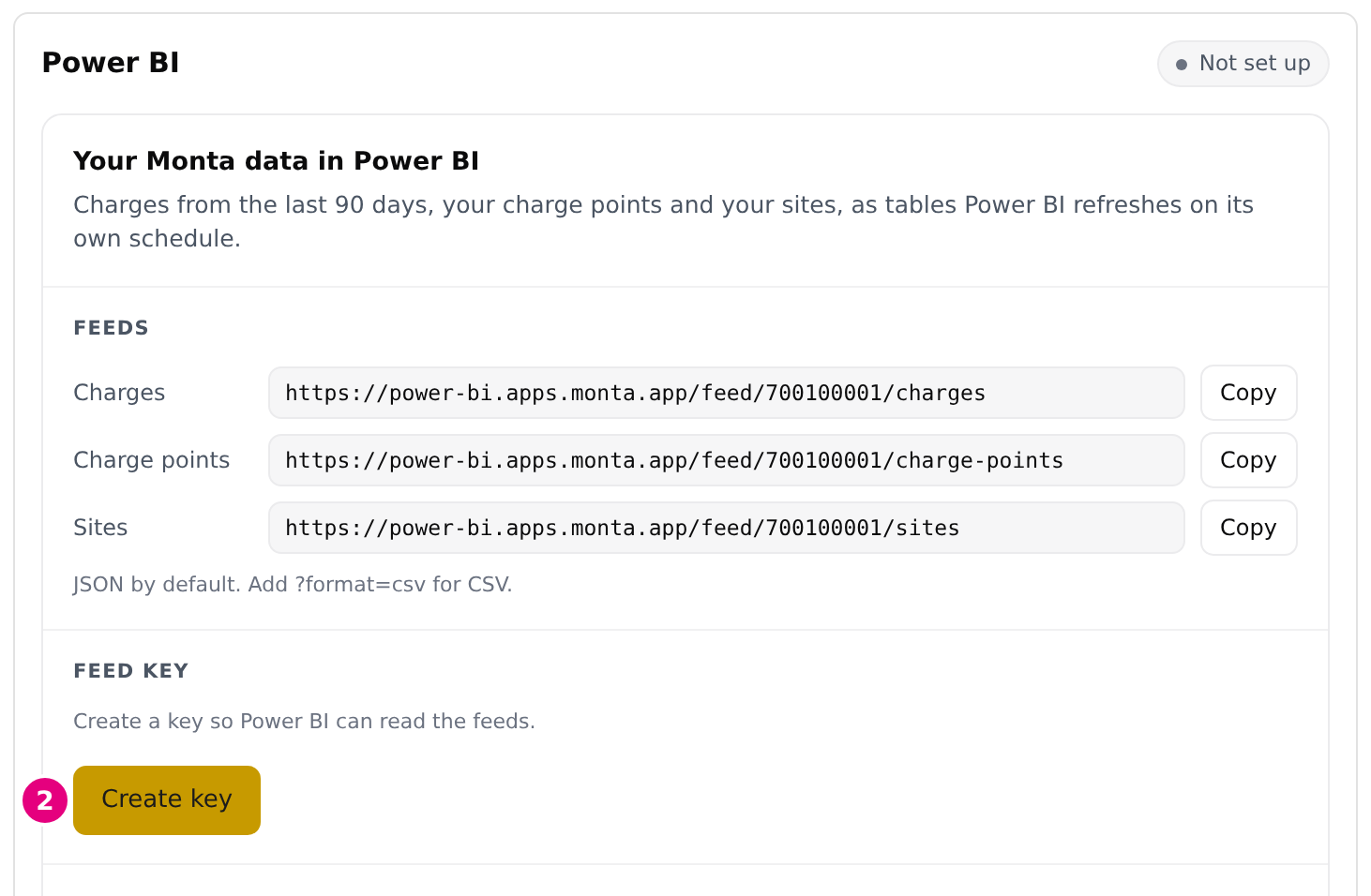
Die App-Seite zeigt jetzt Connected an, darunter das Power-BI-Dashboard. Der Status neben der Überschrift Power BI lautet Not set up, bis du einen Feed-Schlüssel erstellst.
Feed-Schlüssel erstellen
Power BI weist sich mit einem Feed-Schlüssel aus. Jede Verbindung hat genau einen Schlüssel.
-
Suche auf der Power-BI-App-Seite nach Feed key.
-
Wähle Create key.
-
Wähle neben dem Schlüssel Copy und speichere ihn an einem sicheren Ort.
Der Schlüssel wird nur einmal angezeigt. Falls du ihn verlierst, erneuere ihn (siehe unten). Der Status ändert sich dann zu Feeds on.
Feeds zu Power BI hinzufügen
Unter Feeds listet die Seite die drei Feed-URLs auf, jeweils mit einer Schaltfläche Kopieren. Wiederhole diese Schritte für jeden Feed.
- Wähle in Power BI Desktop Daten abrufen > Web > Erweitert.
- Füge die Feed-URL in die URL-Teile ein.
- Gib unter HTTP-Anforderungsheaderparameter
Authorizationals Headernamen undBearer <your key>als Wert ein. - Wenn Power BI nach Anmeldedaten fragt, wähle Anonym.
- Lade die Tabelle.
Wenn alle drei Feeds eingerichtet sind, veröffentliche den Bericht. Öffne im Power BI-Dienst die Einstellungen des Datensatzes und aktiviere die geplante Aktualisierung.
Feeds geben standardmäßig JSON zurück. Füge ?format=csv an eine Feed-URL an, um stattdessen CSV zu erhalten.
Feed-Schlüssel rotieren
Rotiere den Schlüssel, wenn er offengelegt wird oder du ihn verlierst.
- Wähle auf der Power BI-App-Seite unter Feed-Schlüssel die Option Schlüssel rotieren.
- Wähle Jetzt rotieren oder Abbrechen, um den aktuellen Schlüssel beizubehalten.
- Kopiere den neuen Schlüssel.
- Füge ihn im Header Authorization jedes Feeds in Power BI ein.
Der alte Schlüssel funktioniert sofort nicht mehr. Power BI-Aktualisierungen schlagen fehl, bis du den neuen Schlüssel einfügst.
Was nach der Verbindung passiert
- Power BI ruft die Daten bei jeder Aktualisierung ab. Monta sendet von sich aus nichts.
- Monta speichert das Ergebnis eines Abrufs etwa 10 Minuten lang, sodass eine wiederholte Aktualisierung keinen zweiten Abruf startet. Die Daten können bis zu 10 Minuten alt sein.
App trennen
- Wähle im Hub-Menü Admin > Developers > Application Marketplace und dann Power BI aus.
- Wähle Deinstallieren.
- Optional: Wähle einen Grund aus und füge einen Kommentar hinzu.
- Wähle Deinstallieren, um zu bestätigen.
Dadurch wird der Zugriff der App auf deine Daten entfernt und der Feed-Schlüssel gelöscht. Aktualisierungen in Power BI schlagen dann mit einem Autorisierungsfehler fehl. Du kannst die App später erneut verbinden, musst dafür aber einen neuen Schlüssel erstellen.