
Field Service-Aufträge in Google Calendar anzeigen
Verbinde ein Google-Konto mit Hub, damit jeder geplante Field Service-Auftrag mit einem Google Meet-Link in Google Calendar angezeigt wird.
Aktualisiert am 16. November 2026
Dieser Artikel richtet sich an Betreiber, die Field Service (Early Access) nutzen und ihre geplanten Aufträge in Google Calendar sehen möchten. Du verbindest einmal ein Google-Konto, wählst aus, wer eingeladen wird, und jeder geplante Auftrag erhält einen Kalendereintrag mit einem Videoanruf-Link.
Du benötigst die Berechtigung, den Betreiber in Hub zu aktualisieren, um ein Konto zu verbinden oder zu trennen. Um die Kalendereinstellungen in Field Service zu ändern, benötigst du die Berechtigung, die Installateursseite zu aktualisieren.
Was die App macht
Wenn du ein Google-Konto verbindest, erstellt Monta darin einen Kalender namens Monta jobs. Anschließend fügt Monta für jeden geplanten Auftrag einen Termin hinzu, und auf jedem Termin ist ein Google-Meet-Link enthalten.
- Der Termin wird verschoben, wenn du den Auftrag neu planst, und er wird aktualisiert, wenn du den Auftrag umbenennst.
- Der Termin wird entfernt, wenn der Auftrag abgesagt oder gelöscht wird.
- Der Meet-Link wird auf der Auftragsseite in Hub in der Zeile Videoanruf angezeigt.
- Der Meet-Link wird auf der Techniker-Seite als Videoanruf beitreten angezeigt.
Ein Auftrag erhält einen Termin, sobald er eine geplante Startzeit hat und an seinen Partner gesendet oder geplant wurde. Ein Auftrag, der ein Entwurf bleibt, erhält seinen Termin, wenn er gesendet oder geplant wird.
Konto zum Verbinden auswählen
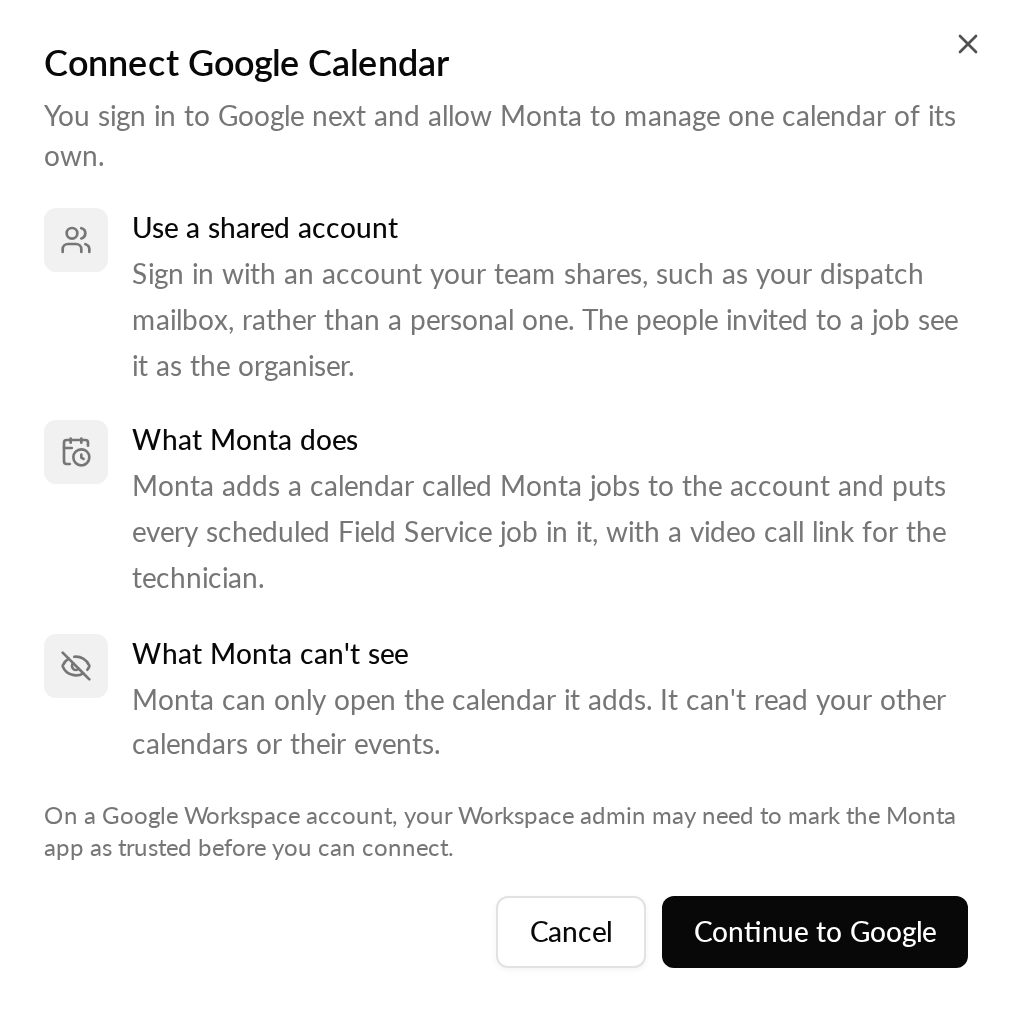
Verbinde ein geteiltes Konto, etwa ein Dispatch-Postfach, und kein persönliches Konto. Personen, die zu einem Auftrag eingeladen sind, sehen dieses Konto als Organisator des Termins.
Wenn das Konto zu einem Google Workspace gehört, muss dein Workspace-Admin die Monta-App möglicherweise zuerst als vertrauenswürdig markieren. Ohne diese Freigabe kann Google dich auf dem Zustimmungsbildschirm stoppen.
Google Calendar verbinden
-
In Hub öffnest du Admin > Developers > Application Marketplace.
-
Öffne Google Calendar.
-
Wähle Google Calendar verbinden. Ein Dialog erklärt, welches Konto du verwenden solltest, was Monta tut und was Monta nicht sehen kann.
-
Wähle Weiter zu Google.
-
Melde dich mit dem gemeinsamen Konto an und erlaube Monta, den eigenen Kalender zu verwalten.
Google leitet dich zurück zur App-Seite, auf der angezeigt wird, ob das Konto verbunden ist. Das Konto erscheint unter Verbundene Konten mit seiner E-Mail-Adresse, seinem Status und dem Zeitpunkt der Verbindung. Monta erstellt den Kalender Monta jobs sofort in diesem Konto.
Wenn die Verbindung fehlschlägt, zeigt die Seite den Grund an. Häufige Ursachen sind ein abgelaufener Verbindungslink (er funktioniert nur einmal und zehn Minuten lang), ein Abbruch auf der Google-Seite oder das Entfernen der Kalenderberechtigung. Nach einem Fehler ist nichts verbunden, sodass du erneut beginnen kannst.
Du kannst mehrere Konten verbinden. Field Service schreibt in eines davon, das du im nächsten Abschnitt auswählst.
Kalendertermine in Field service einrichten
-
In Hub öffnest du Field service und dann den Tab Einstellungen.
-
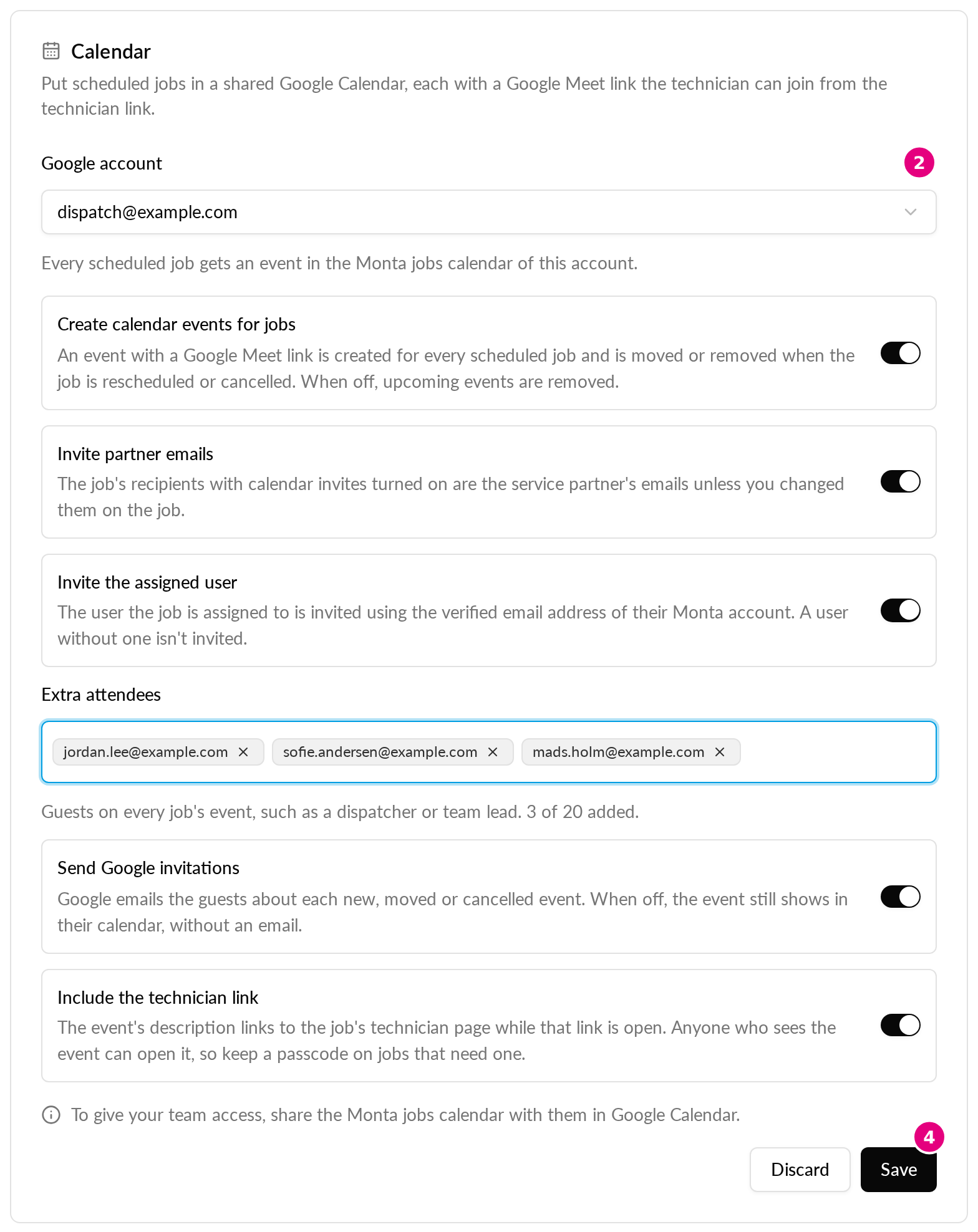
Wähle in der Karte Kalender unter Google-Konto ein Konto aus. Kein Auftrag wird an den Kalender übermittelt, bevor du ein Konto ausgewählt und gespeichert hast.
-
Lege die folgenden Optionen fest.
-
Wähle Speichern aus.
Wenn kein Konto verbunden ist, bietet die Karte die Option Google Calendar verbinden an, die die App-Seite öffnet.
| Option | Was es bewirkt | Standard |
|---|---|---|
| Kalendereinträge für Aufträge erstellen | Schaltet die Synchronisierung ein oder aus. Wenn du sie ausschaltest, werden die Termine anstehender Aufträge entfernt. | Ein |
| Einladung an Partner-E-Mail-Adressen | Lädt die Empfänger des Auftrags ein, die Kalendereinladungen aktiviert haben. Dies sind die E-Mail-Adressen des Servicepartners, sofern du sie im Auftrag nicht geändert hast. | Ein |
| Den zugewiesenen Nutzer einladen | Lädt den Monta-Nutzer ein, dem der Auftrag zugewiesen ist, und zwar über die verifizierte E-Mail-Adresse seines Kontos. Ein Nutzer ohne verifizierte E-Mail-Adresse wird nicht eingeladen. | Ein |
| Zusätzliche Teilnehmer | Lädt bis zu 20 Adressen zum Termin jedes Auftrags ein, zum Beispiel eine Disponentin, einen Disponenten oder eine Teamleitung. Gib Adressen ein oder füge sie ein; jede wird zu einem Chip. | Leer |
| Google-Einladungen senden | Google sendet den Gästen bei jedem neuen, verschobenen oder abgesagten Termin eine E-Mail. Wenn die Option ausgeschaltet ist, sehen die Gäste den Termin weiterhin in ihrem Kalender, jedoch ohne E-Mail. | Ein |
| Den Link zum Techniker einfügen | Fügt den Techniker-Link des Auftrags in die Terminbeschreibung ein, solange der Link geöffnet ist. | Ein |
Jeder, der einen Termin sehen kann, kann den Techniker-Link darin öffnen. Lege bei Aufträgen, die einen benötigen, einen Zugangscode fest.
Wenn du diese Einstellungen änderst, aktualisiert Monta die Ereignisse offener Aufträge entsprechend. Wenn du ein anderes Konto auswählst, werden die Ereignisse in das neue Konto verschoben. Wenn du Ereignisse aktivierst oder ein Konto auswählst, wird außerdem für jeden anstehenden Auftrag ohne Ereignis ein Ereignis hinzugefügt.
In den Dialogen „Neuer Auftrag“ und „Auftrag bearbeiten“ zeigt dir eine Zeile unter Geplanter Start und Geplantes Ende an, was passieren wird. Sie teilt dir mit, ob Monta ein Ereignis erstellt oder ob du einen geplanten Start hinzufügen musst.
Den Kalendertermin eines Auftrags prüfen
Öffne einen Auftrag in Field service. In der Zeile Kalender siehst du den Status des Termins:
- Synchronisiert: Der Termin ist auf dem neuesten Stand. Wähle In Google Kalender öffnen, um ihn zu öffnen.
- Wird synchronisiert: Monta erstellt oder ändert den Termin gerade.
- Fehlgeschlagen: Monta konnte den Termin nicht ändern. Danach wird es nach 1, 2, 4 und 8 Minuten erneut versucht. Wähle Erneut versuchen, um sofort einen neuen Versuch zu starten.
- Erneute Verbindung erforderlich: Google akzeptiert das Konto nicht mehr. Wähle Erneut verbinden. Der Auftrag wird danach automatisch synchronisiert.
- Nicht konfiguriert oder Aus Kalender entfernt: Der Auftrag hat keinen Termin, zum Beispiel weil Kalendertermine deaktiviert sind oder kein Konto ausgewählt ist.
In der Zeile Videoanruf siehst du den Meet-Code als Link, daneben Kopieren. Solange Google das Meeting noch erstellt, wird „Meet-Link wird erstellt...“ angezeigt. Das dauert in der Regel nur wenige Sekunden.
Das Aktivitätsprotokoll des Auftrags erfasst jede Änderung, zum Beispiel Zu Google Kalender hinzugefügt, Google-Kalender-Termin aktualisiert, Aus Google Kalender entfernt und Synchronisierung mit Google Kalender fehlgeschlagen.
Was der Techniker sieht
Auf der Techniker-Seite erscheint Videoanruf beitreten neben Wegbeschreibung öffnen, zusammen mit dem Besprechungscode. Die Option wird angezeigt, sobald Google das Meeting erstellt hat. Wenn der Link einen Zugangscode hat, sieht der Techniker ihn, nachdem er den Auftrag freigeschaltet hat.
Den Monta-Jobs-Kalender mit deinem Team teilen
Der Kalender Monta jobs gehört zum verbundenen Konto. Um Kollegen Zugriff zu geben, teile ihn mit ihnen in Google Kalender, so wie du jeden anderen Kalender teilst. Monta verwaltet diese Freigabe nicht.
Google Calendar trennen
- Öffne in Hub Admin > Entwickler > Application Marketplace und dann Google Calendar.
- Suche das Konto unter Verbundene Konten und wähle Trennen.
- Wenn es das Konto ist, das Field Service verwendet, entscheide, ob Anstehende Termine aus Google Calendar entfernen ausgewählt bleiben soll. Die Option ist standardmäßig ausgewählt.
- Bestätige.
Mit ausgewählter Option löscht Monta die Termine anstehender Aufträge. Google informiert Gäste über die Entfernung, wenn Einladungen aktiviert sind. Ist die Option deaktiviert, bleiben die Termine im Kalender, ändern sich aber nicht mehr mit dem Auftrag. Termine vergangener Aufträge bleiben immer erhalten.
Nachdem du das Konto getrennt hast, das Field Service verwendet, hat die Calendar-Karte kein Konto, bis du ein anderes auswählst.
Wenn Google Monta den Zugriff in diesem Moment nicht entzieht, bleibt das Konto verbunden und eine Meldung weist darauf hin. Versuche es erneut. Schlägt es weiterhin fehl, entferne Monta in deinem Google-Konto unter den Drittanbieter-Apps und trenne das Konto danach in Hub.
Deine Google-Daten
Monta sieht nur den Kalender, den Monta erstellt, und die E-Mail-Adresse des verbundenen Kontos. Andere Kalender und deren Termine liest Monta nie.