
Zaptec-Integrationsleitfaden
Integrationsleitfaden für Zaptec-Ladestationen. Behandelt die Verbindung über Zaptec Credentials oder natives OCPP in der Monta-App und den Abschluss des Kopplungsvorgangs.
Aktualisiert am 12. November 2026
Wenn du deine Ladestation mit Monta verbindest, wird Monta zum Betreiber der Ladestation. Du musst Monta verwenden, um den Ladevorgang zu steuern.
Hinweise:
- Wenn du über Monta Hub verbindest, wähle beim Hinzufügen der Ladestation die Verbindungsmethode Cloud aus.
- Falls du eine Zaptec Go hast und bei der Verifizierung auf Probleme stößt, wende dich an den Monta-Support.
Wähle dein Konto im Bereich Ladestationen aus
Gehe in der Monta-App zu Ladestationen und wähle das Konto aus, dem du die Ladestation hinzufügen möchtest. Tippe auf das Drei-Punkte-Menü und wähle + Ladepunkt verbinden.
Erzähl uns von deiner Ladestation
Wähle die Marke, das Modell, die Ladeleistung und den Steckertyp aus.
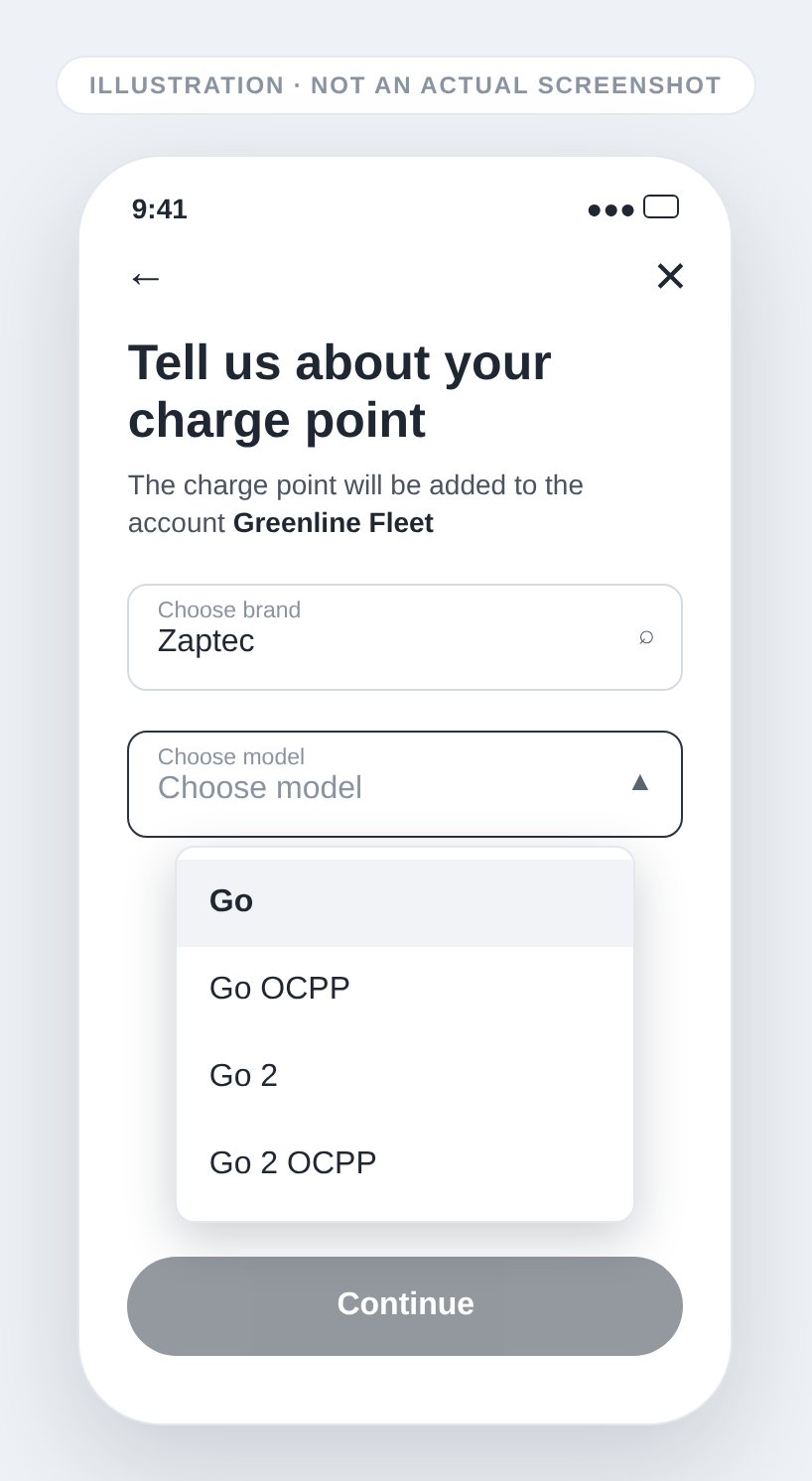
Zaptec-Modelle werden mit und ohne OCPP-Suffix aufgeführt, zum Beispiel Go und Go OCPP oder Go 2 und Go 2 OCPP. Das Modell und die Integrationsmethode, die du auswählst, bestimmen gemeinsam, wie sich die Ladestation verbindet. Mit Zaptec Credentials verbinden sich Go und Go 2 über die Zaptec Cloud, und Go OCPP und Go 2 OCPP verbinden sich über natives OCPP, das Monta für dich einrichtet. Mit OCPP verbindet sich jedes Zaptec-Modell über natives OCPP, und du legst die Monta-URL selbst im Zaptec Portal fest (Schritt 4B).
| Modell | Mit Zaptec Credentials | Was dich erwartet |
|---|---|---|
| Ohne Suffix (zum Beispiel Go) | Über Zaptec Cloud | Du kannst die Einstellungen und Zähler auf Zaptec-Seite verwenden. |
| Mit OCPP-Suffix (zum Beispiel Go OCPP) | Natives OCPP | Du kannst die Einstellungen und Zähler auf Zaptec-Seite nicht verwenden. Die Verbindung ist stabiler, und die Ladestation kann an Grid Services teilnehmen. |
Angaben ausfüllen
- Gib der Ladestation einen Namen und lege den Standort fest.
- Tippe auf Weiter. Du kannst diese Einstellungen jederzeit später ändern.
Integrationsmethode auswählen
Du kannst Zaptec-Zugangsdaten oder OCPP als Integrationsmethode wählen. Wir empfehlen Zaptec-Zugangsdaten.
- Wenn du Zaptec-Zugangsdaten gewählt hast, fahre mit Schritt 4A fort.
- Wenn du OCPP gewählt hast, fahre mit Schritt 4B fort.
4A. Mit deinem Zaptec-Konto anmelden und die Ladestation koppeln
- Melde dich mit deinem Zaptec-Konto an, damit Monta die Ladestation koppeln kann.
- Wähle deine Ladestation aus.
- Tippe auf Ja, Ladestation koppeln.
4B. Ladestation über OCPP verbinden
Die native OCPP-1.6J-Verbindung wird im Zaptec Portal eingerichtet. Bevor du loslegst, prüfe bei Zaptec, ob deine Ladestation und dein Konto sie unterstützen.
-
Gib in der Monta App die Seriennummer der Ladestation als Ladestation-Kennung ein.
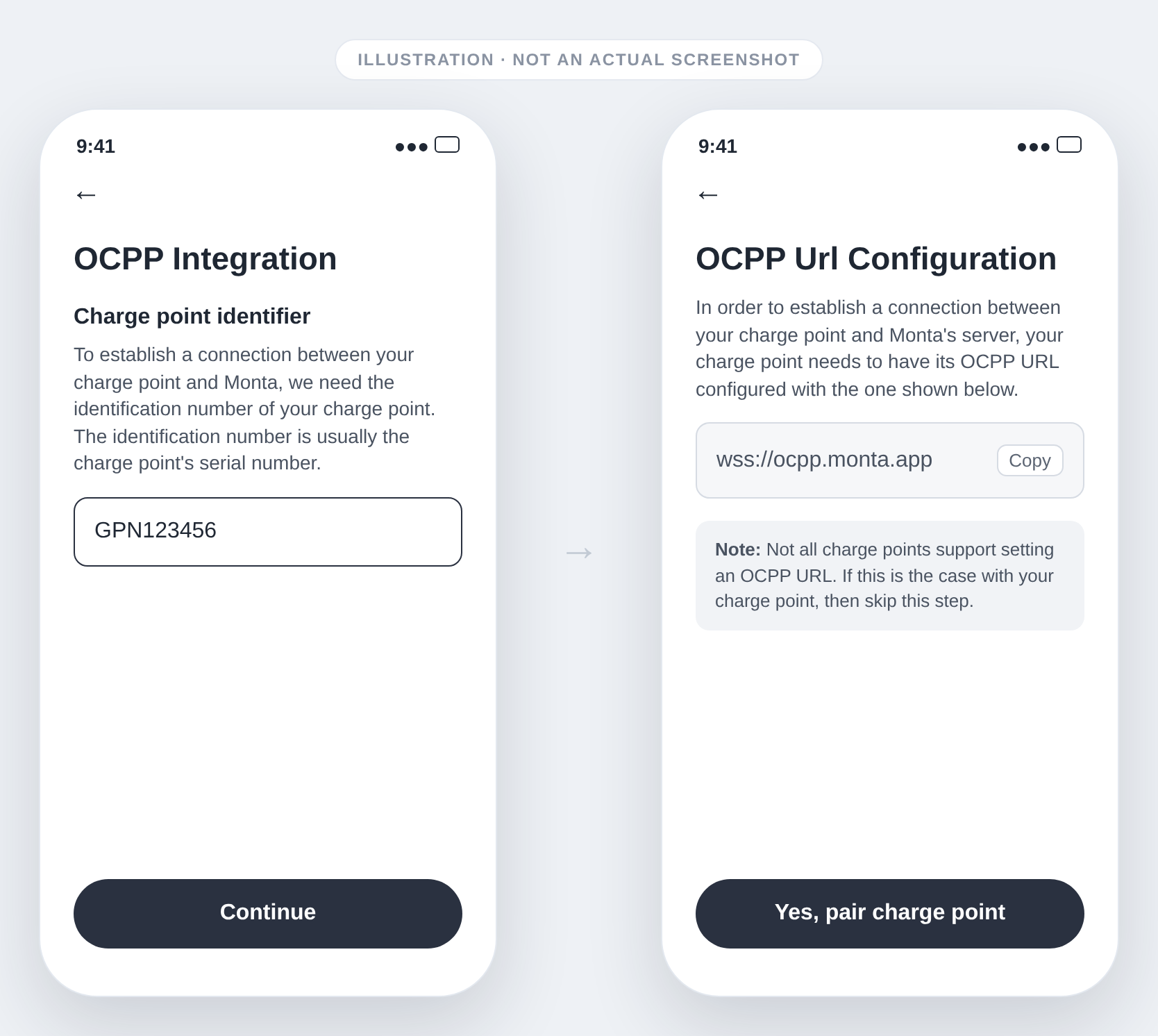
-
Kopiere die URL
wss://ocpp.monta.app. -
Öffne im Zaptec Portal deine Installation und suche die OCPP-Einstellungen.
-
Füge die URL als OCPP Central System URL ein und speichere.
-
Kehre zur Monta App zurück und tippe auf Ja, Ladestation koppeln.
Auf die Verifizierung warten
Monta überprüft die Verbindung zwischen dem System und deiner Ladestation. Das sollte nur wenige Sekunden dauern.
Prüfen, ob die Ladestation verfügbar ist
Sobald die Verbindung hergestellt ist, zeigt die Ladestation den Status Verfügbar an.