
Wie füge ich Ladestationen gleichzeitig hinzu und verbinde sie?
Erfahre, wie du mehrere Ladestationen auf einmal in Monta Hub mithilfe eines CSV-Imports und eines Installationsauftrags hinzufügst und verbindest. Die Anleitung eignet sich für Ladestationsbetreiber (CPOs) mit großen Standorten.
Aktualisiert am 20. November 2026
Für: Ladestationsbetreiber (CPOs) und Standortbesitzer, die Monta Hub mit großen Installationen nutzen.
Mit dem Massenimport fügst du viele Ladestationen (EVSEs) auf einmal hinzu. Du füllst in Monta Hub ein tabellenartiges Raster aus, mit einer Zeile pro EVSE. Dies kannst du manuell, durch Einfügen oder durch Hochladen einer CSV-Datei tun. Monta Hub prüft jede Zeile, bevor du importierst, und zeigt danach das Ergebnis für jede Zeile an.
Wie öffne ich den Massenimport?
- Über Netzwerk: Gehe zu CPO / Netzwerk → Netzwerk, öffne den Tab EVSE, klicke auf den Pfeil neben New und wähle Massenimport.
- Über ein Konto: Öffne das Konto, gehe zu dessen Tab Netzwerk, klicke auf den Pfeil neben New und wähle Massenimport EVSEs.
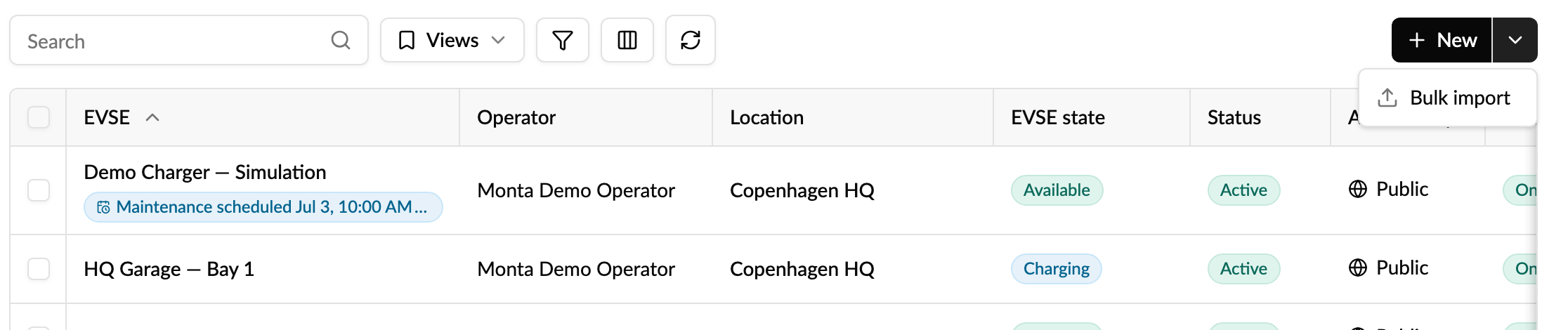
Du benötigst die Berechtigung, EVSEs zu erstellen.
Wie füge ich die Zeilen hinzu?
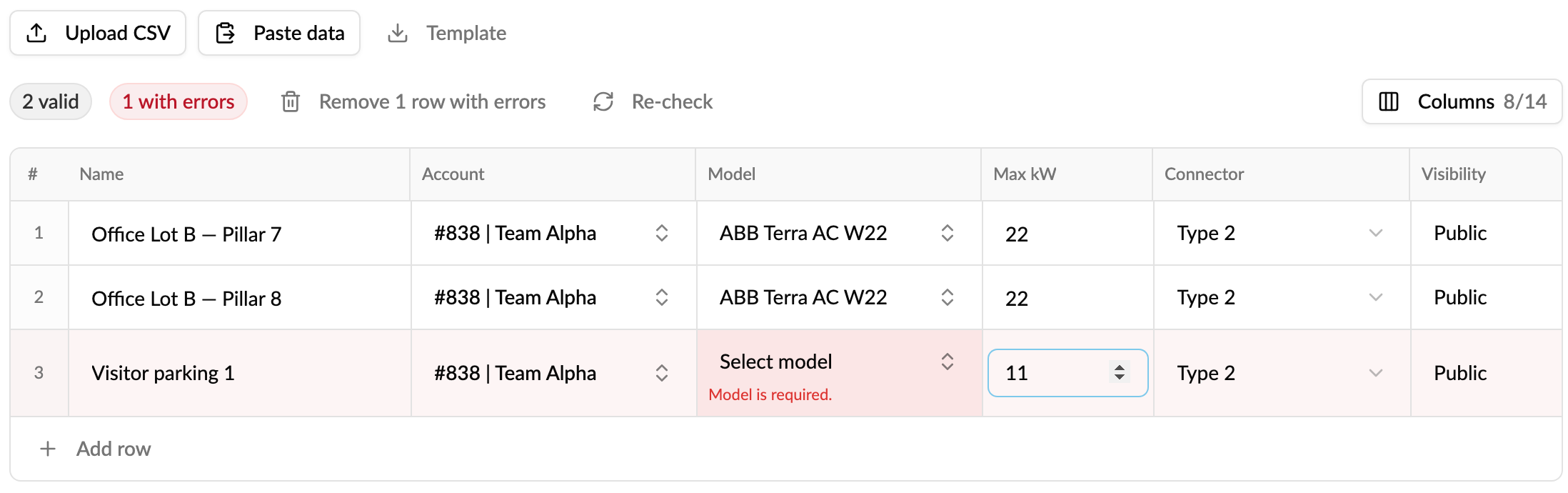
Der Massenimport öffnet sich direkt mit einer leeren Tabelle. Füge Zeilen auf einem der folgenden Wege hinzu und kombiniere sie nach Belieben:
- Zeile hinzufügen: Fülle eine Zeile manuell aus.
- CSV hochladen: Lade eine .csv- oder .txt-Datei hoch. Jeder Upload wird unterhalb der bereits in der Tabelle vorhandenen Zeilen hinzugefügt.
- Daten einfügen: Füge Zeilen ein, die du aus einer Tabellenkalkulation kopiert hast, und klicke anschließend auf Hinzufügen.
- Vorlage: Lade
charge_point_import_template.csvmit den Spaltenüberschriften und Beispielzeilen herunter.
Welche Spalten gibt es?
Die Tabelle zeigt die meistgenutzten Spalten an. Klicke auf Spalten, um die übrigen anzuzeigen. Verwende in einer CSV-Datei in der letzten Spalte den Namen der Spaltenüberschrift (Groß- und Kleinschreibung spielt bei Überschriften keine Rolle, und Leerzeichen, Bindestriche und Unterstriche werden ignoriert, sodass connector_id und Connector ID beide funktionieren).
| Spalte | Was eingeben | CSV-Kopfzeile |
| Name | Pflichtfeld. Bis zu 128 Zeichen. | name |
| Konto | Pflichtfeld. Wähle das Konto aus oder gib in einer Datei die Konto-ID an. | teamId oder team |
| Modell | Pflichtfeld. Wähle Marke und Modell aus oder gib in einer Datei die Modell-ID an. | chargePointModelId, modelId oder model |
| Max. kW | Pflichtfeld. Eine Zahl, zum Beispiel 22. Verwende einen Dezimalpunkt statt eines Kommas. | maxKw oder kw |
| Stecker | Der Steckertyp. Siehe unten. Standardmäßig Typ 2. | connectorId oder connector |
| Sichtbarkeit | Öffentlich oder Privat. Standardmäßig Öffentlich. | visibility |
| Standort (vorhanden) | Wähle einen der Standorte deines Kontos aus oder gib in einer Datei die Standort-ID an. | siteId oder site |
| Standort (Adresse) | Eine Adresse, die verwendet wird, wenn sich die EVSE nicht an einem vorhandenen Standort befindet. | address, location oder locationId |
| Standortname (ausgeblendet) | Ein Name für einen neuen Standort an dieser Adresse. | siteName |
| Aktiv (ausgeblendet) | Ja oder Nein. Standardmäßig Nein. Schreibe in einer Datei true für Ja. | active |
| Auf Karte anzeigen (ausgeblendet) | Ja oder Nein. Standardmäßig Nein. Schreibe in einer Datei true für Ja. | showOnMap |
| EVSE-ID (ausgeblendet) | Die Roaming-Kennung, zum Beispiel DK*MON*E12345 (in Großbuchstaben). Lass das Feld leer, dann erstellt Monta eine. Sie muss in deinem Netzwerk eindeutig sein; die EVSE-ID einer gelöschten Ladestation im selben Konto kann wiederverwendet werden. | evseId |
| OCPP-Kennung (ausgeblendet) | Die OCPP-Identität des Ladepunkts, zum Beispiel CHARGER-001. Buchstaben, Ziffern und . : _ -, bis zu 64 Zeichen. | ocppIdentity, ocppIdentifier oder chargeBoxIdentity |
| Stecker-ID (ausgeblendet) | Die Steckernummer an diesem Ladepunkt, von 1 bis 99. Wenn sie nicht 1 ist, wird eine OCPP-Kennung benötigt. | ocppConnectorId oder connectorIndex |
Die Spalte Connector
Connector ist der Steckertyp der EVSE. Wähle ihn in der Tabelle im Dropdown-Menü aus. Die Liste zeigt die Steckertypen, die Monta unterstützt, zum Beispiel Type 2, CCS und CHAdeMO. Jede Zeile hat genau einen Stecker.
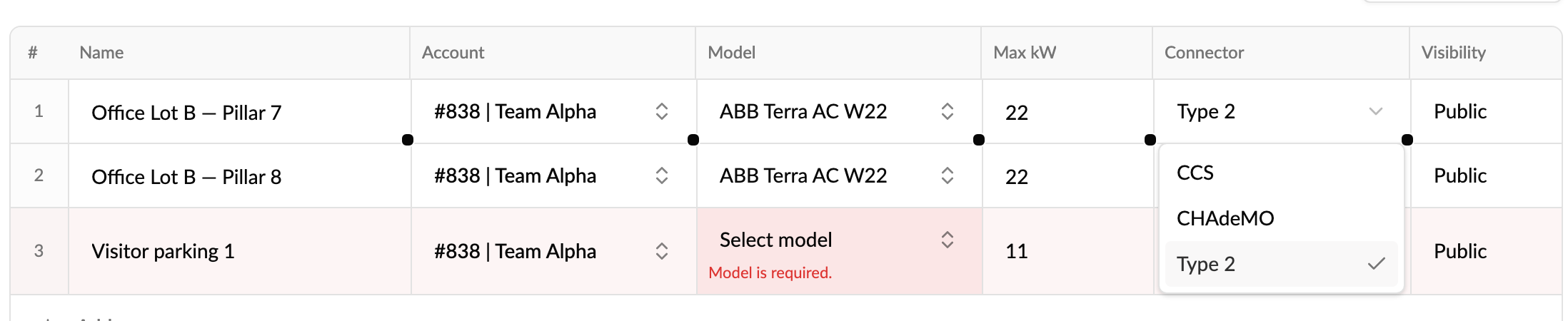
- Eine Zeile ohne Stecker oder eine Datei ohne die Spalte erhält Type 2.
- In einer Datei enthält die Spalte Connector die Nummer des Steckers, nicht dessen Namen:
1steht für Type 2. Für andere Steckertypen ist es am einfachsten, die Datei hochzuladen, in der Tabelle den gewünschten Steckertyp auszuwählen und ihn dann nach unten in die Zeilen darunter zu ziehen. - Verwechsle ihn nicht mit Connector ID, der Steckdosennummer an der Ladestation für OCPP.
Wie wählst du den Standort aus?
- Wenn du einen vorhandenen Standort auswählst, wird die EVSE dort hinzugefügt und eine Adresse in der Zeile wird ignoriert.
- Andernfalls gib eine Adresse ein. Monta Hub gleicht sie vor dem Import mit einer echten Adresse ab. Falls das nicht gelingt, zeigt die Zeile Keine passende Adresse gefunden. an. Korrigiere die Adresse und klicke auf Erneut prüfen.
- Trage einen Standortnamen ein, um an dieser Adresse einen neuen Standort anzulegen. Zeilen mit demselben Konto, Standortnamen und derselben Adresse teilen sich einen neuen Standort.
- Jede Zeile braucht entweder einen vorhandenen Standort oder eine Adresse.
Wie bearbeitest und prüfst du die Zeilen?
- Wert nach unten kopieren: Klicke auf eine Zelle und ziehe den kleinen Griff in der unteren rechten Ecke über die darunterliegenden Zeilen.
- Status prüfen: Jede Zeile zeigt Gültig oder Fehler an. Bei einem Fehler wird unter der Zelle erklärt, was du korrigieren musst. Die Anzeigen oben zeigen, wie viele Zeilen gültig sind und wie viele Fehler haben.
- Zeilen mit Fehlern entfernen entfernt die Zeilen, die du jetzt nicht korrigieren möchtest. Fahre mit der Maus über eine Zeile, um nur diese eine zu entfernen. Dabei wird nichts gelöscht, was bereits vorhanden ist.
- Erneut prüfen gleicht die Adressen nach deinen Korrekturen erneut ab.
Was passiert beim Importieren?
- Klicke auf Importieren. Die Schaltfläche zeigt an, wie viele gültige Zeilen importiert werden.
- Ein Fortschrittsbildschirm zeigt an, wie viele Zeilen bisher erfolgreich und wie viele fehlgeschlagen sind. Du kannst die Seite verlassen. Monta Hub informiert dich, wenn der Vorgang abgeschlossen ist.
- In den Ergebnissen wird jede Zeile entweder als Importiert oder mit dem Grund für den Fehler aufgeführt.
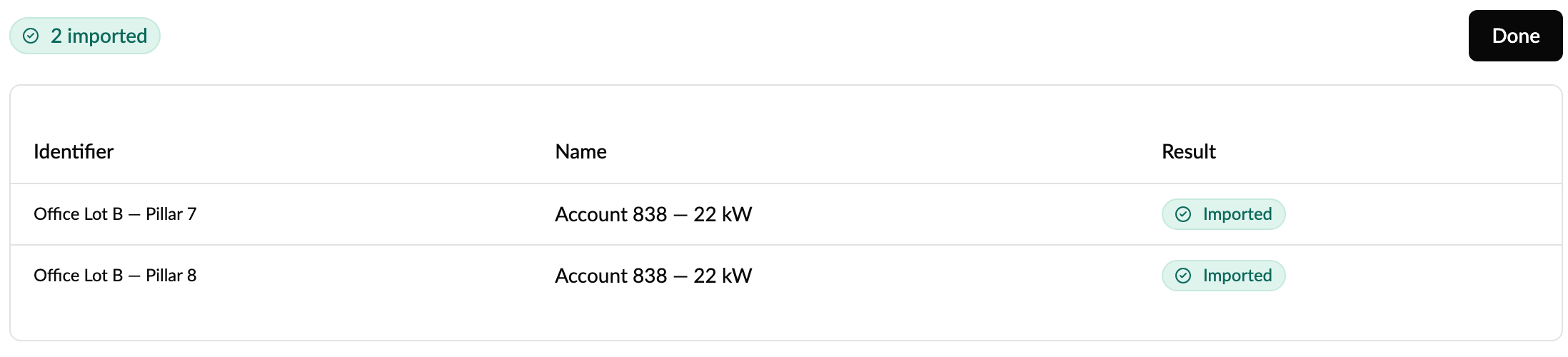
- Wenn einige Zeilen fehlgeschlagen sind, bringt dich Beheben und erneut versuchen zurück zur Tabelle, die nur diese Zeilen enthält. Dort wird bei jeder Zeile der Fehler angezeigt.
- Wenn alles importiert ist, bringt dich Fertig zur EVSE-Liste, in der die neuen EVSEs angezeigt werden.
- Es gibt keine Bestätigungs-E-Mail. Die Ergebnisse auf dem Bildschirm dienen als Bestätigung.
Welche Art von Datei kann ich hochladen?
- Eine .csv- oder .txt-Datei mit einer Größe von höchstens 10 MB.
- Spalten sind durch Kommas, Semikola oder Tabulatoren getrennt. Monta Hub erkennt automatisch, welches Trennzeichen verwendet wird.
- Werte mit einem Komma, etwa eine Adresse, müssen in Anführungszeichen stehen:
"Main St 1, Copenhagen". - Speichere die Datei als UTF-8, damit Buchstaben wie æ, ø und ü korrekt angezeigt werden.
- Wenn die erste Zeile keine erkennbaren Spaltenüberschriften enthält, werden die Spalten in der Reihenfolge der Vorlage gelesen. Spalten, die Monta Hub nicht erkennt, werden ignoriert.
Gut zu wissen
- Eine gelöschte Ladestation erneut anlegen? Du kannst ihre EVSE-ID für eine neue Ladestation im selben Konto wiederverwenden, und Roaming-Partner sehen weiterhin dieselbe EVSE-ID. Eine EVSE-ID, die noch von einer aktiven Ladestation verwendet wird, oder von einer gelöschten Ladestation in einem anderen Konto, kann nicht wiederverwendet werden.
- Importierte EVSEs sind nicht aktiv und nicht auf der Karte sichtbar, es sei denn, du setzt „Aktiv“ und „Auf Karte anzeigen“ auf Ja. Inaktive EVSEs akzeptieren keine Ladevorgänge.
- Es gibt keine Dublettenprüfung. Wenn du dieselben Zeilen zweimal importierst, werden die EVSEs zweimal angelegt.
- Mehrere Zeilen können zu einem Ladepunkt mit mehreren Steckern gehören: Gib ihnen dieselbe OCPP-Kennung und jeweils eine andere Connector ID.
Wie verbinde ich die Ladestationen?
- Mit einer OCPP-Kennung im Import: Die EVSE wird sofort mit dieser Kennung verknüpft und ist online, sobald sich die Ladestation mit Monta verbindet.
- Ohne Kennung: Wähle die EVSEs in der EVSE-Liste aus und verwende unten in der Leiste die Schaltfläche Verbinden. Alternativ verbindest du jede EVSE über ihre eigene Seite.
- Mit einem Installateur vor Ort: Erstelle einen Installationsauftrag. Klicke auf der Seite des Standorts auf Installationsauftrag erstellen und dann auf Installationsauftrag anzeigen. Du kannst auch zu CPO / Network → Installationsaufträge gehen und auf Neu klicken. Prüfe im Auftrag die Kennung und den Stecker jeder Ladestation und teile anschließend den Öffentlichen Link des Auftrags mit dem Installateur.