
Details und Einstellungen der Ladestation
Erfahre, wie du Details einer Ladestation anzeigst und bearbeitest, einen genauen Standort festlegst, das Ladekabel sperrst, den Verbindungsstatus und die OCPP-Logs einer Ladestation überprüfst und die Ladestation in Monta Hub auf einen anderen Nutzer oder ein anderes Konto überträgst.
Aktualisiert am 6. November 2026
Monta Hub ermöglicht es dir, Ladestationsinformationen anzureichern, den Standort fein abzustimmen, Kabeleinstellungen zu verwalten und Ladestationen an andere Nutzer oder Konten zu übertragen.
Details der Ladestation
Um die Detailseite aufzurufen, öffne die Ladestation und klicke auf Details. Von hier aus kannst du:
- Technische und Zugänglichkeitsattribute hinzufügen
- Den/die Steckertyp(en) bearbeiten
- Die Fahrzeugtypkompatibilität basierend auf den physischen Platzanforderungen festlegen
- Installationsmerkmale und physische Einschränkungen angeben
- Nutzungsrichtlinien hinzufügen, um Missbrauch zu verhindern
Wie bearbeite ich den Namen und den Standort der Ladestation?
- Öffne die Ladestation und klicke auf Details.
- Bearbeite den Namen, den Standort oder die Position.
- Hinterlasse bei Bedarf eine interne Notiz für Admins.
- Klicke auf Speichern.
Wie lege ich manuell einen genauen Standort fest?
Wir empfehlen, den Breiten- und Längengrad aus Google Maps zu entnehmen.
- Öffne die Ladestation und klicke auf Details.
- Klicke auf Standort manuell festlegen.
- Bestätige, dass die Adresse korrekt ist.
- Gib die genauen Werte für Breitengrad und Längengrad aus Google Maps ein.
- Klicke auf Standort festlegen.
Wie sperre ich das Kabel an der Ladestation?
Einige Ladestationsmodelle unterstützen die Kabelverriegelung. Prüfe die Liste der unterstützten Ladestationen auf der Monta-Website, um zu sehen, ob die Kabelsperre-Funktion verfügbar ist.
- Öffne die Ladestation in Monta Hub und gehe zu Einstellungen > Konfiguration.
- Aktiviere unter Betriebssteuerung die Kabelsperre und speichere die Einstellungen.
Informationen zur Funktionsweise der Kabelsperre, zu den Schritten in der Monta-App sowie zu häufig gestellten Fragen findest du unter Wie sperre ich das Ladekabel an meiner Ladestation?
Wie übertrage ich eine Ladestation auf einen anderen Nutzer?
Diese Aktion verschiebt die Ladestation in das persönliche Team des angegebenen Nutzers.
- Öffne die Ladestation und klicke auf die Schaltfläche ... in der oberen rechten Ecke.
- Klicke auf Ladestation an Nutzer übertragen.
- Gib die E-Mail-Adresse oder Telefonnummer des Monta-Nutzers ein.
- Aktiviere Verbindung löschen nur, wenn du die Monta-Verbindung entfernen möchtest.
- Klicke auf Übertragen.
Wie übertrage ich eine Ladestation auf ein anderes Konto?
Du musst Admin-Rechte im Ziel-Konto haben.
- Öffne die Ladestation und klicke auf den ... Aktionsbutton in der oberen rechten Ecke.
- Klicke auf Ladestation auf Konto übertragen.
- Wähle das Ziel-Konto aus der Liste aus.
- Klicke auf Übertragen.
Wie überprüfe ich den Verbindungsstatus und die OCPP-Logs einer Ladestation?
Verwende die Ladestationsseite, um zu sehen, ob eine Ladestation mit Monta verbunden ist. Du kannst auch die Open Charge Point Protocol (OCPP)-Logs lesen. Dies ist für Betreiber gedacht, die Lesezugriff auf die Ladepunkt-Integration der Ladestation haben.
- Gehe in der Seitenleiste zu CPO / Netzwerk > Netzwerk.
- Wähle den Tab Ladestationen aus.
- Wähle die Ladestation aus.
- Wähle den Tab Control aus.
Der Unter-Tab Übersicht wird zuerst geöffnet.
Verbindungsstatus überprüfen
Im Unter-Tab Übersicht zeigt die Karte Status den aktuellen Zustand der Ladestation:
- Verbindung: Verbunden oder Getrennt.
- Stationsstatus: der Status, den die Ladestation meldet.
- Zuletzt verbunden, Zuletzt getrennt und Letzte Aktivität: wann dies jeweils zuletzt passiert ist.
- Zugang: ob Monta der Ladestation erlaubt, sich zu verbinden. Der Wert ist Gesichert, Kein Passwort, Abgelehnt oder Blockiert von Monta.
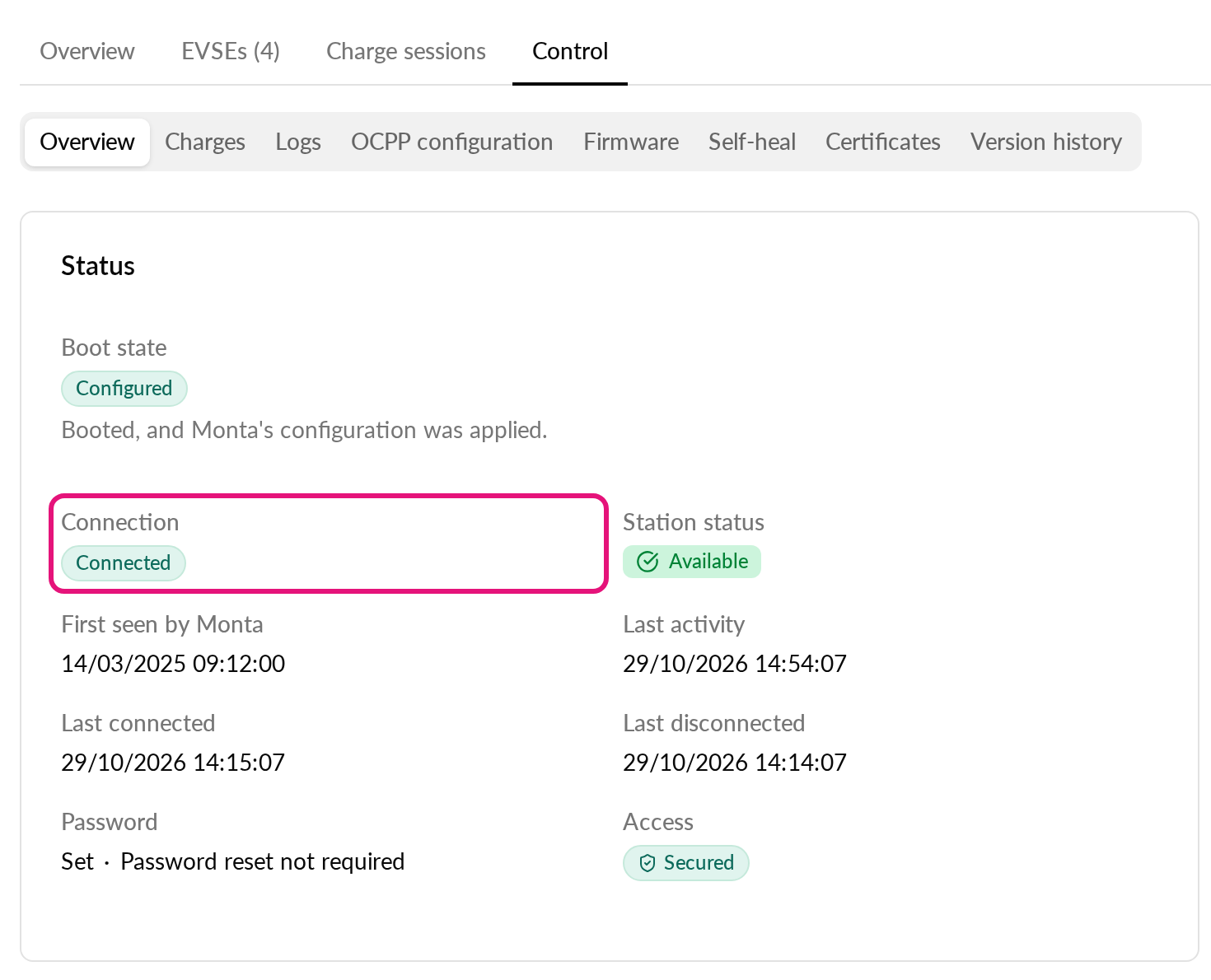
Solange der Tab Control geöffnet ist, wird der Status alle 5 Sekunden aktualisiert. Ein Badge Echtzeit zeigt dies an. Das Badge zeigt Pausiert an, wenn eine Aktualisierung fehlschlägt.
Die OCPP-Logs lesen
- Wähle im Tab Control den Sub-Tab OCPP-Logs aus.
- Sieh dir die Logs an. Standardmäßig werden die letzten 24 Stunden angezeigt.
- Um die Ansicht anzupassen, wähle einen Log-Modus: Kundensupport, Entwicklung, OCPP-Nachrichten, OCPP-Verbindungen oder Audit.
Es gibt einen Log-Modus Roaming, der jedoch nur von Monta-Mitarbeitern genutzt werden kann.
Wie füge ich einer Ladestation erweiterte Details hinzu?
Mit erweiterten Details kannst du jeder Ladestation strukturierte Informationen hinzufügen. Diese Informationen werden in der Monta Charge-App für Fahrer angezeigt und über OCPI 2.2.1 mit Roaming-Netzwerken geteilt.
Im neuen Monta Hub:
- Gehe zu CPO / Network > Network und öffne die EVSE.
- Wähle Settings > Configuration.
- Wähle unter Driver-facing content die Option Attributes.
- Fülle die unten beschriebenen Felder aus und klicke auf Save.
Im alten Hub: Gehe zu Ladestationen, wähle eine Ladestation aus, öffne die Registerkarte Details, fülle die Felder aus und klicke auf Save.
Fahrzeugkompatibilität
Wähle die Fahrzeugtypen aus, die zum Parkplatz an dieser Ladestation passen. Fahrer mit Behindertenausweis und Betreiber von Schwerlastfahrzeugen sehen passende Badges auf der Ladestationskarte in Monta Charge.
- Privates Fahrzeug: Standard-Personenkraftwagen
- Privates Fahrzeug mit Anhänger: Auto mit Anhänger
- Transporter: Leichtes Nutzfahrzeug
- Bus: Reisebus oder Linienbus
- Motorrad: Zweirädriges Fahrzeug
- LKW: Schwerlastkraftwagen
- LKW mit Gefahrgut: Gefahrgut-zertifizierter Transport
- LKW mit Anhänger: Sattelzug
- Starrer LKW: Nicht-gelenkiger Schwerlastkraftwagen
- Fahrzeug mit Behindertenausweis: Barrierefreier Stellplatz für Fahrer mit Behindertenparkausweis
Nutzungsrichtlinien
Wähle alle Zugangsbeschränkungen aus, die für diese Ladestation gelten. Die Richtlinien werden mit Roaming-Netzwerken geteilt, damit Fahrer die Zugangsvoraussetzungen prüfen können, bevor sie ankommen.
- Nur EV: Parkplatz reserviert für Elektrofahrzeuge
- Nur parken während des Ladevorgangs: Fahrer müssen den Platz verlassen, wenn der Ladevorgang endet
- Nur Mitarbeiter: Beschränkt auf Mitarbeiter
- Nur Gebäudemieter: Beschränkt auf Bewohner oder Mieter des Gebäudes
- Nur Kunden: Zum Beispiel Gäste aus dem Einzelhandel oder der Gastronomie
- Nur Taxis: Reserviert für zugelassene Taxis
- Behindertenausweis: Erfordert einen gültigen Behindertenparkausweis
- Hinter einer Schranke: Zugang durch Tor, Schranke oder Schlüsselanhänger kontrolliert
- Reservierung erforderlich: Muss im Voraus über Monta Charge gebucht werden
- Übernachtparken erlaubt: Parken außerhalb der Ladezeiten gestattet
- Zusätzliche Parkgebühren: Eine separate Parkgebühr fällt zusätzlich zur Ladegebühr an
Installationsmerkmale
- Etage: Die Etage, auf der sich die Ladestation befindet (für mehrstöckige Parkhäuser)
- Kabellänge: Die Länge des angeschlossenen Ladekabels in Zentimetern
- Maximale Fahrzeughöhe: Das höchste Fahrzeug, das passt, in Zentimetern, zum Beispiel 210 für ein Parkhaus mit einer 2,10-m-Schranke. Siehe unten.
Wie lege ich eine maximale Fahrzeughöhe fest?
Verwende Max. Fahrzeughöhe, wenn eine Schranke, ein Dach oder eine Parkhaus-Einfahrt die Höhe eines Fahrzeugs begrenzt. Diese Einstellung funktioniert bei jedem EVSE.
- Öffne das EVSE und gehe zu Einstellungen > Konfiguration > Attribute.
- Scrolle zu Max. Fahrzeughöhe (cm) und gib die Höhe in ganzen Zentimetern ein (1 bis 1000).
- Klicke auf Speichern.
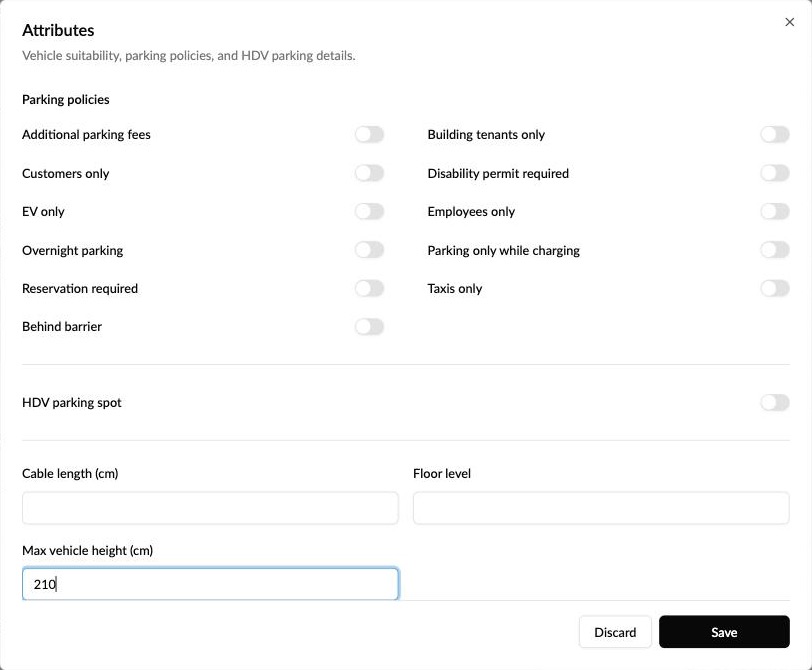
Um das Limit zu entfernen, leere das Feld und klicke auf Speichern.
Max. Fahrzeughöhe oder HDV-Parkplatz? Wenn du HDV-Parkplatz aktivierst, wird das EVSE als geeignet für Schwerlastfahrzeuge wie Lkw markiert, und Fahrer sehen dies entsprechend in der Monta Charge App. Für ein gewöhnliches Parkhaus mit niedriger Einfahrt verwende stattdessen Max. Fahrzeughöhe, damit das EVSE nicht als lkw-geeignet angezeigt wird. Wenn beide Optionen gesetzt sind, verwendet die Frankreich-Berichterstattung die Max. Fahrzeughöhe.
Wo die Höhe verwendet wird:
- Frankreich: Meldung an den nationalen Zugangspunkt über QualiCharge, zum Beispiel Hauteur maximale 2.1m. Siehe How does Monta handle AFIR data reporting compliance?
- Roaming (OCPI): wird als Höhenbeschränkungs-Flag gesendet, wenn die EVSE auch Details zu Schwerlastfahrzeugen veröffentlicht.