
EVSE-Einstellungen in Hub nebeneinander vergleichen
Vergleiche die Einstellungen und die OCPP-Konfiguration von bis zu 8 EVSEs an einer Ladestation oder einem Standort und gleiche die abweichenden Einstellungen an.
Aktualisiert am 16. November 2026
Für: Betreiber, die Monta Hub verwenden.
Verwende den Konfigurationsvergleich, um die EVSE zu finden, die an einer Ladestation oder an einem Standort anders eingerichtet ist als die übrigen. Du siehst die Einstellungen, die Monta für jede EVSE speichert, und die Open Charge Point Protocol (OCPP)-Konfiguration, die die Ladestation meldet. Anschließend kannst du die abweichenden Einstellungen angleichen.
Die Vergleichsseite öffnen
-
Öffne Monta Hub und wähle in der Seitenleiste Netzwerk aus.
-
Öffne die Ladestation oder den Standort, den du prüfen möchtest.
-
Wähle oben rechts auf der Seite Vergleichen aus.

Die Seite Konfigurationsvergleich öffnet sich mit zwei Tabs: Allgemein und OCPP.
EVSEs auswählen
Eine Auswahl oberhalb beider Reiter legt fest, welche EVSEs du vergleichst, damit beide Reiter dieselben Spalten anzeigen.
- Wähle EVSEs auswählen.
- Suche mit EVSEs suchen nach einem EVSE und wähle die gewünschten aus.
Du kannst bis zu 8 EVSEs gleichzeitig vergleichen. Sind mehr vorhanden, zeigt die Seite zuerst diejenigen, die sich unterscheiden. Entferne einen EVSE, um Platz für einen anderen zu schaffen. Die Seite speichert deine Auswahl, den geöffneten Reiter und einen geöffneten Bearbeitungsdialog in der Adresse, sodass du den Link teilen kannst.
Einstellungen auf dem Reiter General vergleichen
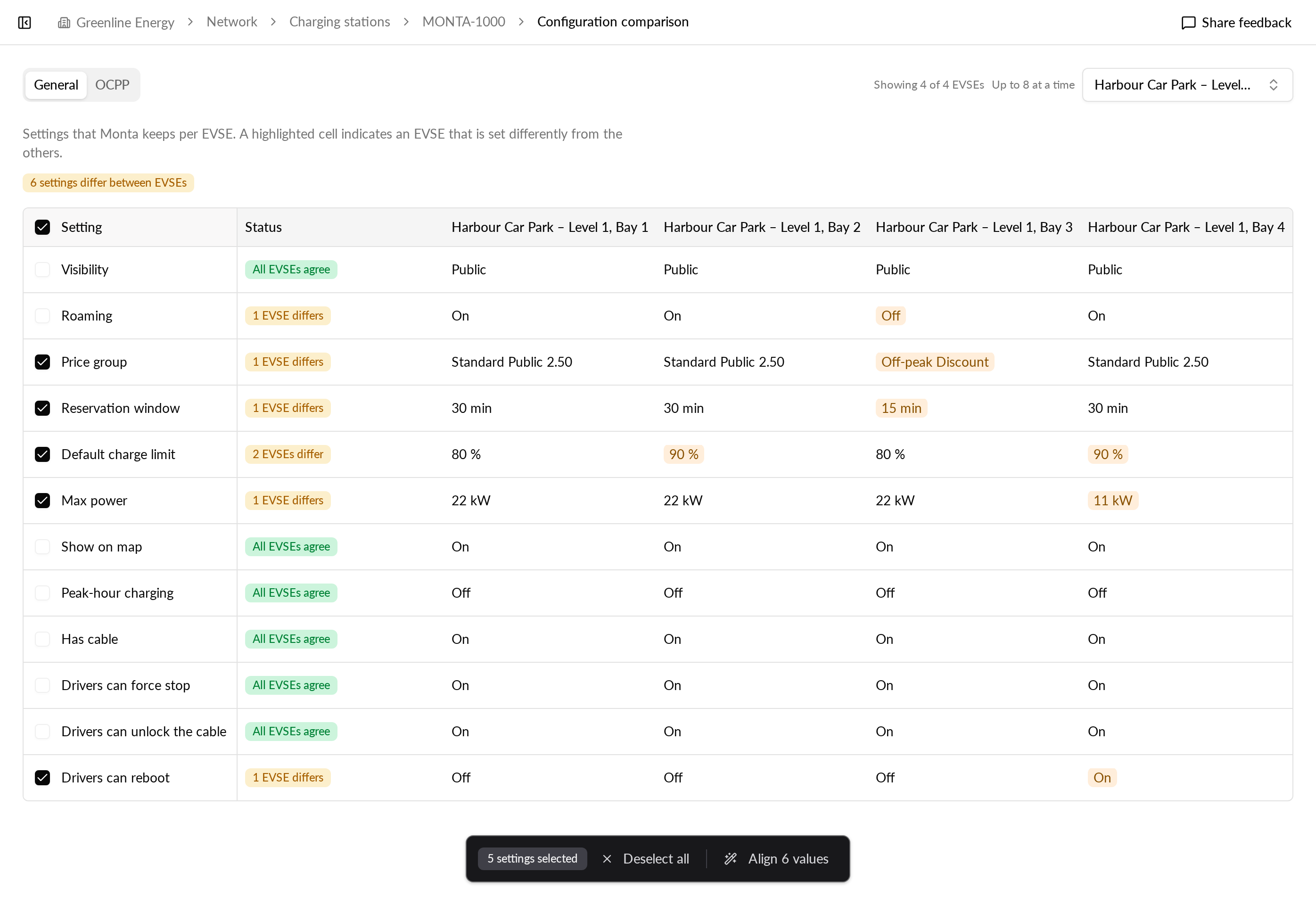
Der Reiter General enthält für jede Einstellung eine Zeile und für jeden EVSE eine Spalte. Er umfasst Sichtbarkeit, Roaming, Preisgruppe, Reservierungszeitraum, Standard-Ladelimit, Maximalleistung, Auf Karte anzeigen, Laden in Stoßzeiten, Kabel vorhanden, Fahrer können Stopp erzwingen, Fahrer können das Kabel entriegeln und Fahrer können neu starten.
Eine hervorgehobene Zelle bedeutet, dass dieser EVSE anders eingestellt ist als die meisten verglichenen EVSEs. Die Seite zeigt außerdem an, wie viele EVSEs und Einstellungen sich unterscheiden.
Abweichende Einstellungen angleichen
- Markiere die Zeilen, die du angleichen möchtest, oder wähle jede Einstellung aus, bei der die EVSEs voneinander abweichen.
- Wähle Angleichen (die Schaltfläche zeigt an, wie viele Werte sie ändert).
- Prüfe im Dialog Angleichung prüfen jede Änderung. Es wird erst etwas gespeichert, wenn du anwendest.
- Wähle Anwenden, um zu speichern.
Jede EVSE, die abweicht, wird auf den Wert gesetzt, den die meisten EVSEs haben.
Eine Einstellung für ausgewählte EVSEs ändern
- Wähle bei einer Einstellungszeile Bearbeiten.
- Wähle unter Neuer Wert einen Wert aus.
- Wähle unter Anwenden auf die EVSEs aus, die geändert werden sollen, oder wähle Auf alle EVSEs anwenden.
- Prüfe die Tabelle: Aktuell zeigt jeden aktuellen Wert, Wird zeigt den neuen Wert. EVSEs, die gleich bleiben, zeigen Keine Änderung.
- Bestätige, um zu speichern.
Änderungen werden sofort und einzeln für jede EVSE gespeichert. Schlägt das Speichern für eine EVSE fehl, behält sie ihren alten Wert, und eine Meldung zeigt dir an, wie viele Änderungen gespeichert wurden.
Roaming wird angezeigt, kann hier aber nicht geändert werden. Um Roaming einzuschalten, wird außerdem eine Roaming-Preisgruppe benötigt. Ändere die Einstellung daher direkt am EVSE.
OCPP-Konfiguration prüfen
Der Tab OCPP listet jeden OCPP-Konfigurationsschlüssel auf, den die Chargers melden, mit einer Zeile pro Schlüssel. Jede EVSE wird an dem Wert gemessen, den Monta für ihre eigene Ladestation festlegt: an der Ladestations-Überschreibung für diesen Schlüssel, falls vorhanden, andernfalls am Markenprofil der Ladestation.
- Wenn alle verglichenen EVSEs denselben Zielwert haben, zeigt die Spalte Monta-Zielwert diesen Wert und seine Herkunft an, zum Beispiel Ladestations-Überschreibung oder Markenprofil.
- Wenn sich die Zielwerte unterscheiden, etwa an einem Standort mit Chargers verschiedener Marken, erscheint der Zielwert jeder EVSE unter ihrem Wert.
Jede Zeile hat einen Status: Weicht vom Ziel ab, Unterscheidet sich zwischen EVSEs, Entspricht dem Ziel oder Nicht verwaltet. Schlüssel, die vom Ziel abweichen, stehen zuerst.
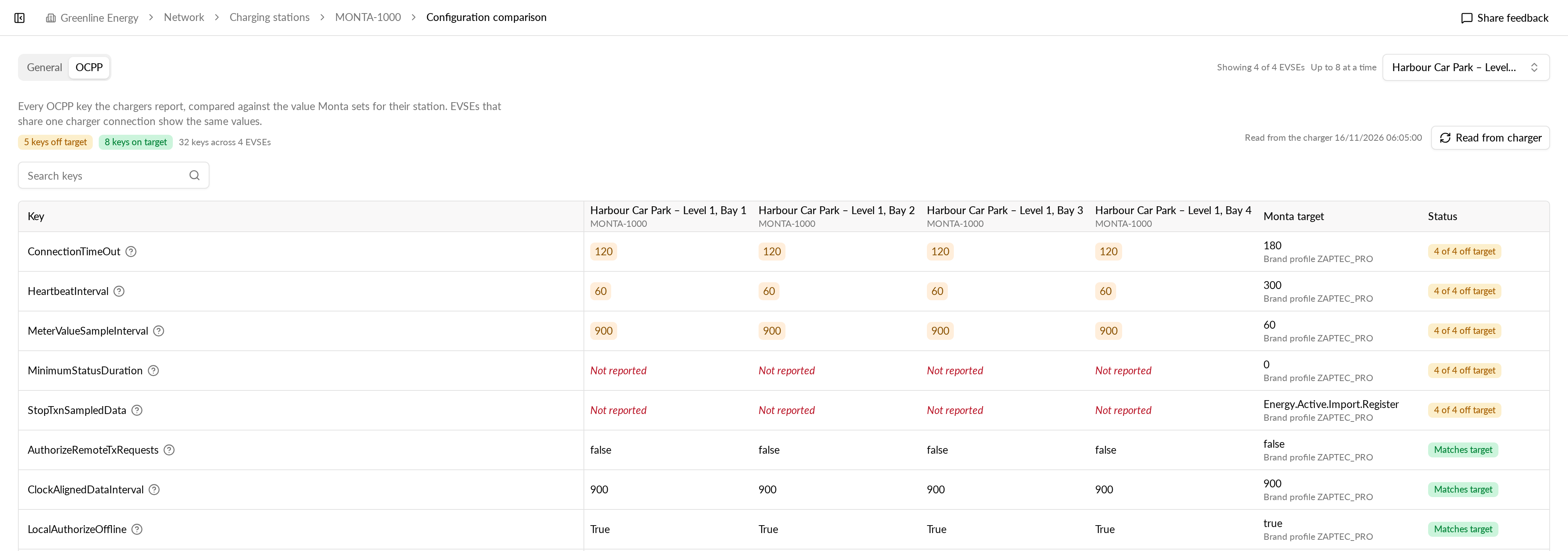
Wähle Von Ladestation lesen aus, um die verbundenen Ladestationen nach ihren aktuellen Werten zu fragen. EVSEs auf derselben Ladestation teilen sich eine Verbindung und zeigen daher dieselben Werte an.
Auf dieser Registerkarte kannst du OCPP-Schlüssel nicht ändern. EVSEs, deren Ladestation keine auslesbare OCPP-Konfiguration hat, werden ausgelassen, und ein Hinweis zeigt an, wie viele es sind.