
Wie bearbeite ich EVSEs und Standorte per Bulk edit in Monta Hub?
Wähle EVSEs oder Standorte aus und ändere sie gemeinsam in einem tabellenartigen Raster: Namen, Preisgruppen, Roaming, Standort, Adressen, IDs und mehr.
Aktualisiert am 11. November 2026
Für: Betreiber, die viele EVSEs oder Standorte in Monta Hub verwalten.
Bulk edit öffnet deine ausgewählten EVSEs oder Standorte in einem tabellenartigen Raster. Ändere beliebige Zellen, kopiere einen Wert nach unten in eine Spalte, behebe alle Punkte, die das Raster markiert, und speichere anschließend alle Zeilen auf einmal.
Wie bearbeite ich EVSEs per Bulk edit?
- Öffne CPO / Network → Network und wechsle zum Tab EVSE. Um die EVSEs nur eines Kontos zu bearbeiten, öffne stattdessen Accounts → [account] → EVSE.
- Markiere die EVSEs, die du ändern möchtest. Verwende zuerst Filter, um die Liste einzugrenzen, und wähle dann über das Kontrollkästchen in der Kopfzeile alle Zeilen auf der Seite aus.
- Klicke in der Leiste am unteren Seitenrand auf Bulk edit.
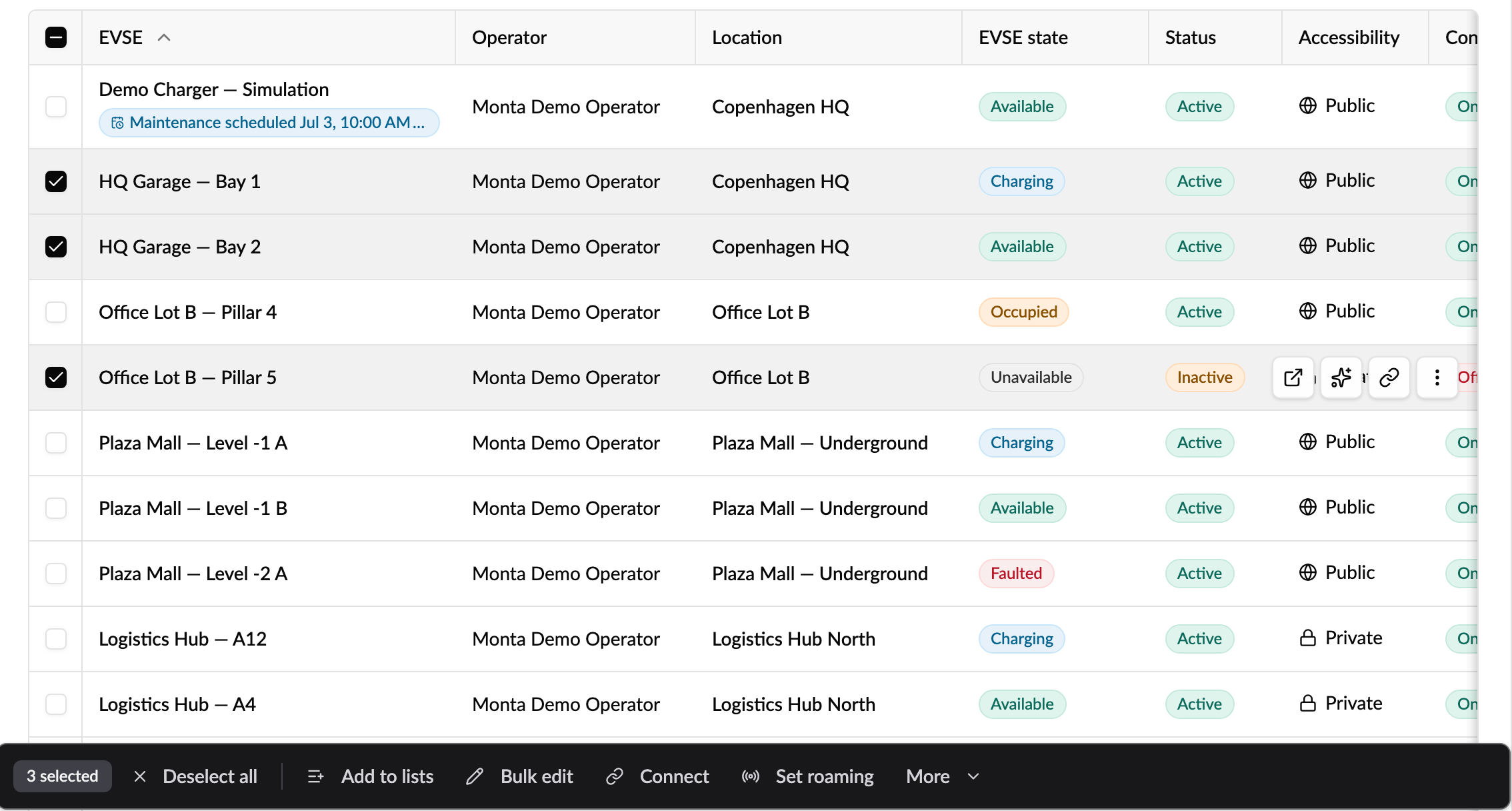
Das Raster öffnet sich mit einer Zeile pro EVSE und zeigt deren aktuelle Werte an.
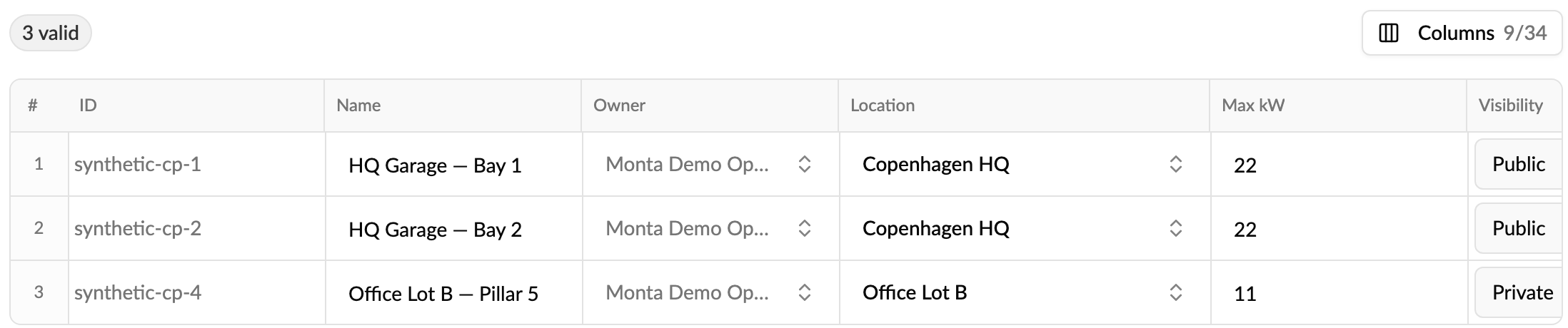
Wie bearbeite ich die Tabelle?
- Eine Zelle ändern: Gib in einer Text- oder Zahlenzelle etwas ein oder wähle einen Wert aus dem Dropdown-Menü. Nur die Zellen, die du änderst, werden gespeichert. Alles andere bleibt unverändert.
- Einen Wert nach unten in einer Spalte kopieren: Klicke auf eine Zelle und zieh den kleinen Anfasser in ihrer unteren rechten Ecke über die darunterliegenden Zeilen, wie in einer Tabellenkalkulation.
- Weitere Felder anzeigen: Klicke oben rechts auf Spalten, um Spalten hinzuzufügen oder auszublenden. Zunächst werden nur die am häufigsten genutzten Spalten angezeigt.
- Eine EVSE auslassen: Entferne ihre Zeile aus dem Batch. Dadurch wird die EVSE nicht gelöscht.
- Spaltenbreite anpassen: Zieh an der Kante ihrer Kopfzeile.
Welche EVSE-Felder kann ich per Massenbearbeitung bearbeiten?
- Standardmäßig angezeigt: Name, Eigentümer, Standort, Max. kW, Sichtbarkeit, Aktiv, Roaming- und öffentliche Preisgruppe.
- Preise: Kosten-Preisgruppe und Roaming-Preisgruppe.
- Laden: Standard-SoC-Limit (%), Intelligentes Laden, Laden zu Stoßzeiten, Reservierbar und Reservierungsminuten.
- Fahrer-App: Auf der Karte anzeigen, Öffentliche Notiz, Chat aktiviert, Hat Kabel sowie die Fahreraktionen Nutzer erlauben: erzwungenes Stoppen, Kabel entriegeln und neustart.
- Adresse: Adresszeile 1 und 2, Stadt und Postleitzahl.
- IDs und Integration: EVSE-ID, OCPP-Kennung, Stecker-ID, Zähler-ID, Externe Partner-ID und Interne Notiz.
Wenn du die Massenbearbeitung über ein Konto öffnest, zeigen die Preisgruppen-Spalten die Preisgruppen dieses Kontos an. Unter Netzwerk zeigen sie die Preisgruppen deines Betreibers an.
Was prüft die Tabelle vor dem Speichern?
Jede Zeile wird geprüft, während du sie bearbeitest. Die Anzeigen oben zeigen, wie viele Zeilen gültig sind und wie viele Fehler haben. Eine Zeile mit Fehler erklärt direkt in der betroffenen Zelle, was du korrigieren musst.
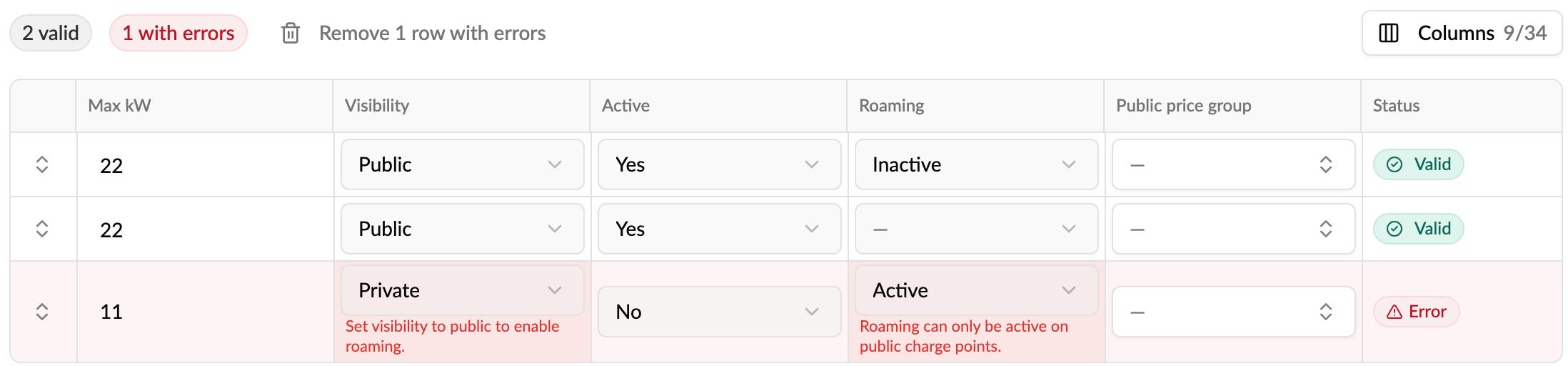
- Roaming kann nur auf einer öffentlichen EVSE aktiviert werden und benötigt eine Roaming-Preisgruppe. Wenn eine EVSE bereits Roaming aktiviert hat, ohne dass eine Roaming-Preisgruppe zugewiesen ist, wird ihre Zeile mit diesem Fehler geöffnet. Wähle eine Roaming-Preisgruppe aus oder schalte Roaming aus.
- Reservierbar erfordert eine Reservierungsdauer in Minuten.
- Standort: Wenn du eine EVSE an einen anderen Standort verschiebst, übernimmt sie die Adresse dieses Standorts. Deshalb kannst du die Adresse in derselben Zeile nicht ändern. Mache die Adressänderungen rückgängig oder behalte den aktuellen Standort bei.
- EVSE-ID muss dem Standardformat entsprechen, zum Beispiel
DK*MON*E12345. - OCPP-Kennung: nur Buchstaben, Ziffern und
. : _ -, maximal 64 Zeichen. - Stecker-ID: eine ganze Zahl von 1 bis 99.
Um die gültigen Zeilen zu speichern und die übrigen zu überspringen, klicke auf Zeilen mit Fehlern entfernen.
Wie speichere ich die Änderungen?
- Klicke unten rechts auf Aktualisieren. Die Schaltfläche zeigt an, wie viele Zeilen aktualisiert werden.
- Wenn du eine OCPP-Kennung geändert hast, bestätige dies, indem du die Anzahl der betroffenen EVSEs eingibst. Jede Ladestation wird getrennt, bis sie sich unter ihrer neuen Kennung wieder verbindet.
- Warte, während die Zeilen aktualisiert werden. Die Ergebnisliste zeigt für jede Zeile an, ob sie aktualisiert, unverändert oder fehlgeschlagen ist, und bei Fehlern den Grund dafür.
Änderungen werden sofort übernommen. Zeilen, die du nicht geändert hast, werden übersprungen.
Wie bearbeite ich Standorte per Massenbearbeitung?
- Gehe zu CPO / Netzwerk → Netzwerk und öffne den Tab Standorte.
- Markiere die Standorte, die du ändern möchtest, und klicke in der Leiste unten auf Massenbearbeitung.
- Bearbeite die Zellen und klicke anschließend auf Aktualisieren.
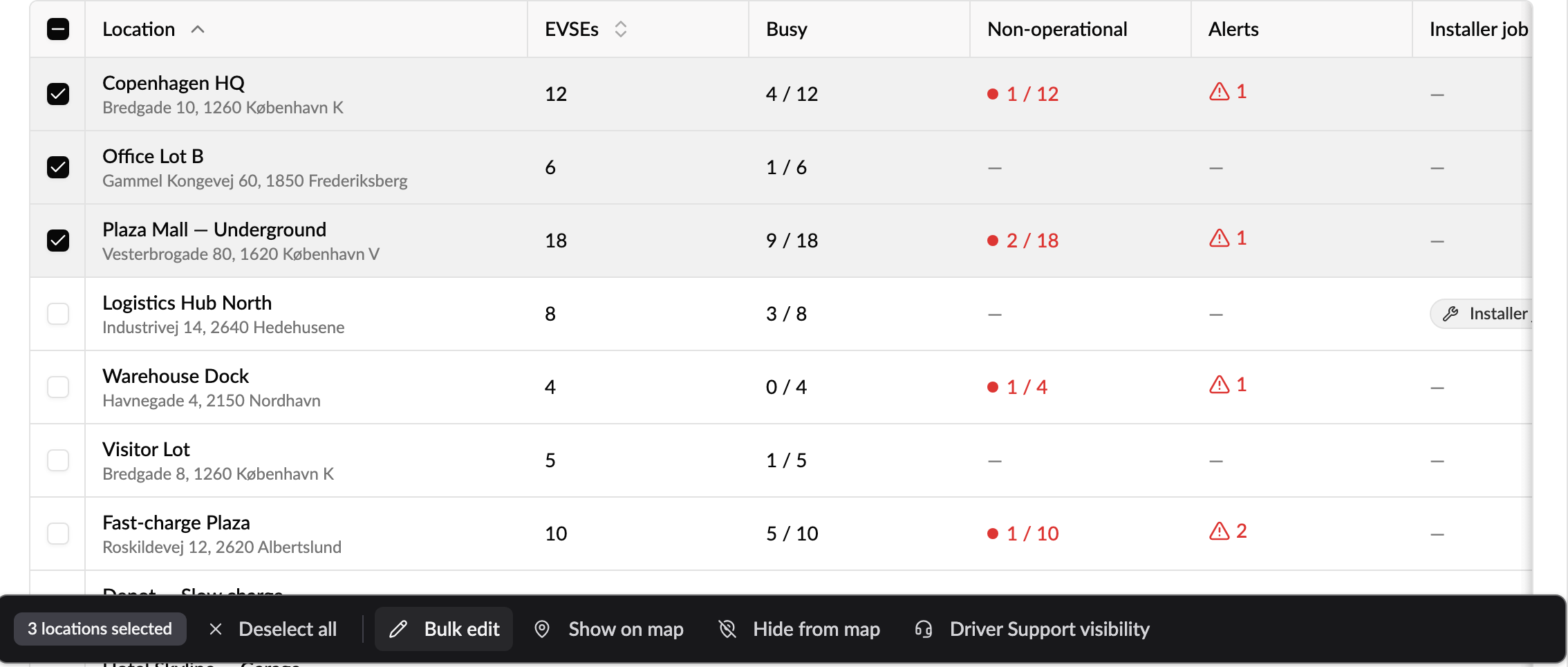
Du kannst den Namen, die Adresse (Zeilen 1 bis 3), die Postleitzahl, die Stadt, Auf Karte anzeigen und den Hinweis für Fahrer eines Standorts ändern. Über dieselbe Leiste stehen außerdem Auf Karte anzeigen, Von der Karte ausblenden und Sichtbarkeit von Fahrer-Support für schnelle Änderungen ohne Öffnen des Rasters zur Verfügung.
Die Massenbearbeitung von Standorten ist nur über Netzwerk verfügbar, nicht über die Seite eines Kontos.
Gut zu wissen
- Eine Massenbearbeitung gilt nur im aktuellen Browser-Tab. Wenn du die Seite erst später neu lädst oder den Link woanders öffnest, siehst du „Massenbearbeitungssitzung abgelaufen“. Wähle die EVSEs oder Standorte erneut aus und beginne von vorne.
- Du benötigst die Berechtigung, EVSEs oder Standorte zu bearbeiten, um Massenbearbeitung zu sehen.
- Um vielen EVSEs oder Konten dieselbe Preisgruppe zuzuweisen, ist Massenanwendung schneller, als jede Zeile einzeln zu bearbeiten.
- Bei einer einzelnen EVSE bearbeitest du sie auf ihrer Detailseite. Siehe Wie konfiguriere ich Ladestationspreise und -zugang? und Wie lege ich ein Standard-Ladelimit für eine Ladestation fest?
- Andere Listen haben eigene Massenaktionen: Ladekarten, Fahrzeuge, Konto-Funktionen, Kostenstellen, Warnungen und Steuersätze. Sie werden im Artikel zur jeweiligen Funktion beschrieben.