
Ladestationen auf der Seite „Netzwerk“ finden und verwalten
Verwende den Tab „Ladestationen“ auf der Seite „Netzwerk“, um eine Ladestation zu finden, ihren Status und ihre EVSEs einzusehen sowie sie neu zu starten oder Wartungen für ihre EVSEs festzulegen.
Aktualisiert am 3. November 2026
Dieser Artikel richtet sich an Betreiber, die ein Ladenetzwerk in Hub verwalten. Du findest eine Ladestation, prüfst ihren Status, siehst, welche EVSEs sie enthält, und führst Aktionen für mehrere Stationen gleichzeitig aus.
Eine Ladestation ist die physische Einheit an einem Standort, die eine oder mehrere EVSEs beherbergt. Eine Ladestation mit zwei Anschlüssen ist eine Ladestation mit zwei EVSEs.
Was du benötigst
- Eine Rolle, die das Anzeigen von Ladestationen in Hub erlaubt. Ohne diese Rolle erscheint Network nicht im Menü.
- Für Massenaktionen: eine Rolle, die das Aktualisieren des Betreibers erlaubt. Jede Aktion kann außerdem eine eigene Berechtigung für die Ladestation erfordern.
Den Tab „Ladestationen“ öffnen
-
Wähle im Hub-Menü unter CPO / Network die Option Network aus.
-
Wähle den Tab Ladestationen aus.
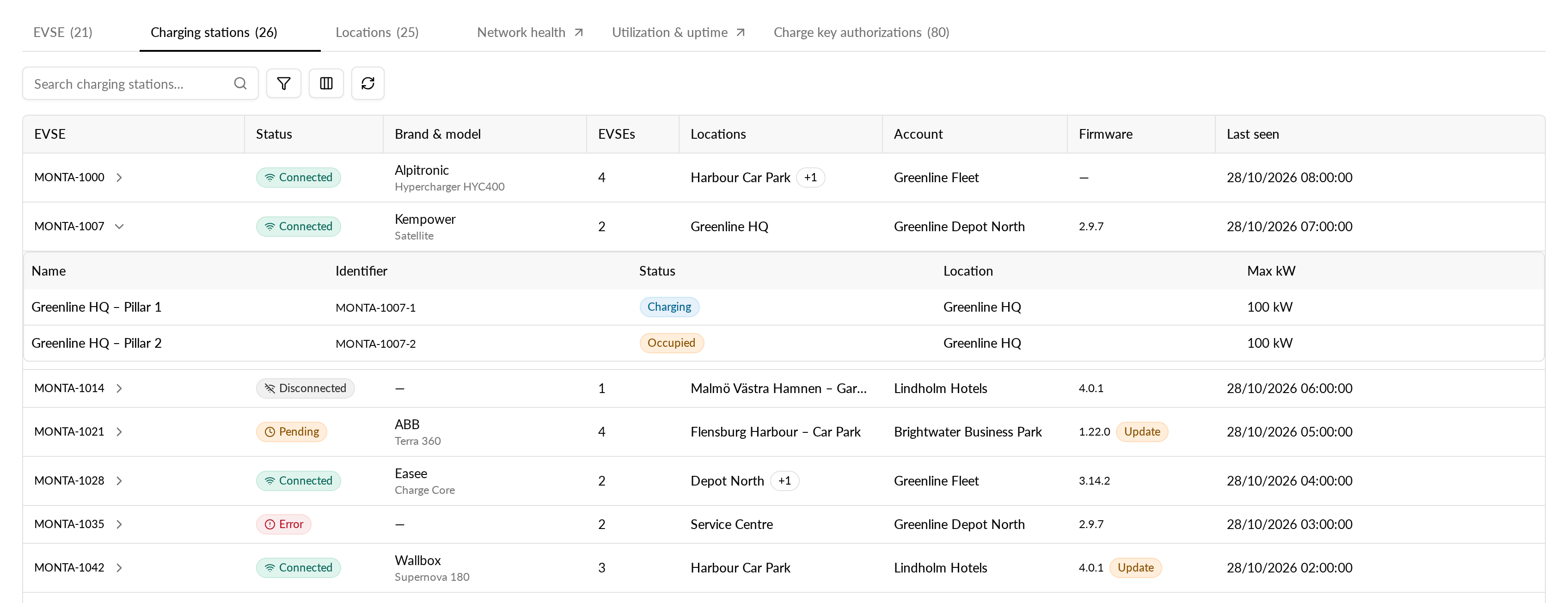
Der Tab zeigt die Anzahl der Ladestationen neben seinem Namen an. Die Network-Seite enthält außerdem Tabs für EVSEs, Standorte und Kennzahlen. Weitere Informationen zur EVSE-Ebene findest du unter How do I use the EVSE detail page in Monta Hub?.
Tabelle lesen
Jede Zeile entspricht einer Ladestation. Die erste Spalte zeigt die Kennung der Station, also die Identität, die die Station an Monta meldet. Eine Station hat keinen eigenen Namen, daher dient die Kennung als Bezeichnung. Wähle sie aus, um die Seite der Station zu öffnen.
| Spalte | Inhalt |
|---|---|
| Status | Verbunden, Getrennt, Ausstehend oder Fehler |
| Marke & Modell | Die Marke und das Modell, die die Station meldet. Ein Bindestrich bedeutet, dass die Station diese Angaben nicht übermittelt |
| EVSEs | Wie viele EVSEs die Station enthält |
| Standorte | Der Standort der EVSEs der Station. Wenn sie auf mehrere Standorte verteilt sind, wird der erste angezeigt sowie eine Anzahl wie +2 |
| Konto | Das Konto, dem die Station gehört |
| Firmware | Die installierte firmware-Version, mit einem Aktualisieren-Badge, wenn eine neuere Version verfügbar ist |
| Zuletzt gesehen | Wann die Station zuletzt an Monta gemeldet hat |
EVSEs einer Station anzeigen
- Wähle in der Zeile einer Ladestation den Pfeil neben ihrer Kennung (EVSEs anzeigen) aus.
- Lies die unter der Zeile aufgelisteten EVSEs.
- Wähle den Pfeil erneut aus (EVSEs ausblenden), um die Liste zu schließen.
Der Pfeil ist deaktiviert, wenn die Station keine EVSEs hat.
Suchen und filtern
- Gib in Ladestationen suchen… eine Kennung ein, um eine Station zu finden.
- Füge einen Filter hinzu, um die Liste einzugrenzen. Du kannst nach folgenden Kriterien filtern:
- Status
- Firmware-Update, für Stationen mit einem verfügbaren Update
- EVSEs, die Anzahl der EVSEs: ist, ist mindestens, ist höchstens oder liegt zwischen
- Standort
- Konto
- Betreiber, wenn dein Konto untergeordnete Betreiber hat
- Liste, wenn du Listen verwenden kannst
Die Tabelle zeigt nur die Stationen an, die den Kriterien entsprechen.
Eine Ladestation öffnen
Wähle eine Zeile aus, um die Seite der Station zu öffnen. Sie enthält folgende Tabs:
- Übersicht
- EVSEs
- Ladevorgänge
- Control, nur wenn du die Integration der Station einsehen darfst
Eine Aktion für mehrere Ladestationen ausführen
- Aktiviere das Kontrollkästchen jeder Ladestation, die du ändern möchtest.
- Wähle in der Leiste, die die Anzahl der ausgewählten Stationen anzeigt, eine Aktion aus.
- Lies die Bestätigung und bestätige sie.
Die verfügbaren Aktionen sind:
- Neustart: Jede Ladestation startet ihre Software neu. Laufende Ladevorgänge können unterbrochen werden.
- Harter Neustart: Jede Ladestation wird vollständig aus- und wieder eingeschaltet. Alle laufenden Ladevorgänge werden beendet.
- Wartung ein: Jedes EVSE der ausgewählten Ladestationen nimmt keine neuen Ladevorgänge mehr an.
- Wartung aus: Jedes EVSE der ausgewählten Ladestationen nimmt wieder Ladevorgänge an.
Die Wartungsaktionen sind nicht verfügbar, wenn eine ausgewählte Ladestation keine EVSEs hat. Die Kontrollkästchen werden nicht angezeigt, wenn deine Rolle keine Berechtigung hat, den Betreiber zu aktualisieren.
Wenn du den Tab nicht siehst
- Wenn du einen geteilten Link zum Tab ohne Zugriffsberechtigung öffnest, leitet dich Hub zum Tab EVSE weiter.