
Ladevorgänge finden, die Energie geliefert, aber 0 kWh abgerechnet haben
Erfahre, wie Hub Ladevorgänge markiert, bei denen eine Ladestation Energie geliefert, der Zähler aber fast nichts erfasst hat. So kannst du die entgangenen Einnahmen und den fehlerhaften Zähler finden.
Aktualisiert am 20. November 2026
Dieser Artikel richtet sich an Betreiber, die Ladevorgänge in Monta Hub prüfen. Er erklärt, wie Hub Ladevorgänge markiert, die Energie geliefert, aber 0 kWh abgerechnet haben, und wie du diese Prüfung überprüfst und anpasst.
Warum diese Ladevorgänge auftreten
Einige Ladestationen liefern Energie, melden aber 0 kWh an Monta. Die Zählerstände bei Start und Stopp sind beide 0, oder das Zählerregister bewegt sich nie. Der Ladevorgang wird dann mit 0 € abgerechnet, und die Einnahmen gehen verloren.
Die Prüfung Energie geliefert, aber nicht gemessen erkennt diese Ladevorgänge. Sie korrigiert den Zähler nicht. Die Ursache liegt meist bei der Ladestation selbst, etwa bei ihrer Firmware oder Zählerkonfiguration.
Wann ein Ladevorgang markiert wird
Hub markiert einen Ladevorgang, wenn alle der folgenden Bedingungen erfüllt sind:
- Die abgerechnete Energie beträgt 0,1 kWh oder weniger.
- Der Ladevorgang hat mindestens 2 Minuten gedauert.
- Die Ladestation hat einen Anstieg des Ladezustands (State of Charge, SoC) um mindestens 5 Prozentpunkte gemeldet oder eine Leistung von mindestens 1 kW gemessen.
Berücksichtigt wird nur der SoC, den die Ladestation meldet. Der SoC aus dem Fahrzeug wird nicht berücksichtigt.
Ein Ladevorgang, bei dem das Fahrzeug keine Energie aufgenommen hat, etwa bei einem fehlgeschlagenen Start, wird nicht markiert. Hub schließt ihn ebenfalls aus, wenn kein SoC-Anstieg und keine gemessene Leistung vorliegen.
Die Prüfung gilt für die Ladestationen deines Betreibers.
Einen markierten Ladevorgang prüfen
- Wähle im Menü Ladevorgänge aus.
- Öffne den Tab Verification.
- Wähle unter Needs attention die Option Energy delivered but not metered aus. Hub listet die Ladevorgänge mit diesem Befund auf.
- Öffne einen Ladevorgang und anschließend dessen Tab Verification.
- Suche unter Detector flags nach Energy delivered but not metered.
Der Hinweis zeigt, dass Energie geliefert wurde, während der Zähler keine erfasst hat. Nutze den SoC und die Dauer des Ladevorgangs, um abzuschätzen, wie viel Energie das Auto wahrscheinlich erhalten hat. Prüfe danach den Zähler der Ladestation.
Die Prüfung rechtfertigt keine Ablehnung gegenüber dem Fahrer, denn ein fehlerhafter Zähler liegt nicht in der Verantwortung des Fahrers.
Prüfung ändern
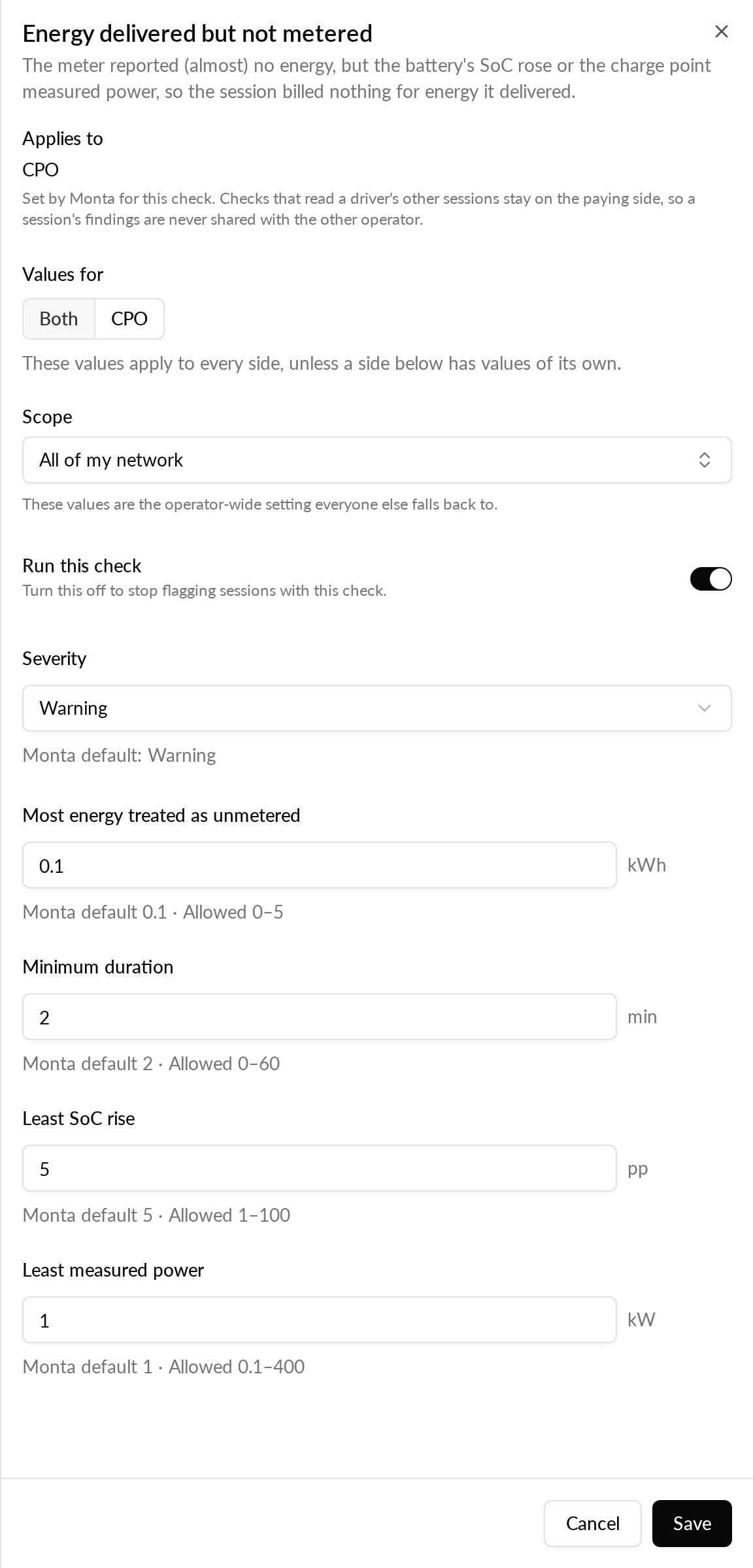
Standardmäßig läuft die Prüfung für deinen Betreiber mit dem Schweregrad Kritisch. Du kannst sie ausschalten, den Schweregrad senken oder die Schwellenwerte ändern.
-
Wähle im Menü Ladevorgänge aus und öffne dann den Tab Verifizierung.
-
Wähle Regeln konfigurieren aus.
-
Suche nach Energie geliefert, aber nicht gemessen oder nach „0 kWh“.
-
Öffne die Regel.
-
Ändere den Schweregrad, schalte Diese Prüfung ausführen aus oder ändere die Schwellenwerte.
-
Speichere die Regel.
Die Schwellenwerte sind:
| Schwellenwert | Standard | Zulässiger Bereich |
|---|---|---|
| Meiste Energie als nicht gemessen behandelt | 0,1 kWh | 0 bis 5 kWh |
| Mindestdauer | 2 min | 0 bis 60 min |
| Geringster SoC-Anstieg | 5 Prozentpunkte | 1 bis 100 Prozentpunkte |
| Geringste gemessene Leistung | 1 kW | 0,1 bis 400 kW |
Ein neuer Schweregrad gilt ab diesem Zeitpunkt für Ladevorgänge, die danach geprüft werden. Bereits erfasste Befunde behalten ihren bisherigen Schweregrad, bis der Ladevorgang erneut geprüft wird.
Wenn du die Prüfung nicht siehst
Wenn du Energy delivered but not metered unter Regeln konfigurieren nicht siehst, ist die Prüfung für deinen Betreiber möglicherweise noch nicht verfügbar.