
Wartung für viele EVSEs planen und während der Ausführung verfolgen
Viele EVSEs zu einem geplanten Zeitpunkt als Gruppe in den Wartungsmodus versetzen, die Gruppe während der Ausführung verfolgen und sie vorzeitig beenden, wenn die Arbeiten früher abgeschlossen sind.
Aktualisiert am 3. November 2026
Dieser Artikel richtet sich an Betreiber, die standortweite Arbeiten planen, z. B. neuen Asphalt oder eine Straßensperrung. Du kannst die Wartung für viele EVSEs in einem Schritt planen, die Gruppe während der Ausführung verfolgen und sie vorzeitig beenden, wenn nötig.
EVSEs im Wartungsmodus nehmen keine neuen Ladevorgänge an. Die Wartung wird zur Startzeit aktiviert und zur Endzeit wieder deaktiviert.
Bevor du beginnst
- Stelle sicher, dass du die EVSEs sehen kannst, die du einbeziehen möchtest.
- Wenn du ein Operator-Admin bist, wird das Zeitfenster zur Startzeit angewendet. Wenn du keine direkte Bearbeitungsberechtigung hast, wartet dein Zeitfenster auf die Genehmigung eines Admins. Siehe Wie plane ich Änderungen oder beantrage Genehmigungen in Monta Hub?.
Wartung für mehrere EVSEs planen
- Wähle im linken Menü Netzwerk aus.
- Wähle die EVSEs aus, die du einbeziehen möchtest.
- Wähle in der Aktionsleiste Wartung planen aus. Falls du die Option nicht siehst, öffne zuerst Mehr.
- Optional: Gib einen Namen ein, zum Beispiel „Roskilde Festival“.
- Optional: Gib eine Beschreibung ein, warum die Arbeiten durchgeführt werden – bis zu 500 Zeichen.
- Lege den Start fest. Der Startzeitpunkt muss in der Zukunft liegen.
- Optional: Lege das Ende fest. Das Ende muss nach dem Start liegen. Wenn du das Feld leer lässt, bleiben die EVSEs im Wartungsmodus, bis du die Wartung manuell beendest.
- Wähle Planen aus.
Eine Meldung bestätigt, für wie viele EVSEs die Wartung geplant wurde. Jede EVSE zeigt nun ein Badge Wartung geplant an. Fahre mit der Maus über das Badge, um den Namen und die Beschreibung des Wartungsfensters zu lesen.
Wenn für einige EVSEs keine Wartung geplant werden kann, werden diese im Dialog mit dem jeweiligen Grund aufgelistet. Wähle Fehlgeschlagene wiederholen aus, um sie demselben Wartungsfenster hinzuzufügen.
Du kannst die Wartung auch über den EVSE-Tab eines Kontos, den EVSE-Tab eines Standorts, eine einzelne EVSE-Seite oder einen gesamten Standort planen.
Einem Fenster während der Ausführung folgen
Jede EVSE im Fenster gehört zu einer Gruppe. Die Gruppe teilt denselben Namen, dieselbe Beschreibung und dieselben Zeiten.
-
Wähle im linken Menü Änderungsanfragen aus.
-
Wähle den Tab In Bearbeitung aus.
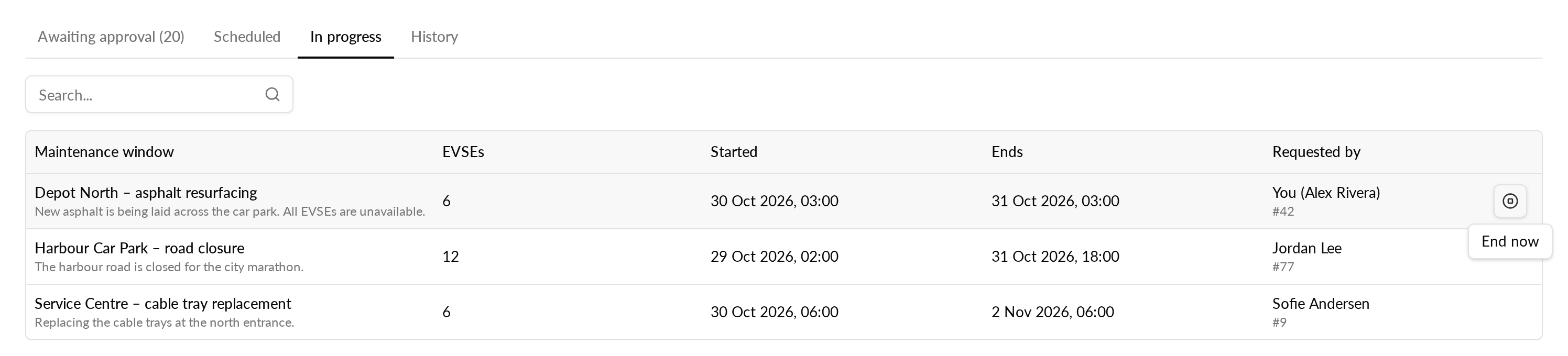
Der Tab listet alle Fenster auf, die gestartet wurden und deren Ende noch aussteht. Für jedes Fenster siehst du:
- Name und Beschreibung
- wie viele EVSEs es umfasst
- wann es gestartet wurde und wann es endet
- wer es angefordert hat
Ein Fenster, das nur bei einem Teil seiner EVSEs gestartet wurde, erscheint ebenfalls hier.
Die Tabs Geplant und Verlauf zeigen eine Spalte Zielstatus. Sie zeigt an, ob die Änderung die Wartung ein- oder ausschaltet.
Fenster vorzeitig beenden
Wenn du den Betreiber bearbeiten kannst, kannst du ein laufendes Fenster vor seinem geplanten Ende beenden. Wenn du Jetzt beenden nicht siehst, kannst du den Betreiber nicht bearbeiten.
- Öffne Änderungsanfragen und wähle die Registerkarte In Bearbeitung.
- Suche das Fenster und wähle Jetzt beenden.
- Bestätige im Dialog Wartungsfenster jetzt beenden?.
Die Wartung wird sofort auf jedem EVSE deaktiviert, für den das Fenster gestartet wurde. Die geplanten Endzeitpunkte werden storniert. Eine Meldung bestätigt, dass das Fenster beendet wurde.
Ein EVSE, dessen Start noch nicht angewendet wurde, wird nicht berührt. Sein geplanter Start wird storniert.
Fenster stornieren
- Öffne die Seite eines EVSE im Fenster. Eine Warnung oben zeigt das Fenster an.
- Wähle Für diesen EVSE stornieren, um nur diesen EVSE zu stornieren. Wähle Für alle stornieren mit der Anzahl der EVSEs, um den Rest des Fensters zu stornieren.
Das Stornieren betrifft nur EVSEs, die noch nicht gestartet wurden. Ein EVSE, der sich bereits in der Wartung befindet, behält seinen geplanten Endzeitpunkt und verlässt die Wartung daher pünktlich. Um ihn früher zu beenden, verwende Jetzt beenden auf der Registerkarte In Bearbeitung.
Wer sieht was
Nutzer ohne Bearbeitungsrechte als Betreiber, wie z. B. Support-Mitarbeiter, sehen alle geplanten Änderungen unter Änderungsanfragen auf den Tabs Geplant und Verlauf. Jede EVSE-Zeile zeigt den EVSE-Namen, den Standort, die Ladestation und den Stecker.
Angefordert von und Genehmigt von zeigen einen Namen an. Bei einer von Monta genehmigten Änderung wird Monta als Genehmiger angezeigt.
Einschränkungen
- Du kannst die Beschreibung nicht mehr bearbeiten, nachdem du das Zeitfenster geplant hast.
- Ein Zeitfenster, das vor der Erstellung von Gruppen geplant wurde, erscheint nicht unter In Bearbeitung.
- Der Tab In Bearbeitung zeigt nur Zeitfenster an, die ein geplantes Ende haben.