
Ladevorgänge automatisch genehmigen, prüfen oder ablehnen (automatische Freigabe)
Lege Regeln fest, nach denen Monta abgeschlossene Ladevorgänge für dich freigibt (genehmigen, prüfen oder ablehnen). Grundlage sind das Prüfergebnis, der Betrag, die Zielgruppe und offene Prüfungen. Mit einer Wiederholung kannst du die Regeln vorab auf vergangene Ladevorgänge anwenden. Baut auf der Ladeprüfung auf.
Aktualisiert am 11. November 2026
Die automatische Freigabe ermöglicht es dir, Regeln festzulegen, nach denen Monta abgeschlossene Ladevorgänge für dich entscheidet (genehmigen, zur Prüfung weiterleiten oder ablehnen). So muss nicht mehr eine Person jede geprüfte Sitzung manuell freigeben. Außerdem kannst du deine Einstellungen über vergangene Ladevorgänge wiederholen, um zu sehen, was sie bewirkt hätten, bevor du sie aktivierst.
Sie baut auf der Ladeprüfung auf. Falls du damit noch nicht vertraut bist, beginne mit Wie funktioniert die Ladeprüfung?
Warum du sie nutzen solltest
Nach jedem Ladevorgang führt die Verifizierung eine Reihe von Prüfungen durch und erstellt ein Gesamtergebnis. Die meisten Ladevorgänge bestehen problemlos und verstopfen nur die Freigabe-Warteschlange. Die automatische Freigabe übernimmt diese Routinefälle, sodass dein Team seine Zeit für die Sitzungen aufwenden kann, die tatsächlich eine menschliche Prüfung benötigen. So bleibt die Warteschlange eine echte Arbeitsliste.
Zuerst die Prüfergebnisse
Jeder abgeschlossene und verifizierte Ladevorgang erhält ein Gesamtergebnis. Auf diesen Ergebnissen basieren deine automatischen Regeln:
| Ergebnis | Bedeutung | Kann es automatisch genehmigt werden? |
|---|---|---|
| Verifiziert | Alle Prüfungen wurden bestanden. | Ja |
| Vermerkt | Geringfügige, rein informative Befunde: nichts ist falsch, es lohnt sich aber, sie festzuhalten. | Ja |
| Nicht eindeutig | Die Prüfungen wurden durchgeführt, konnten aber zu keinem Ergebnis kommen, meist weil eine Eingabe fehlt. | Ja (optional). Du entscheidest, ob du diese automatisch genehmigen möchtest. |
| Markiert | Etwas muss von einer Person überprüft werden. | Niemals. Eine Person muss entscheiden. |
| Nicht ausgeführt | Die Prüfungen wurden nicht ausgeführt, daher gibt es nichts zu beurteilen. | Nein. Es kann in keiner automatischen Regel verwendet werden. |
Dies sind dieselben Status, die du bei einem Ladevorgang siehst: Vermerkt wird als Info angezeigt, und Markiert wird je nach schwerwiegendstem offenen Befund als Warnung oder Kritisch angezeigt.
Die drei automatischen Entscheidungen
Du konfigurierst bis zu drei Richtlinien. Jede ist optional und funktioniert absichtlich unterschiedlich: Genehmigen filtert Störsignale breit heraus, Ablehnen ist präzise, weil es einem Vorwurf gleichkommt, und Prüfen wird bewusst leicht ausgelöst, weil es der sicherere Weg ist, einem Menschen mehr anzuzeigen.
| Richtlinie | Funktion | So grenzt du sie ein |
|---|---|---|
| Automatisch freigeben | Gibt einen Ladevorgang automatisch frei. | Wähle aus, welche Ergebnisse infrage kommen (in der Regel Verified und Noted). Lege einen Höchstbetrag für den Ladevorgang fest (die Obergrenze), wähle die Zielgruppe aus und liste die Prüfungen auf, die nicht offen sein dürfen. Ist eine davon offen, wird der Ladevorgang einer Person zur Prüfung überlassen. |
| Automatisch zur Überprüfung weiterleiten | Legt den Ladevorgang als Aufgabe für eine Person in die Warteschlange für Überprüfungen. | Wähle die Prüfungen aus, die eine Überprüfung auslösen sollen. Ist eine der aufgeführten Prüfungen offen, wird der Ladevorgang zur Überprüfung weitergeleitet. |
| Automatisch ablehnen | Lehnt den Ladevorgang automatisch ab. | Wähle die bestimmten Prüfungen aus, die alle offen sein müssen. Da eine Ablehnung eine weitreichende Entscheidung ist, wird sie nur bei genau der Kombination ausgelöst, die du angibst. |
Auto-Genehmigung eingrenzen
- Ergebnisse: welche Prüfergebnisse infrage kommen. Die Status „Markiert“ und „Nicht ausgeführt“ können niemals hinzugefügt werden.
- Betragsobergrenze: Automatisch genehmigt werden nur Ladevorgänge bis zu einem Wert, den du festlegst, damit ungewöhnlich hohe Sitzungen weiterhin von einem Menschen geprüft werden. Der Betrag ist in deiner Betreiberwährung angegeben.
- Geltungsbereich: Wende die Regel auf Ladevorgänge in deinem eigenen Netzwerk (wenn du der Betreiber bist), auf Roaming-Ladevorgänge oder auf beide an.
- Keine Genehmigung bei offenen Prüfungen: eine Sperrliste. Ist bei einem Ladevorgang noch eine dieser bestimmten Prüfungen offen, wird er nicht automatisch genehmigt, auch wenn alle anderen Kriterien erfüllt sind.
Wie die Richtlinien zusammenwirken
Wenn mehr als eine Richtlinie auf denselben Ladevorgang zutreffen könnte, gewinnt die vorsichtigste Entscheidung: Ablehnen schlägt Prüfen, und Prüfen schlägt Genehmigen. Ein Ladevorgang, der für eine Genehmigung infrage kommt, aber auch eine Prüf- oder Ablehnungsregel auslöst, wird daher nie stillschweigend genehmigt. Er wird stattdessen zur Prüfung weitergeleitet oder abgelehnt.
Schutzmechanismen
- Markierte Ladevorgänge werden niemals automatisch freigegeben. Ein Ladevorgang, den die Prüfungen markiert haben, braucht immer eine Person. Keine Einstellung kann ihn automatisch freigeben.
- Nichts zu prüfen, keine automatische Entscheidung. Ein Ladevorgang, dessen Prüfungen nicht ausgeführt wurden, wird weder automatisch freigegeben noch automatisch geprüft.
- Du kannst keine Richtlinie speichern, die nichts entscheiden würde. Hub zeigt dir genau an, warum. So bleibt eine Konfiguration nicht stillschweigend ohne Wirkung.
- Bereits entschiedene Ladevorgänge bleiben unberührt. Die Automatisierung wirkt nur auf Ladevorgänge, für die noch keine Entscheidung vorliegt.
- Alles bleibt nachvollziehbar. Eine automatische Entscheidung wird im Freigabeprotokoll genauso erfasst wie eine manuelle, aber als automatisch gekennzeichnet. So siehst du jederzeit, was einen Ladevorgang entschieden hat und warum.
Probiere es aus, bevor du es aktivierst (Replay)
Bevor du die automatische Freigabe aktivierst, verwende Replay. Dabei werden deine aktuellen, noch nicht gespeicherten Einstellungen auf eine Reihe vergangener Ladevorgänge angewendet. Angezeigt wird, wie oft die automatische Entscheidung von der tatsächlichen Entscheidung einer Person abgewichen wäre. Zum Beispiel zeigt es dir, wie viele Ladevorgänge es automatisch freigegeben hätte, die eine Person zur Prüfung weitergeleitet hatte.
- Es wird nichts verändert. Replay greift nie auf einen laufenden Ladevorgang zu, sondern dient nur als Vorschau.
- Eine hohe Abweichungsquote ist ein Hinweis darauf, dass du eine Richtlinie verschärfen solltest, bevor du sie aktivierst. Du kannst die Obergrenze senken, eine Ablehnungsprüfung hinzufügen oder den Anwendungsbereich einschränken.
- Führe Replay erneut aus, während du die Einstellungen bearbeitest, bis du mit dem Ergebnis zufrieden bist.
Beispiele
| Ziel | Einrichtung |
|---|---|
| Alltägliches Rauschen ausblenden | Ladevorgänge mit dem Status Verifiziert und Vermerkt bis 50 € in deinem eigenen Netzwerk automatisch genehmigen, solange die Prüfung der Zählersignatur noch offen ist. |
| Große Ladevorgänge im Blick behalten | Dieselbe automatische Genehmigung, aber mit einer niedrig angesetzten Obergrenze, damit jeder Ladevorgang darüber weiterhin an eine Person weitergeleitet wird. |
| Bestimmte Fälle immer prüfen | Jeden Ladevorgang automatisch prüfen, bei dem die Prüfung auf ungewöhnlichen Verbrauch offen ist. |
| Eindeutig fehlerhafte Fälle ablehnen | Ladevorgänge automatisch ablehnen, wenn eine bestimmte Gruppe von Prüfungen gleichzeitig offen ist. |
Einzelne Ladevorgänge aus einer Rückerstattungsauszahlung ablehnen
Die automatische Freigabe ist nicht die einzige Möglichkeit, einen Ladevorgang abzulehnen. Bei einer monatlichen Rückerstattungsauszahlung kannst du Ladevorgänge auch einzeln oder gesammelt ablehnen. Verwende dies, wenn ein Ladevorgang nicht erstattet werden sollte, etwa wegen vermuteter privater Nutzung.
Du kannst einen Ladevorgang nur ablehnen, solange die Auszahlung noch offen ist und der Ladevorgang noch auf seine Auszahlung wartet. Sobald eine Auszahlung genehmigt wurde, wird die Aktion Ablehnen nicht mehr angezeigt.
So lehnst du einen Ladevorgang ab:
- Wähle in Hub Konten, öffne das Konto, wähle den Tab Rückerstattungen und dann Monatliche Auszahlungen. Wähle anschließend die Auszahlungsnummer aus.
- Öffne in der Ladevorgänge-Tabelle die Aktionen für den Ladevorgang und wähle Ablehnen.
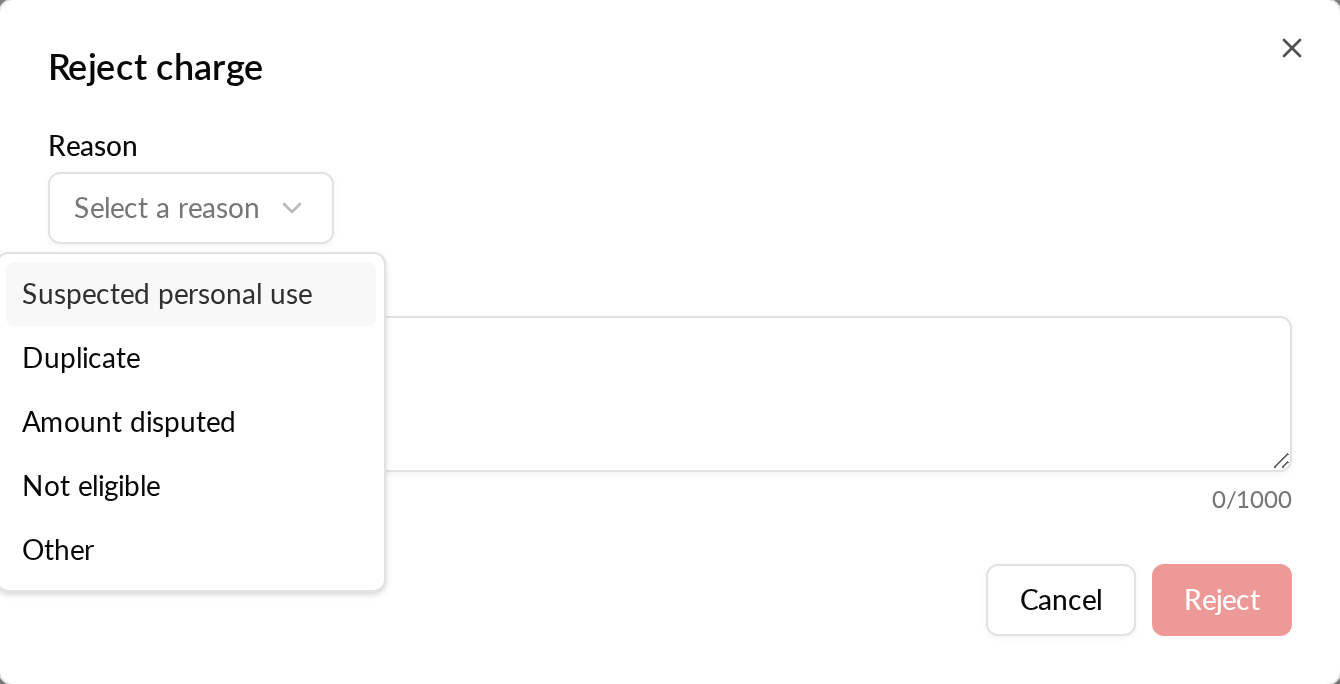
- Wähle unter Grund eine der folgenden Optionen: Vermuteter privater Gebrauch, Duplikat, Betrag strittig, Nicht berechtigt oder Sonstiges.
- Füge eine Notiz hinzu. Die Notiz ist optional, außer wenn du als Grund Sonstiges auswählst. Sie darf bis zu 1.000 Zeichen lang sein.
- Wähle Ablehnen.
So lehnst du mehrere Ladevorgänge gleichzeitig ab:
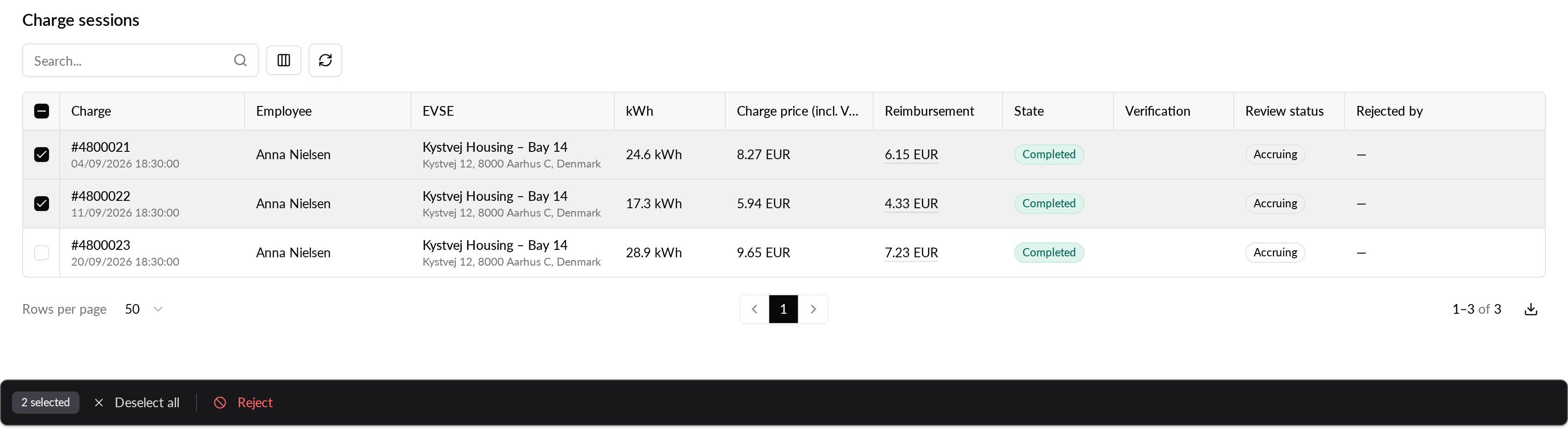
- Wähle die Ladevorgänge in der Tabelle aus.
- Wähle Ablehnen in der Leiste, die die Anzahl der ausgewählten Ladevorgänge anzeigt.
- Wähle einen Grund aus und füge bei Bedarf eine Notiz hinzu. Beides gilt für jeden ausgewählten Ladevorgang.
- Wähle Ablehnen mit der Anzahl der Ladevorgänge. Ladevorgänge, die bereits abgerechnet oder abgelehnt sind, werden übersprungen.
Ein abgelehnter Ladevorgang zeigt seinen Status in der Spalte Prüfstatus und deinen Namen in der Spalte Abgelehnt von an. Die Auszahlungskarten zeigen die Anzahl der abgelehnten Ladevorgänge, die Energie und den Betrag. Ein abgelehnter Ladevorgang wird nicht mehr in der Auszahlungssumme berücksichtigt.
Um eine Ablehnung rückgängig zu machen, öffne die Aktionen für den Ladevorgang, wähle Ablehnung rückgängig machen und bestätige. Der Ladevorgang wird dann wieder in der Auszahlungssumme berücksichtigt. Du kannst eine Ablehnung nur rückgängig machen, solange die Auszahlung noch offen ist.
Wenn du die Aktion Ablehnen nicht siehst, steht die Funktion dir möglicherweise noch nicht zur Verfügung. Wende dich über dein Hub an den Monta-Support.
Wo du es findest
Gehe im Hub zu Ladevorgänge > Verifizierung und öffne über die Kopfzeile die Automatische Freigabe. Dort siehst du die drei Richtlinien-Karten und das Replay. Änderungen werden beim Speichern gemeinsam als ein Satz gespeichert.
Häufig gestellte Fragen
Hat das Einschalten Auswirkungen auf vergangene Ladevorgänge? Nein. Die automatische Freigabe wirkt nur auf neue Ladevorgänge ab jetzt. Replay ist die einzige Funktion, die vergangene Ladevorgänge betrachtet, und sie zeigt diese lediglich in einer Vorschau an, ohne sie zu verändern.
Kann ich nur eine Richtlinie verwenden? Ja. Die Richtlinien für Genehmigen, Prüfen und Ablehnen sind unabhängig voneinander. Aktiviere nur die, die du nutzen möchtest.
Was passiert, wenn ein Ladevorgang mehreren Regeln entspricht? Das vorsichtigste Ergebnis setzt sich durch: zuerst Ablehnen, dann Prüfen, dann Genehmigen.
Sehe ich automatische Entscheidungen trotzdem? Ja. Jede automatische Entscheidung erscheint im Freigabeprotokoll und ist als automatisch gekennzeichnet, sodass der Audit-Trail vollständig bleibt.
Verfügbarkeit
Die automatische Freigabe wird gerade eingeführt. Wenn du sie noch nicht siehst, kontaktiere den Monta-Support über dein Hub.