
Wie erstelle ich Fahrzeuge aus VIDs?
Wandle Fahrzeuge, die bereits an deinen EVSEs laden, in großem Umfang in Flottenfahrzeuge um – mithilfe der Fahrzeug-IDs (VIDs), die deine EVSEs aufgezeichnet haben – und entferne eine VID von einem Fahrzeug, wenn sie nicht mehr zutrifft.
Aktualisiert am 3. November 2026
Für: Betreiber und Konto-Admins, die Monta Hub verwenden.
Wandle Fahrzeuge, die bereits an deinen EVSEs laden, mit wenigen Klicks in Flottenfahrzeuge um – ohne Fahrzeug-IDs manuell einzugeben.
Was ist eine VID?
Eine VID (Fahrzeug-ID) ist die Kennung, die ein Auto beim Einstecken an das EVSE sendet. Sie sieht aus wie VID:AABBCC112233. Monta verwendet sie für Autocharge: Sobald eine VID an einem Fahrzeug registriert ist, erkennt Monta dieses Auto beim Einstecken.
Aus VIDs erstellen listet die VIDs auf, die deine EVSEs bereits erkannt haben, sodass du die gewünschten in großem Umfang in Fahrzeuge umwandeln kannst.
Bevor du beginnst
- Das Fahrzeug muss an einer der EVSEs des Kontos geladen haben, und die EVSE muss Fahrzeug-IDs melden. Das ist nicht bei jeder EVSE und jedem Fahrzeug der Fall. Wie der Ladevorgang gestartet wurde, spielt keine Rolle: Ladevorgänge, die über die App oder mit einer Ladekarte gestartet wurden, erfassen die FIN ebenfalls, wenn die EVSE eine meldet.
- Du benötigst die Berechtigung, Fahrzeuge in dem Konto zu erstellen, dem die Fahrzeuge zugeordnet werden sollen.
„Aus FINs erstellen“ öffnen
Über die Fahrzeugseite
- Gehe zu EMP / Fleet > Vehicles.
- Öffne den Pfeil neben New und wähle Create from VIDs.
- Wähle das Konto, dem die neuen Fahrzeuge zugeordnet werden sollen, und bestätige.
Über ein Konto
- Gehe zu Accounts und öffne das Konto.
- Öffne den Tab Vehicles.
- Öffne den Pfeil neben New und wähle Create from VIDs.
Wenn du über ein Konto vorgehst, gibt es keine Kontoauswahl: Die Fahrzeuge werden direkt in diesem Konto erstellt.
Die Liste lesen
Die Seite listet die FINs auf, die an den EVSEs des Kontos im ausgewählten Zeitraum erkannt wurden: die letzten 7, 30 oder 90 Tage (standardmäßig 30). Jede Zeile entspricht einer FIN.
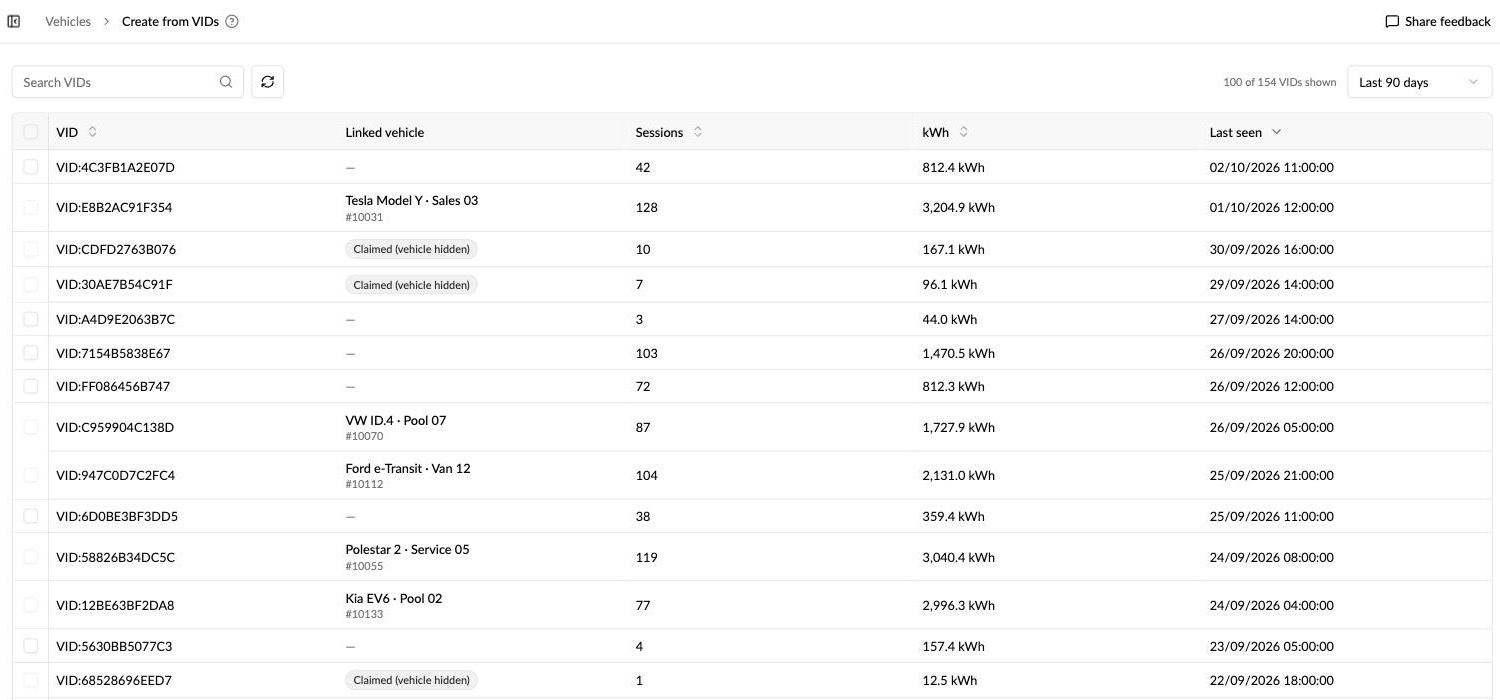
| Spalte | Was angezeigt wird |
|---|---|
| VID | Die Fahrzeug-ID, die das Auto an die EVSE gesendet hat. |
| Verknüpftes Fahrzeug | Ob die VID bereits zu einem Fahrzeug gehört (siehe unten). |
| Ladevorgänge | Anzahl der Ladevorgänge mit dieser VID im Zeitfenster. |
| kWh | Gesamte an diese VID gelieferte Energiemenge im Zeitfenster. |
| Zuletzt gesehen | Wann diese VID zuletzt an einer der EVSEs des Kontos gesehen wurde. |
Die zuletzt gesehenen VIDs stehen oben. Klicke auf eine Spaltenüberschrift, um nach VID, Ladevorgänge, kWh oder Zuletzt gesehen zu sortieren, oder verwende VIDs suchen, um eine bestimmte zu finden. Klicke auf die Schaltfläche „Aktualisieren“, um die Liste neu zu laden.
Der Zähler über der Tabelle, zum Beispiel 100 von 154 VIDs angezeigt, zeigt dir, wie viele VIDs gefunden wurden und wie viele aufgelistet sind. Die Seite listet bis zu 500 der zuletzt gesehenen VIDs auf. Wenn du mehr hast, wähle ein kürzeres Zeitfenster.
Was die Spalte „Verknüpftes Fahrzeug“ bedeutet
| Was du siehst | Bedeutung | Kannst du es auswählen? |
|---|---|---|
| — | Die VID ist noch keinem Fahrzeug zugeordnet. | Ja |
| Ein Fahrzeugname mit seiner Nummer (zum Beispiel #1234) | Die VID gehört bereits zu einem deiner Fahrzeuge. Wenn dieses Fahrzeug keinen Namen hat, siehst du — mit der Nummer darunter. | Nein |
| Beansprucht (Fahrzeug ausgeblendet) | Die VID gehört zu einem Fahrzeug bei einem anderen Betreiber. Monta zeigt die Fahrzeugdetails dieses Betreibers nicht an. | Nein |
VIDs, die bereits zu einem Fahrzeug gehören, können nicht ausgewählt werden, sodass du nicht versehentlich ein Duplikat erstellen kannst.
Fahrzeuge erstellen
-
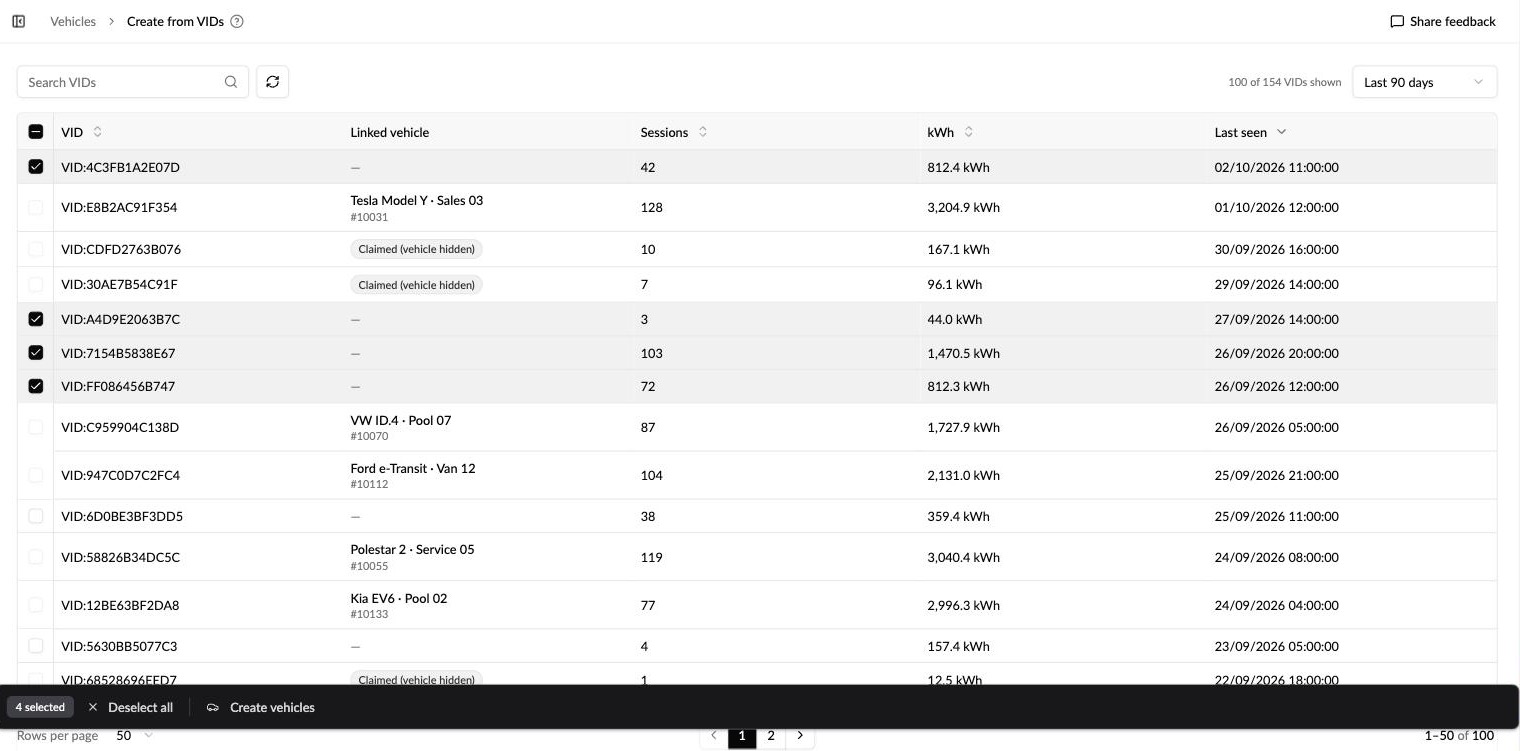
Setze ein Häkchen bei den FINs, für die du Fahrzeuge erstellen möchtest.
- Das Kontrollkästchen in der Kopfzeile wählt alle verfügbaren FINs auf der aktuellen Seite aus.
- Halte Shift gedrückt und klicke, um einen Bereich auszuwählen.
-
Am unteren Bildschirmrand erscheint eine Leiste mit der Anzahl der ausgewählten FINs. Klicke auf Fahrzeuge erstellen oder auf Alle abwählen, um von vorne zu beginnen.
-
Monta erstellt ein Fahrzeug pro ausgewählter FIN und zeigt den Fortschritt an. Wenn der Vorgang abgeschlossen ist, wirst du zur Fahrzeugliste zurückgeleitet, von der du gestartet bist.
Jedes neue Fahrzeug wird als Fahrzeug gefolgt von seiner FIN benannt, zum Beispiel Vehicle VID:AABBCC112233. Öffne das Fahrzeug, um ihm einen passenden Namen, ein Kennzeichen und weitere Details zu geben.
Wenn einige Fahrzeuge nicht erstellt werden können, informiert dich Monta darüber; die übrigen werden trotzdem erstellt. Öffne Aus FINs erstellen erneut, um die verbleibenden Fahrzeuge erneut zu versuchen.
VID von einem Fahrzeug entfernen
Entferne eine VID, wenn sie beim falschen Fahrzeug eingetragen wurde oder wenn das Auto nicht mehr erkannt werden soll. Das Fahrzeug bleibt in deinem Konto. Nur die VID wird entfernt.
-
Öffne das Fahrzeug.
-
Wähle Fahrzeug bearbeiten.
-
Lösche im Abschnitt Fahrzeugkennung (VID) den Inhalt des Felds VID.
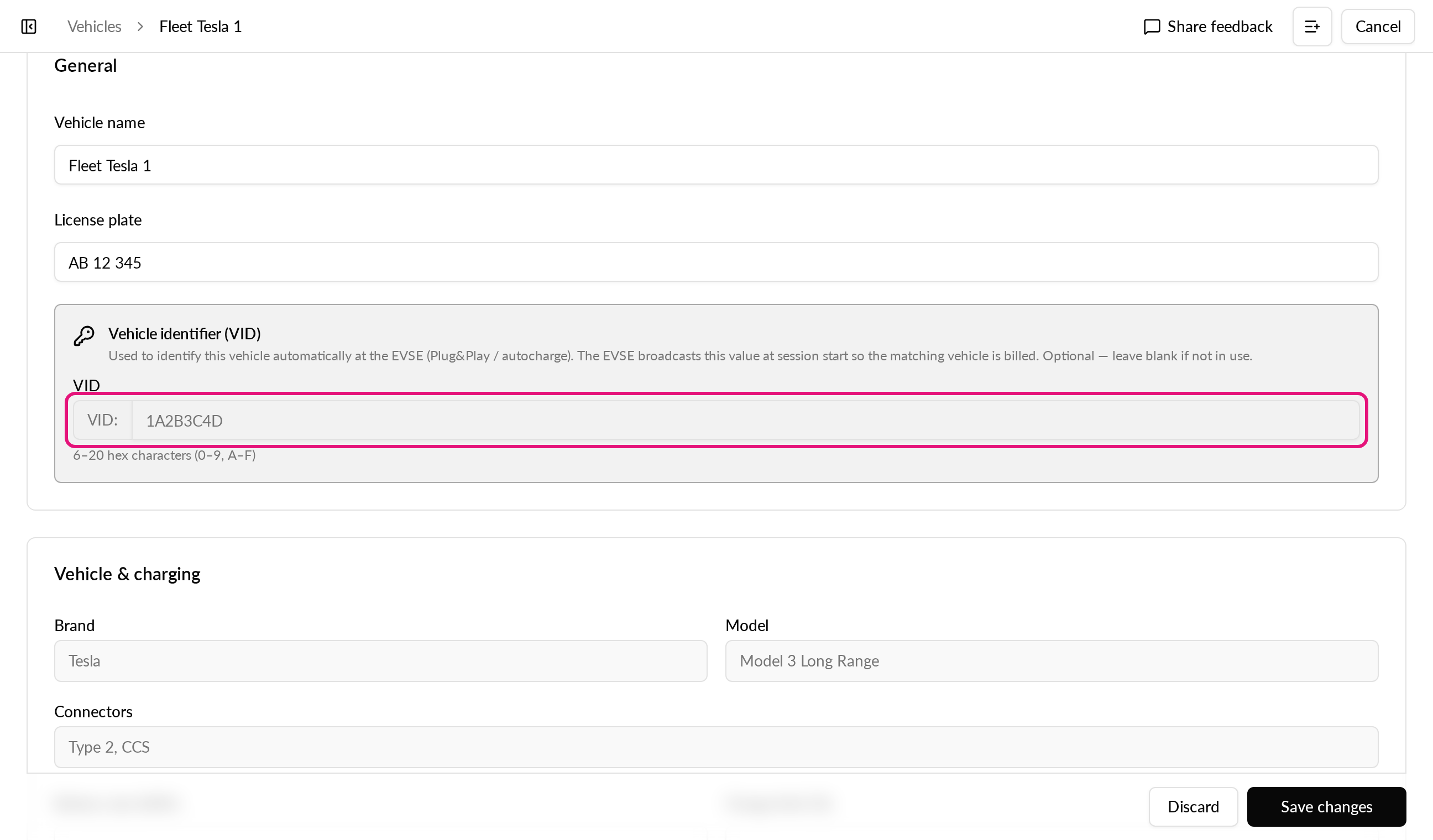
-
Wähle Änderungen speichern.
Das Fahrzeug hat jetzt keine VID mehr, und die Spalte „VID“ in der Fahrzeugliste zeigt —. Das Auto wird beim Einstecken nicht mehr als dieses Fahrzeug erkannt.
Wenn du Fahrzeuge über die Partner-API verwaltest, sende beim Aktualisieren des Fahrzeugs einen leeren String ("") als vid. Wenn du vid aus der Anfrage weglässt, bleibt die aktuelle VID erhalten.
Gut zu wissen
- Das Ändern des Zeitfensters löscht deine Auswahl, damit du keine Fahrzeuge für VIDs erstellst, die du nicht mehr siehst.
- Die Suche behält deine Auswahl. Wenn einige ausgewählte VIDs durch deine Suche ausgeblendet werden, zeigt die Leiste an, wie viele es sind, und Fahrzeuge erstellen schließt sie trotzdem ein.
- Neue Fahrzeuge können einige Minuten brauchen, bis sie auf dieser Seite als verknüpft angezeigt werden. Wenn eine soeben erstellte VID noch — anzeigt, warte einen Moment und klicke auf „Aktualisieren“.
Häufig gestellte Fragen
Warum fehlt ein Fahrzeug, das hier lädt, in der Liste?
Entweder meldet die EVSE oder das Auto keine Fahrzeug-ID, das Auto hat innerhalb des ausgewählten Zeitfensters nicht geladen, oder es hat an einer EVSE geladen, die zu einem anderen Konto gehört. Versuche es mit dem 90-Tage-Fenster, oder öffne „Aus VIDs erstellen“ aus dem Konto, dem die EVSE gehört.
Warum kann ich eine VID nicht auswählen?
Sie gehört bereits zu einem Fahrzeug: entweder zu einem deiner Fahrzeuge (du siehst dessen Namen oder Nummer) oder zum Fahrzeug eines anderen Betreibers (Beansprucht (Fahrzeug ausgeblendet)).
Kann ich die Fahrzeuge nachträglich umbenennen?
Ja. Der Name Vehicle gefolgt von der VID ist nur ein Platzhalter. Bearbeite das Fahrzeug wie jedes andere.
Kann ich die neuen Fahrzeuge in ein anderes Konto verschieben?
Sie werden in dem Konto erstellt, das du ausgewählt hast. Um ein anderes Konto zu verwenden, starte „Aus VIDs erstellen“ stattdessen aus diesem Konto.
Ich habe ein Fahrzeug für das falsche Auto erstellt. Was soll ich tun?
Lösche das Fahrzeug, oder entferne seine VID. Das Auto wird dann nicht mehr als dieses Fahrzeug erkannt.
Verwandt: Wie verwalte ich meine EV-Flotte in Monta? · Wie verwende ich Autocharge?