
Monatlichen Ladeumsatz an Fortnox senden
Verbinde dein Fortnox-Unternehmen über den Application Marketplace in Hub, damit der Ladeumsatz des letzten Monats als Rechnungsentwurf in Fortnox ankommt.
Aktualisiert am 13. November 2026
Dieser Artikel richtet sich an Betreiber, die Fortnox für ihre Buchhaltung nutzen. Du verbindest deine Fortnox-Firma mit Hub, wählst das Erlöskonto aus, auf das gebucht werden soll, und erhältst die Einnahmen aus Ladevorgängen des letzten Monats als Ausgangsrechnungsentwurf.
Was die Fortnox-App macht
Jeden Monat addiert die App deine abgeschlossenen Ladevorgänge und erstellt einen Rechnungsentwurf in Fortnox.
- Pro Währung wird ein Rechnungsentwurf erstellt.
- Die Rechnung ist an einen Kunden mit dem Namen
Montagerichtet, auf den letzten Tag des Monats datiert und enthält eine Zeile auf dem von dir gewählten Erlöskonto. - Die Referenz lautet
Monta charging <YYYY-MM> <currency>, zum BeispielMonta charging 2026-10 SEK. - Die Daten werden nur in eine Richtung übertragen, von Monta zu Fortnox. Es gibt keine Felder, die zugeordnet werden müssen.
- Der Entwurf bleibt in Fortnox, bis ihn jemand, zum Beispiel dein Buchhalter, freigibt.
Für einen Monat ohne abgeschlossene Ladevorgänge mit Preis wird keine Rechnung erstellt.
Was du zuerst benötigst
- Zugriff auf die Seite Application Marketplace in Hub (Admin > Developers > Application Marketplace). Wenn Verbinden auf der Fortnox-Seite deaktiviert ist, bitte einen Betreiber-Admin, Fortnox zu verbinden.
- Ein Fortnox-Benutzer, der eine Integration unter developer.fortnox.se erstellen und deren Verbindung genehmigen kann.
- Die Nummer des Erlöskontos in Fortnox, auf das die Rechnung gebucht werden soll.
- Deine eigene Fortnox-Integration. Monta stellt keine bereit, daher erstellst du sie einmalig in Fortnox und fügst die Zugangsdaten in Hub ein.
Deine Fortnox-Integration erstellen
- Melde dich unter developer.fortnox.se an und erstelle eine New integration.
- Füge die Weiterleitungs-URI aus dem Panel Deine Fortnox-App in Hub hinzu (siehe nächster Abschnitt). Für die Produktionsumgebung lautet sie
https://fortnox.apps.monta.app/oauth/callback. - Gib der Integration folgende Berechtigungen:
invoice,customerundcompanyinformation. - Kopiere die Client ID und das Client-Geheimnis.
Fortnox in Hub verbinden
-
Wähle in Hub Admin > Developers > Application Marketplace.
-
Öffne die Fortnox-App.
-
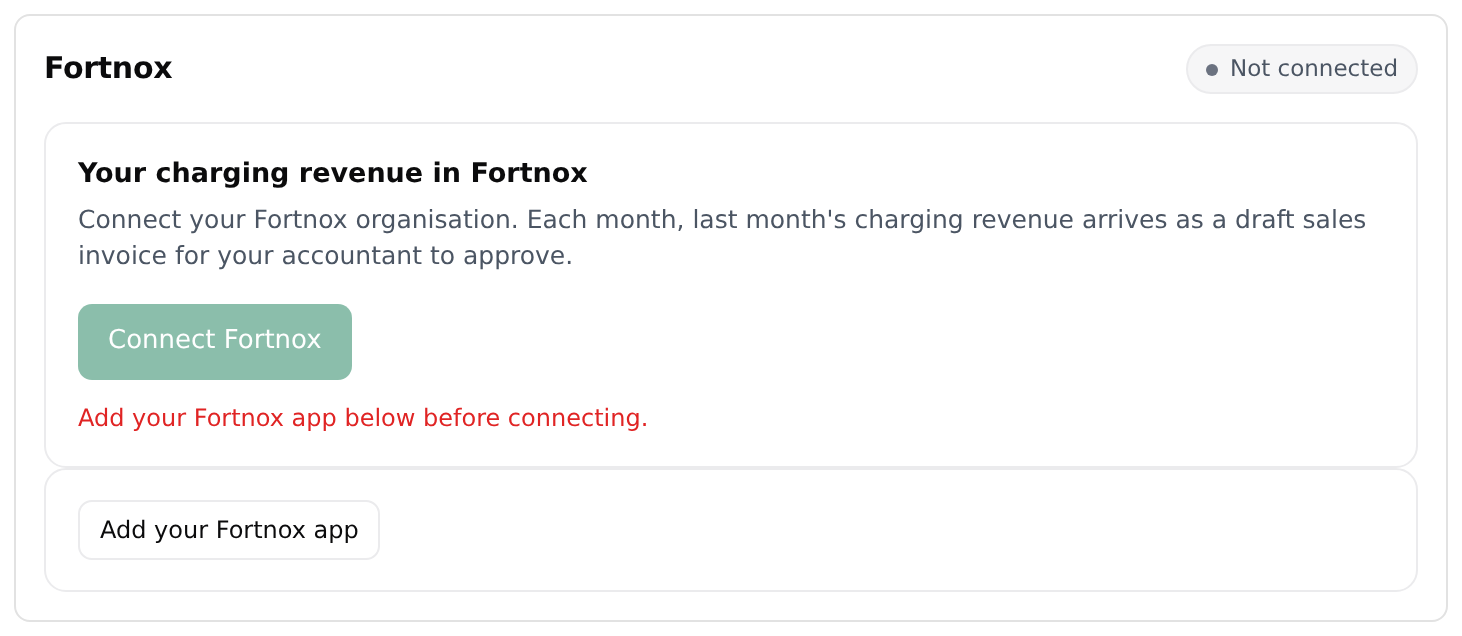
Wähle Deine Fortnox-App hinzufügen.
-
Füge die Client-ID und das Client-Geheimnis ein und wähle dann Speichern aus.
-
Wähle Fortnox verbinden aus. Erlaube Pop-ups für Hub, falls dein Browser das Fenster blockiert.
-
Bestätige im Fortnox-Fenster die Verbindung.
-
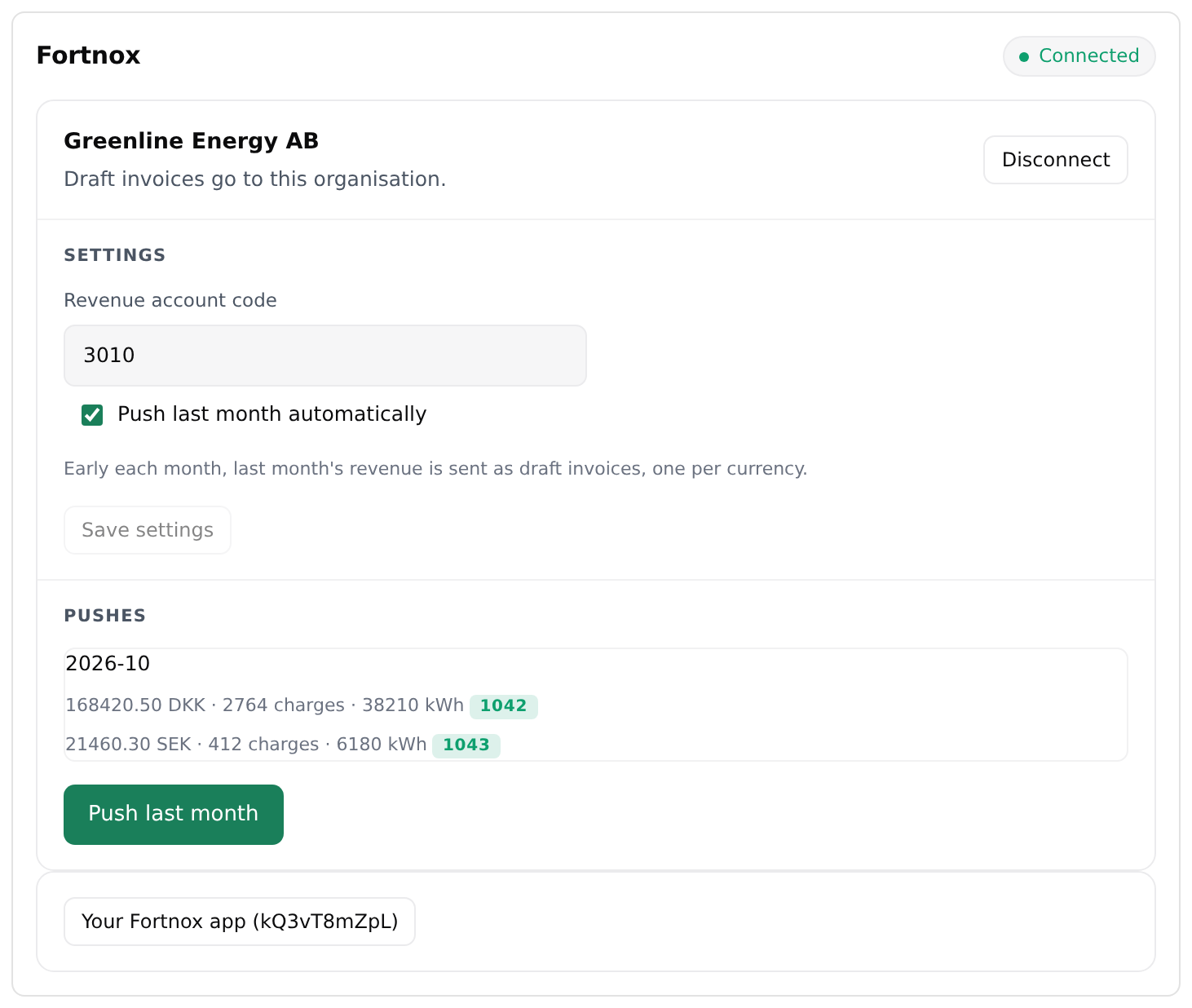
Kehre zu Hub zurück. Warte, bis der Status oben in der App von Nicht verbunden zu Verbunden wechselt und dein Fortnox-Firmenname angezeigt wird.
-
Gib unter Einstellungen den Umsatzkonto-Code ein. Verwende nur Ziffern, zum Beispiel
200.
-
Wähle Einstellungen speichern aus.
Wenn Fortnox nicht innerhalb von 5 Minuten verbunden ist, zeigt Hub die Meldung „Fortnox konnte nicht rechtzeitig verbunden werden. Versuche es erneut.“ an. Wähle dann erneut Fortnox verbinden aus.
Was nach dem Verbinden passiert
Aktiviere Push last month automatically unter Einstellungen und wähle Einstellungen speichern. Zu Beginn jedes Monats sendet die App dann die Umsätze des Vormonats als Rechnungsentwürfe. Wenn die Option deaktiviert ist, wird nichts gesendet, bis du selbst einen Push auslöst.
So sendest du den Vormonat sofort:
- Öffne die Fortnox-App in Hub.
- Wähle Push last month. Die Schaltfläche ist erst verfügbar, wenn du einen Umsatzkontocode gespeichert hast.
In der Liste Pushes siehst du jeden Monat mit Betrag, Währung, Anzahl der Ladevorgänge und kWh. Ein Tag zeigt die Fortnox-Rechnungsnummer an. Der Tag bereits in Fortnox bedeutet, dass eine Rechnung mit derselben Referenz existiert. Die App hat sie daher nicht verändert.
Ein Push für denselben Monat wird nie doppelt angelegt. Wenn jemand den Entwurf in Fortnox storniert, kann ein neuer Push ihn erneut erstellen.
Um die Rechnung zu prüfen und freizugeben, öffne sie in Fortnox. Die Rechnung bleibt so lange ein Entwurf, bis du sie freigibst.
Fortnox trennen
- Wähle in Hub Admin > Developers > Application Marketplace.
- Öffne die Fortnox-App.
- Wähle Trennen.
Die App entfernt die gespeicherte Verbindung zu deinem Fortnox-Unternehmen und hört auf, Umsätze zu senden. Um die Verbindung erneut herzustellen, wähle Fortnox verbinden.