
AFIREV-Qualitäts-KPIs im Charge-Verification-Dashboard verfolgen
Sieh dir deine Erfolgsrate, Startfehlerrate und Rate abnormaler Unterbrechungen pro Zeitraum und pro EVSE an und erfahre, wie jede einzelne berechnet wird.
Aktualisiert am 2. November 2026
Dieser Artikel richtet sich an Betreiber, die über die Ladequalität berichten, zum Beispiel bei französischen Ausschreibungen. Du öffnest die AFIREV-Qualitäts-KPIs in Monta Hub, liest die einzelnen Raten ab und exportierst die EVSE-Tabelle als CSV-Datei. AFIREV steht für Association Française pour l'Itinérance de la Recharge Électrique Automobile.
Was du benötigst
- Zugriff auf das Dashboard Charge verification. Dafür ist die Berechtigung zum Anzeigen von Ladevorgängen erforderlich, die Kontoinhaber und Admins haben.
- Charge verification muss für dein Konto aktiviert sein.
Wenn du Charge verification nicht in der Dashboard-Liste siehst, bitte einen Kontoinhaber oder Admin, deine Berechtigungen zu überprüfen.
Die KPIs zählen nur Ladevorgänge an EVSEs (Electric Vehicle Supply Equipment), die deinem Konto gehören. Ladevorgänge, für die du lediglich auf EVSEs anderer Betreiber bezahlt hast, werden nicht berücksichtigt, da die AFIREV-Berichterstattung Aufgabe des Ladestationsbetreibers ist. Du musst keine Verifizierungsregel aktivieren.
KPIs öffnen
-
Gehe in Monta Hub zu Analytics > Dashboards.
-
Öffne Charge verification.
-
Wähle den Zeitraum aus, den du dir ansehen möchtest.
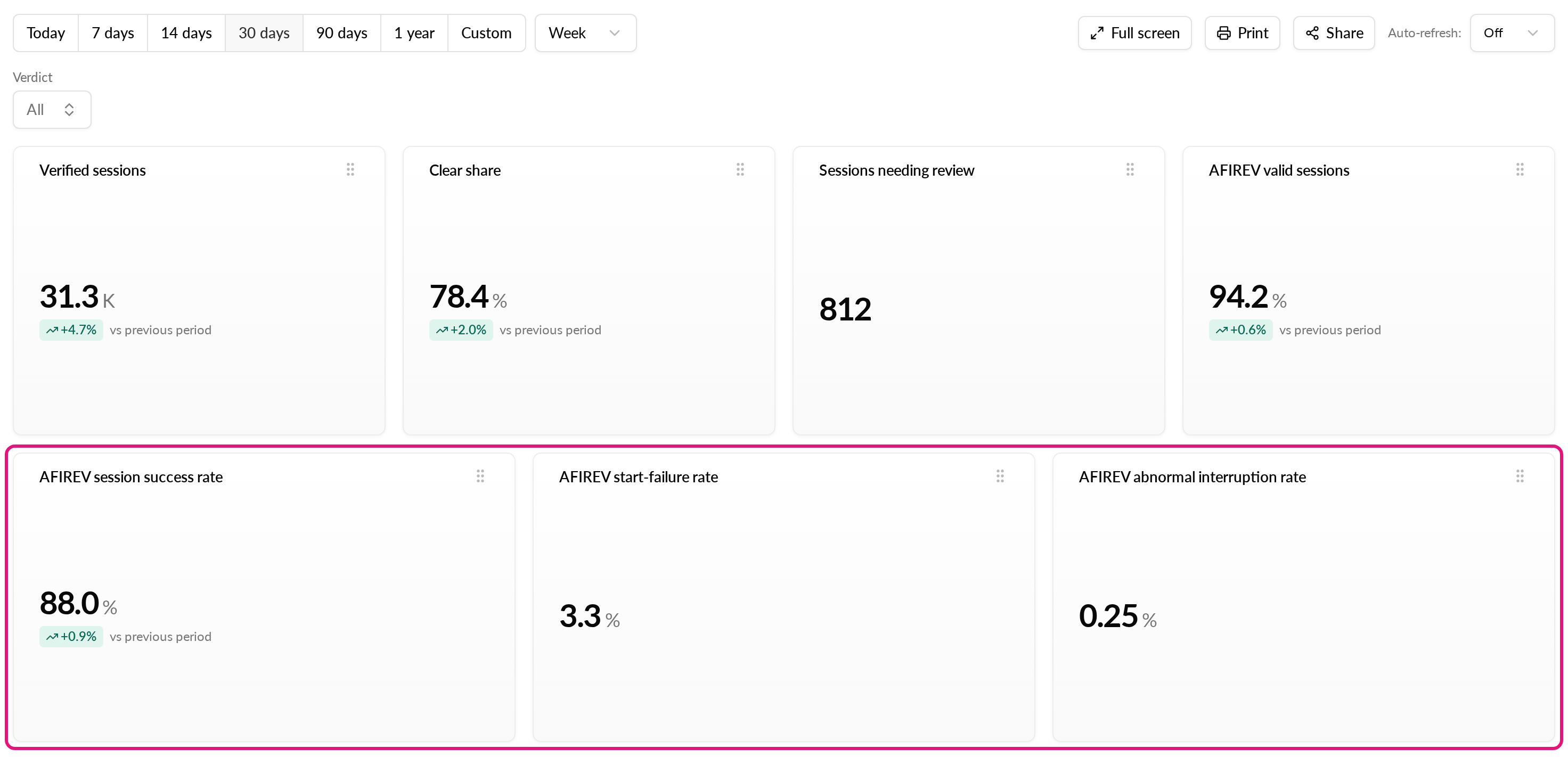
Die drei KPI-Kacheln zeigen deine AFIREV-Sitzungserfolgsrate, AFIREV-Startfehlerrate und AFIREV-Rate für abnormale Unterbrechungen für diesen Zeitraum. Die Erfolgsrate zeigt außerdem die Veränderung gegenüber dem vorherigen Zeitraum gleicher Länge.
Der Filter Verdict schränkt die Kacheln auf Ladevorgänge mit dem von dir gewählten Ergebnis ein.
Schwache EVSEs finden
Die Tabelle AFIREV KPIs by EVSE listet alle EVSEs auf, die im Zeitraum mindestens einen Versuch hatten. Sie zeigt die Anzahl der Versuche und die drei Raten für jedes EVSE. Das EVSE mit der niedrigsten Erfolgsrate steht an erster Stelle.
- Scrolle zu AFIREV KPIs by EVSE.
- Blättere durch die Tabelle, um alle EVSEs zu sehen.
- Fahre mit der Maus über die Kachel AFIREV KPIs by EVSE und wähle das Download-Symbol in der Kopfzeile aus (Tooltip: Export CSV).
Ein CSV-Export enthält bis zu 10.000 Zeilen. Wenn die Tabelle mehr enthält, fordert Hub dich auf, den Zeitraum oder die Filter einzuschränken und den Export erneut durchzuführen.
Berechnung der einzelnen KPIs
Die KPIs werden aus den Ladevorgängen selbst berechnet. Ladevorgänge, die noch laufen, werden noch nicht gezählt.
| KPI | Formel |
|---|---|
| Erfolgsrate der Ladevorgänge | Erfolge ÷ Versuche |
| Rate der Startfehler | Startfehler ÷ Versuche |
| Rate abnormaler Unterbrechungen | abnormale Unterbrechungen ÷ gestartete Ladevorgänge |
Die Begriffe in den Formeln bedeuten Folgendes:
- Versuch: ein Ladevorgang, der beendet wurde, abgeschlossen oder fehlgeschlagen ist. Eine Zahlungs- oder Autorisierungsverweigerung liegt beim Fahrer, daher gilt sie nicht als Versuch.
- Startfehler: ein Versuch, der aus einem anderen Grund fehlgeschlagen ist, zum Beispiel weil die EVSE eine Zeitüberschreitung hatte, einen Fehler zurückgegeben hat oder nie gestartet ist.
- Gestarteter Ladevorgang: ein Versuch, der nicht fehlgeschlagen ist und Strom geliefert hat.
- Gültiger Ladevorgang: ein gestarteter Ladevorgang von mindestens 2 Minuten und unter 24 Stunden, mit einer gelieferten Menge von 0,5 bis 350 kWh.
- Erfolg: ein gestarteter Ladevorgang, der gültig ist und nicht abnormal unterbrochen wurde.
- Abnormale Unterbrechung: ein gestarteter Ladevorgang, den die EVSE selbst beendet hat. Beispiele sind ein Stromausfall, ein Notausschalten, ein Reset, ein Neustart oder ein Entsperrbefehl. Bei OCPP-2.0.1-Hardware zählt auch ein Erdschlussfehler, ein Überstromfehler oder ein Spannungsqualitätsfehler dazu.
Normale Stopps sind regulär. Dazu gehören das Abstecken durch den Fahrer, ein Stopp über die App oder an der EVSE sowie ein deautorisierter Ladevorgang.
AFIREV-Ergebnisse pro Ladevorgang anzeigen
Die Dashboard-KPIs benötigen keine Verifizierungsregel. Um jeden Ladevorgang außerhalb der AFIREV-Grenzwerte auch auf seiner eigenen Ladeseite zu markieren, aktiviere die Regel Keine gültige AFIREV-Sitzung.
- Gehe zu Operations > Ladevorgänge und öffne den Tab Verifizierung.
- Wähle Regeln konfigurieren.
- Öffne im Tab Systemregeln den Eintrag Keine gültige AFIREV-Sitzung, aktiviere Diese Prüfung ausführen und wähle Speichern.
Die Regel ist standardmäßig deaktiviert. Informationen zur Funktionsweise der Verifizierung findest du unter Wie funktioniert die Ladeverifizierung?.