
Sieh dir die Gebühren und Beträge eines Ladevorgangs in deiner eigenen Währung an
Lies den Abschnitt „Transaktionen“ eines Ladevorgangs in der Währung deines Betreibers, damit du die Gebühren von Monta prüfen kannst, ohne sie selbst umrechnen zu müssen.
Aktualisiert am 5. November 2026
Dieser Artikel richtet sich an Betreiber, die Ladevorgänge in Monta Hub einsehen und deren Währung von der Währung abweicht, in der Monta seine Gebühren erhält. Du siehst jeden Transaktionsbetrag in deiner eigenen Währung.
Was du siehst
Monta kann eine Gebühr in einer anderen Währung erhalten als der, die dein Betreiber verwendet. Hub zeigt diese Beträge stattdessen in deiner Währung an.
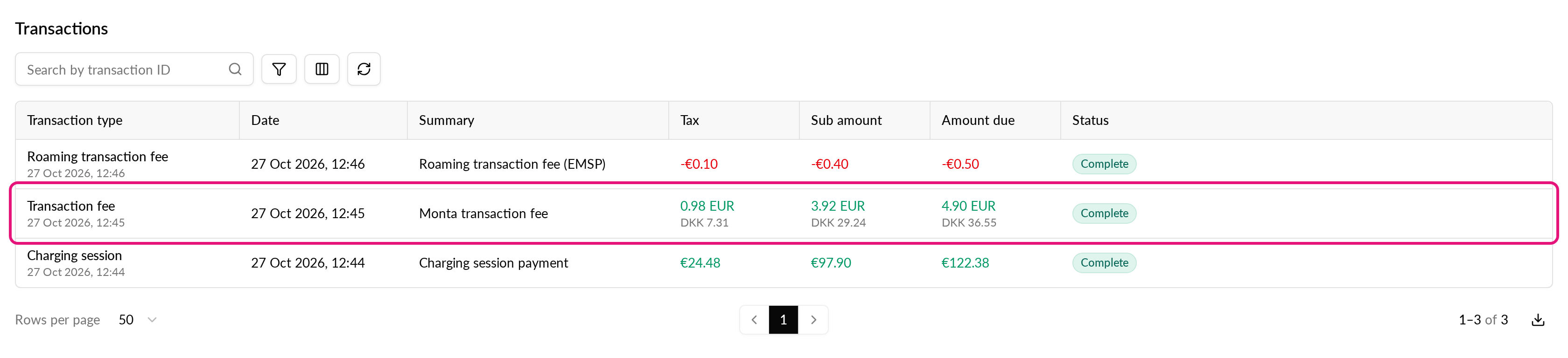
Im Abschnitt Transaktionen eines Ladevorgangs zeigt Hub die Steuer, die Zwischensumme und den fälligen Betrag in der Währung deines Betreibers an. Der Betrag in der anderen Währung erscheint darunter in gedämpftem Text.
Wenn deine Betreiber-Währung zum Beispiel GBP ist und Monta eine Gebühr in DKK erhält, zeigt die Zeile Folgendes:
| Zeile | Beispiel |
|---|---|
| Betrag in deiner Währung | 4,90 GBP |
| Betrag in der anderen Währung (gedämpft) | 36,55 DKK |
Zeilen, die bereits in deiner Währung angezeigt werden, sehen wie zuvor aus. Eine Zeile, deren andere Seite in einer dritten Währung ist, sieht ebenfalls wie zuvor aus.
Was du benötigst
- Berechtigung, Ladevorgänge in Hub einzusehen.
- Berechtigung, die Transaktionen des Ladevorgangs einzusehen. Der gedämpfte Betrag in der anderen Währung wird nur angezeigt, wenn deine Rolle auch die Transaktionen des zahlenden oder empfangenden Kontos einsehen kann. Andernfalls zeigt die Zeile nur den aufgeführten Betrag an.
In deiner Währung eine Gebühr prüfen
-
Gehe in Hub zu Operations und wähle Ladevorgänge aus.
-
Öffne den Ladevorgang, den du prüfen möchtest.
-
Scrolle zum Abschnitt Transactions.
-
Suche die Gebührenzeile. Der obere Betrag in Grün oder Rot steht in deiner Betreiberwährung.
-
Lies den gedämpften Betrag darunter, um den Betrag in der Währung der Transaktion zu sehen.
Du kannst die Gebühr jetzt mit ihrem prozentualen Anteil am Ladevorgang vergleichen, ohne sie selbst umrechnen zu müssen.
Gut zu wissen
- Umgerechnete Beträge werden auf 2 Dezimalstellen gerundet. Bei einer Währung mit 3 Dezimalstellen, etwa KWD oder BHD, zeigt die umgerechnete Zeile 2 Dezimalstellen. Der aufgeführte Betrag behält seine volle Genauigkeit.
- Beträge verwenden unabhängig von deiner Sprache einen Punkt als Dezimaltrennzeichen und kein Tausendertrennzeichen.
- Hub rechnet nur die ersten 50 Transaktionen eines Ladevorgangs um.
- Wenn Hub die umgerechneten Beträge nicht laden kann, zeigt die Tabelle nur die aufgeführten Beträge an.
- Das Detailblatt der Transaktion zeigt außerdem den Umgerechneten Betrag (inkl. MwSt.) und den Wechselkurs.