
Finde deine Analysen in den neuen Studio-Dashboards
Erfahre, wie die Dashboards-Seite in Monta Hub jetzt Studio-Dashboards öffnet, wohin die alten eingebetteten Panels verschoben wurden und wie du zur klassischen Seite zurückwechselst.
Aktualisiert am 2. November 2026
Dieser Artikel richtet sich an Betreiber-Admins, die ihr Netzwerk in Monta Hub analysieren. Er zeigt, wohin die alten eingebetteten Dashboards verschoben wurden und wie du zur klassischen Seite zurückwechselst, falls du sie noch benötigst.
Monta Hub ersetzt die eingebetteten Analyse-Dashboards durch Studio-Dashboards. Studio-Dashboards können gefiltert, pro Widget exportiert, geteilt und geklont werden.
Was du benötigst
- Berechtigung zur Verwaltung des Betreibers.
Wenn du die neue Seite Dashboards nicht siehst, hast du möglicherweise keine Berechtigung zur Verwaltung des Betreibers, oder du hast zur klassischen Ansicht zurückgewechselt. In beiden Fällen wird dir die klassische Dashboards-Seite angezeigt.
Was sich ändert
Wenn die neue Ansicht für dich aktiviert ist:
- Dashboards öffnet die Liste der Studio-Dashboards. Sie zeigt die kuratierten Dashboards von Monta sowie deine eigenen.
- Du kannst suchen, nach Eigentümer filtern und zwischen Tabellen- und Kartenansicht wechseln.
- Du kannst ein Dashboard mit Neu oder Mit KI generieren erstellen.
- Studio erscheint nicht mehr separat unter Admin > Entwickler. Bestehende Links zu Studio funktionieren weiterhin.
Dashboards-Seite öffnen
- Öffne in der Hub-Seitenleiste Analytics.
- Wähle Dashboards.
- Wähle ein Dashboard aus, um es im Studio-Viewer zu öffnen.
Der Breadcrumb im Viewer führt zurück zu Dashboards.
Wohin die eingebetteten Panels verschoben wurden
Einige Seiten haben früher eingebettete Panels angezeigt. Sie verlinken jetzt auf das Studio-Dashboard, das dieselben Daten abdeckt.
| Seite | Was du jetzt siehst |
|---|---|
| Netzwerk | Der Tab Kennzahlen ist weggefallen. Der Tab EVSEs ersetzt die Ladestations-Panels. Der Tab Standortauslastung ersetzt das Standortauslastungs-Panel. Jeder Tab öffnet sein Dashboard in Studio. |
| Ladevorgänge > Kennzahlen | Eine Karte pro Dashboard: Betreiberübersicht, Fehlgeschlagene Ladevorgänge und Roaming — Inbound. Jede Karte öffnet ihr Dashboard. |
| Zahlung & Abrechnung > Rechnungen | Der Tab Deine Rechnungen zeigt die Rechnungstabelle. Der Tab Alle Rechnungen öffnet das Dashboard Rechnungen in Studio. |
Ein Link zum alten Tab Kennzahlen öffnet die EVSE-Liste. Ein Link zur alten Ansicht Alle Rechnungen öffnet Deine Rechnungen.
Der Tab Alle Rechnungen wird nur angezeigt, wenn das Dashboard Rechnungen für dich verfügbar ist. Du benötigst die Berechtigung, die Rechnungen des Betreibers einzusehen.
Zurück zu den klassischen Dashboards
Wenn die klassische Seite noch etwas enthält, das du brauchst, kannst du dorthin zurückwechseln.
-
Wähle auf der Seite Dashboards die Option Zu klassischen Dashboards wechseln aus.
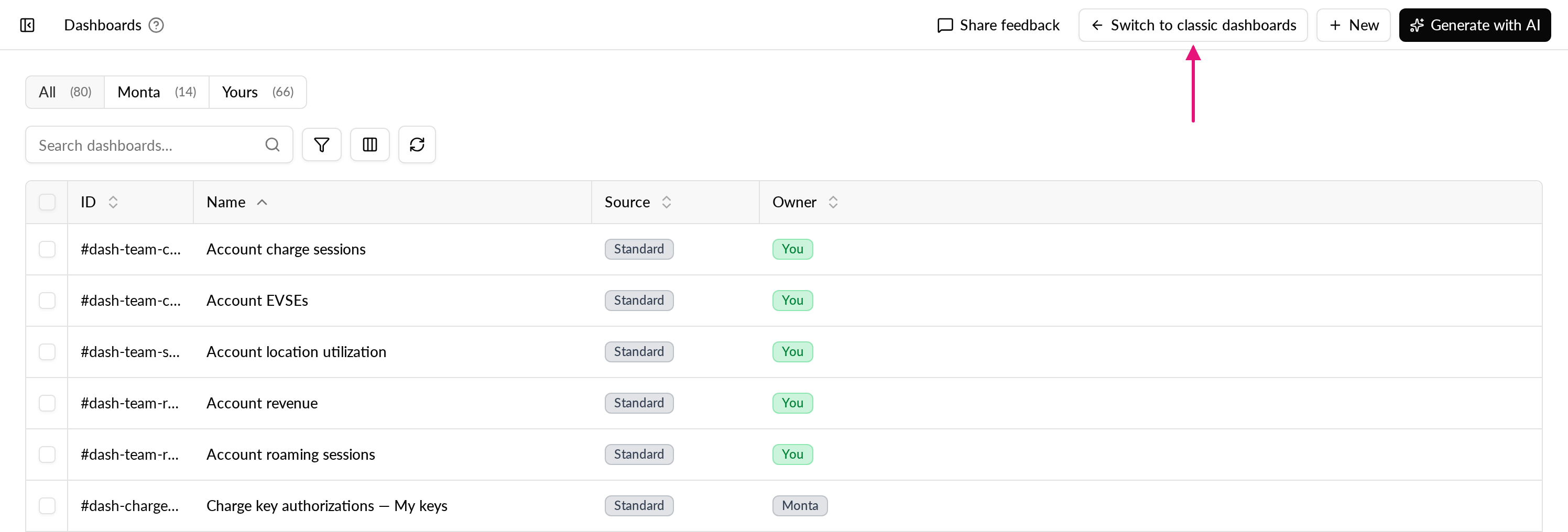
-
Optional: Beschreibe, was in den neuen Dashboards fehlt.
-
Wähle Zurückwechseln aus.
Du kannst das Textfeld leer lassen und trotzdem wechseln. Drücke Escape oder klicke außerhalb des Dialogfelds, um es zu schließen, ohne zu wechseln.
Nach dem Wechsel:
- Dashboards zeigt die klassische Seite mit der Dashboard-Auswahl, dem Control Tower und den eingebetteten Analyse-Dashboards.
- Die Registerkarte Kennzahlen unter Netzwerk und der Rechnungsschalter werden wieder angezeigt.
- Studio ist wieder unter Admin > Entwickler zu finden.
Deine Auswahl gehört dir, nicht dem Betreiber. Sie folgt dir über alle Betreiber und Geräte hinweg.
Zurück zu den neuen Dashboards
Wähle auf der klassischen Seite Neue Dashboards ausprobieren aus. Es erscheint keine Aufforderung.
Weitere Informationen zum Anzeigen und Bearbeiten von Dashboards findest du unter Wie kann ich Dashboards in Monta Hub anzeigen und bearbeiten?.