
Hub mit hohem Kontrast leichter lesbar machen
Aktiviere die Hochkontrast-Darstellung in Monta Hub, um eine dunklere Seitenleiste, klarere Rahmen und fettere Beschriftungen zu erhalten, die leichter zu lesen sind.
Aktualisiert am 3. November 2026
Dieser Artikel richtet sich an alle, die Monta Hub nutzen und die Standardansicht als schwer lesbar empfinden. Du aktivierst die Hochkontrast-Darstellung für dein eigenes Login.
Hoher Kontrast ist eine persönliche Einstellung. Sie ändert, wie Hub für dich aussieht – und für niemanden sonst in deinem Konto.
Was sich im Hochkontrast ändert
- Die Seitenleiste ist schwarz mit weißem Text.
- Der Seitenhintergrund ist hellgrau, sodass weiße Karten und Tabellen hervorstechen.
- Rahmen, Eingabefelder-Umrisse und sekundärer Text sind dunkler.
- Links in Tabellen und Listen sind unterstrichen, damit du sie von normalem Text unterscheiden kannst, ohne auf Farbe angewiesen zu sein.
- Diagrammreihen, die normalerweise grau sind, verwenden eine Farbe.
- Beschriftungen, Schaltflächen, Menüeinträge und Überschriften sind eine Schriftstärke fetter. Fließtext behält seine reguläre Schriftstärke.
- Schaltflächen bleiben schwarz. Im Dunkelmodus sind sie weiß.
Sekundärer Text und Rahmen erfüllen die WCAG-AA-Kontrastanforderungen.
Hohen Kontrast aktivieren
-
Öffne unten in der Seitenleiste das Kontomenü.
-
Wähle Erscheinungsbild aus.
-
Wähle Hoher Kontrast aus.
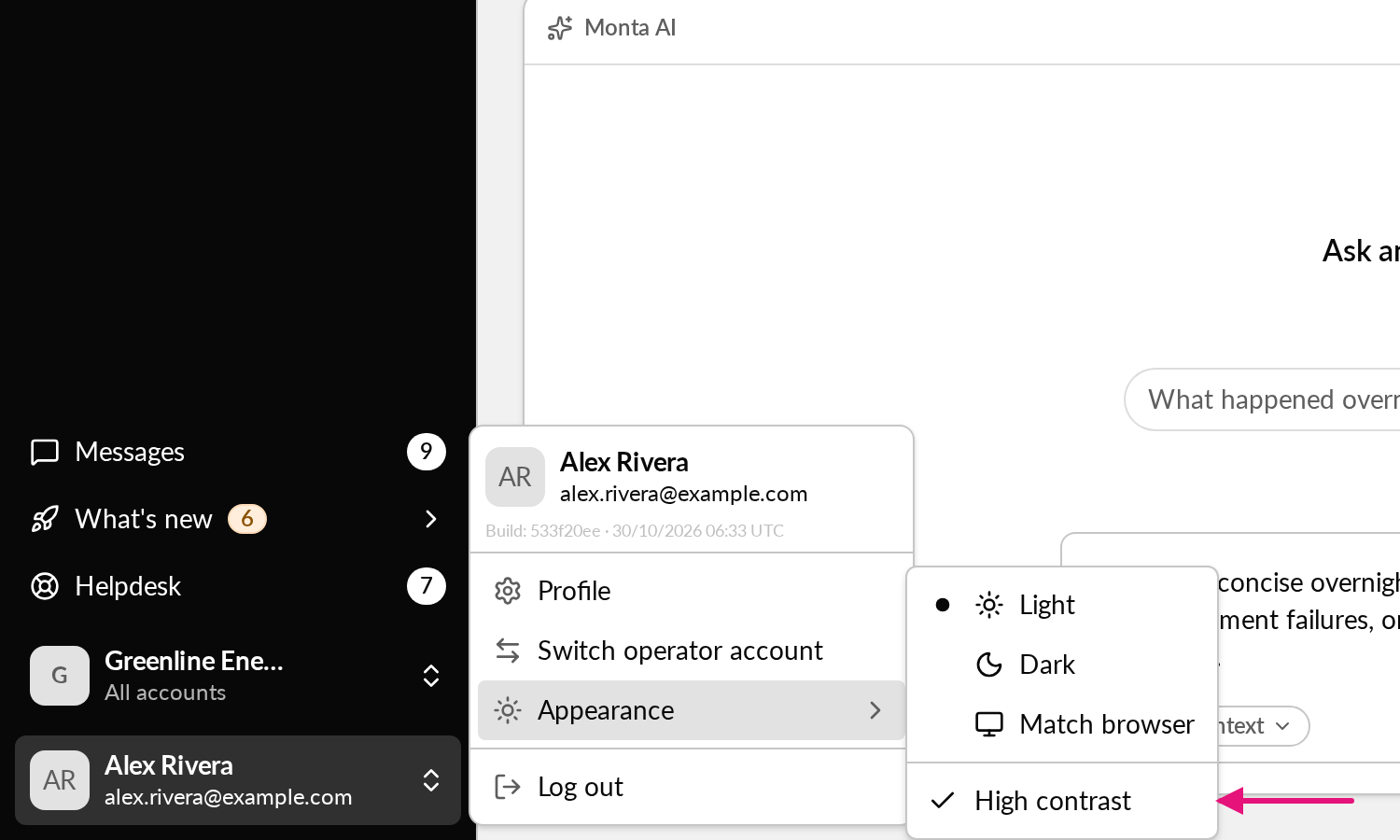
Das Menü bleibt geöffnet, sodass du siehst, wie sich Hub sofort verändert. Um den hohen Kontrast zu deaktivieren, wähle Hoher Kontrast erneut aus.
Mit Hell- und Dunkelmodus verwenden
Hoher Kontrast funktioniert zusätzlich zu deiner Wahl zwischen Hell und Dunkel. Wähle unter Erscheinungsbild die Option Hell, Dunkel oder Browser-Einstellung übernehmen aus. Jede Option hat ihre eigenen Farben für hohen Kontrast.
Automatischer hoher Kontrast
Wenn du diese Option noch nie eingestellt hast, aktiviert Hub den hohen Kontrast automatisch, wenn dein Betriebssystem oder Browser mehr Kontrast anfordert. Unter macOS ist dies die Einstellung Kontrast erhöhen.
Sobald du Hoher Kontrast auswählst oder deaktivierst, hat deine Wahl Vorrang vor der Betriebssystemeinstellung. Hub liest die Betriebssystemeinstellung beim Laden einer Seite aus, sodass eine Änderung erst nach dem Neuladen wirksam wird.
Was Hub speichert
- Hub speichert deine Auswahl in deinem Browser, nicht in deinem Nutzerprofil. In einem anderen Browser oder auf einem anderen Gerät musst du sie erneut festlegen.
- Die Auswahl gilt für jedes Betreiber-Konto, das du in diesem Browser öffnest. Beim Wechsel des Betreibers bleibt sie erhalten.
- Hub wendet sie an, bevor die Seite erscheint, sodass du nicht zuerst die Standardansicht siehst.
Was gleich bleibt
- Andere Nutzer in deinem Konto sehen die Standardansicht, es sei denn, sie aktivieren den Hochkontrast selbst.
- Wenn dein Betreiber in seinem Thema eine benutzerdefinierte Seitenleistenfarbe festgelegt hat, behält die Seitenleiste diese Farbe auch im Hochkontrast.
- Diagramme, die in Schwarz oder Grau dargestellt sind, bleiben unverändert.
Um die Farben und das Logo für dein gesamtes Konto zu ändern, siehe Wie gestalte ich Hub mit meinem eigenen Thema (Farben, Logo, Favicon)?.